Apple Watch Kullanma Kılavuzu
- Hoş Geldiniz
- Yenilikler
-
- Apple Watch üzerindeki uygulamalar
- Uygulamaları açma
- Saati söyleme
- Durum simgeleri
- Bildirimleri görme ve yanıtlama
- Bildirimleri hareketlerle hızlıca sessize alma
- Bildirimleri uzun süre sessize alma
- Akıllı Gruplama’da araç takımlarını görme
- Yaygın eylemler için çift dokunuşu kullanma
- Eylem düğmesini kullanma
- Metin girme
-
- Ayarları değiştirme
- Dili ve yönü değiştirme
- Parlaklığı ve metin puntosunu ayarlama
- Ses yüksekliğini ve dokunuşları ayarlama
- Uyarı seslerini ve dokunuşları seçme
- Saat kordonlarını çıkarma, değiştirme ve takma
- Uygulamaları düzenleme
- Uygulama ayarlarını ve saklama alanını görüntüleme
- Apple Hesabı’nızı güncelleme
- Apple Watch ile koşma
-
- Alarmlar
- Sesli Kitaplar
- Kanda Oksijen
- Hesap Makinesi
- Takvim
- Kamera Kumandası
- EKG
- İlaçlar
- Memoji
- Müzik Tanıma
- News
- Şu An Çalınan
- Remote
- Kestirmeler
- Siren
- Borsa
- Kronometre
- Gelgit
- Sayaçlar
- İpuçları uygulamasını kullanma
- Çeviri
- Yaşam Bulguları
- Sesli Notlar
- Walkie-Talkie
- Dünya Saati
- Telif hakkı ve ticari markalar
Apple Watch’taki Anımsatıcılar’da liste oluşturma ve görüntüleme
Anımsatıcılar uygulamasında anımsatıcılar ayarlayabilir, alışveriş listeleri oluşturabilir, kontrol listeleri hazırlayabilir ve yapılacaklar listelerini düzenleyebilirsiniz. iCloud sayesinde tüm aygıtlarınızdaki anımsatıcıları güncel tutabilirsiniz.
iCloud ile tüm aygıtlarınızdaki anımsatıcıları güncel tutma
iCloud anımsatıcılarınız ve bu anımsatıcılar üzerinde yaptığınız değişiklikler, eşlenmiş iPhone’unuzda ve Apple Hesabı’nıza giriş yaptığınız diğer aygıtlarınızda gösterilir.
iPhone’unuzda Anımsatıcılar uygulamasını nasıl ayarlayacağınızı öğrenmek için iPhone Kullanma Kılavuzu’nda Anımsatıcılar’ı kullanmaya başlama konusuna bakın.
Anımsatıcı yaratma
Siri: Siri’den şuna benzer bir şey isteyin: “Akşamüstü saat 5’te kıyafetlerimi kuru temizlemeden alacağımı hatırlat.”. Günlük rutininiz için Siri’yi kullanma konusuna bakın.
Alternatif olarak, Siri’yi kullanmadan şu adımları uygulayabilirsiniz:
Apple Watch aygıtınızda Anımsatıcılar uygulamasına
 gidin.
Listenin en altına gidip Anımsatıcı Ekle’ye dokunun ve metninizi girin.
Liste görüntüleme
Apple Watch aygıtınızda Anımsatıcılar uygulamasına
gidin.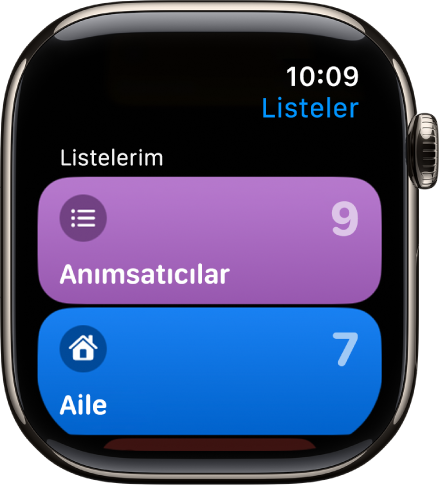
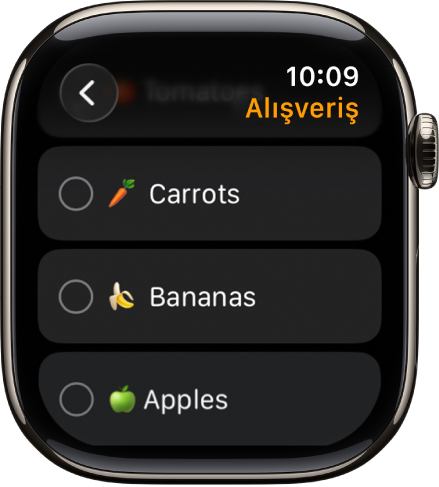
Açacağınız listeye dokunun.
Aşağıdakilerden birini yapın:
Bir öğeyi tamamlandı olarak işaretleme: Bir öğenin yanındaki
 simgesine dokunun. Alternatif olarak, anımsatıcıya ve sonra Tamamlandı Olarak İşaretle’ye dokunun.
Tamamlanan anımsatıcıları görme: Görüntü Seçenekleri’ne, sonra Tamamlananları Göster’e dokunun.
Liste görüntüsüne dönme: Sol üst köşedeki
 simgesine dokunun.
Bir anımsatıcı bildirimini yanıtlama
Anımsatıcı bildirimini geldiği anda görürseniz: Bildirime dokunun, anımsatıcıyı kaydırın (veya kaydırmak için Digital Crown’u döndürün), sonra Tamamlandı Olarak İşaretle’ye dokunun veya anımsatılacağı bir saat seçin.
Bildirimi daha sonra görürseniz: Bildirim listenizde bu bildirime dokunun, sonra kaydırıp yanıtlayın.
Liste paylaşma ve listelerde ortak çalışma
Bir liste seçebilir ve iCloud’u kullanan kişilerle ortak çalışabilirsiniz. Paylaşılan listeler, anımsatıcı atadığınız kişileri gösterir. Apple Watch üzerinde paylaşılan bir listeye katılabilirsiniz ancak Apple Watch aygıtından bir liste paylaşamazsınız. iPhone Kullanma Kılavuzu’ndaki Anımsatıcılar’da listeleri paylaşma ve listelerde ortak çalışma konusuna bakın.