Apple Watch üzerinde alarm ekleme
Apple Watch aygıtınızda belirlediğiniz saatte ses veya titreşim ile uyarı almak için Alarmlar uygulamasını kullanın.
Siri: Siri’ye şuna benzer bir şey söyleyin:: “Sabah 6 için tekrarlayan alarm kur”. Günlük rutininiz için Siri’yi kullanma konusuna bakın.
Apple Watch üzerinde alarm ayarlama
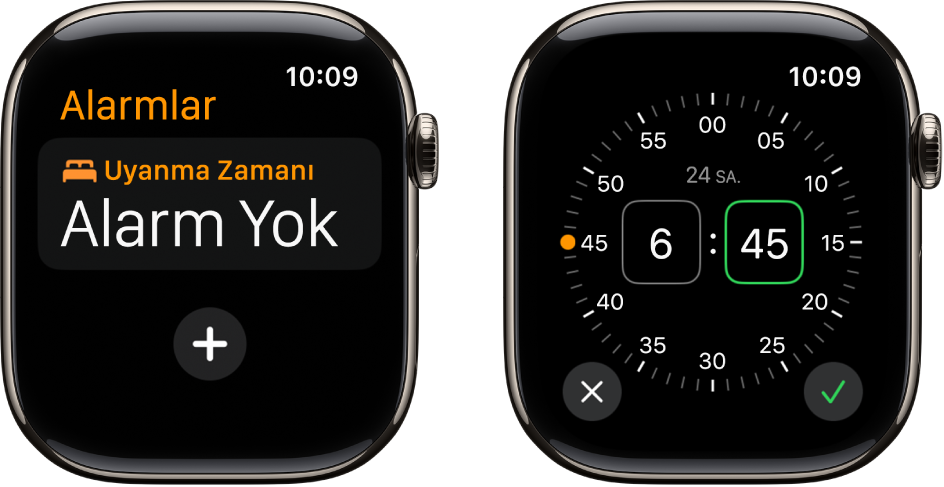
Apple Watch aygıtınızda Alarmlar uygulamasına
 gidin.
 simgesine dokunun.
ÖÖ’ye veya ÖS’ye dokunun, sonra saatlere veya dakikalara dokunun.
Ayarlamak için Digital Crown’u döndürün, sonra
 simgesine dokunun.
Alarmı açmak veya kapatmak için anahtarına dokunun.
Alarmı düzenleme
Apple Watch aygıtınızda Alarmlar uygulamasına
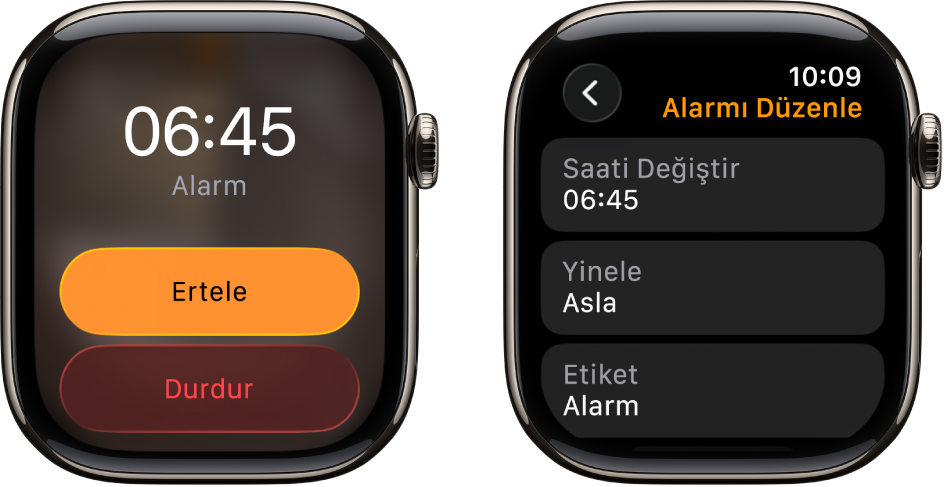
gidin.Alarm saatine dokunun, sonra alarmınızı düzenlemek için aşağıdaki seçeneklerden birine dokunun:
Saati değiştir: Alarm saatini değiştirin.
Yinele: Alarmın haftanın hangi günlerinde yinelenmesini istediğinizi seçin.
Etiket: Alarma “çiçekleri sula” gibi bir isim verin.
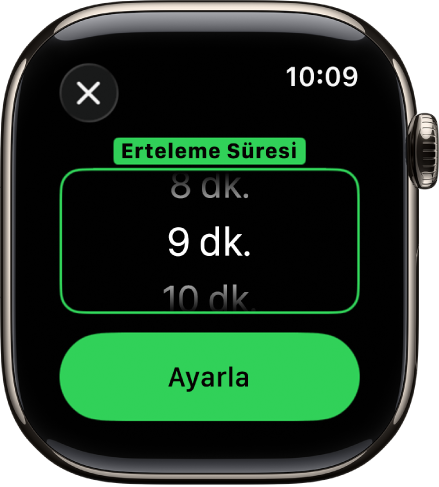
Ertele: Alarmınızla birlikte Ertele düğmesinin gösterilmesi için bu seçeneği etkinleştirin.
Erteleme Süresi: Alarmın ne kadar süre duraklatılacağını belirleyin.
Sessiz Modu Geç: Apple Watch takılıyken sesin her zaman çalınmasını sağlamak için açın.
İpucu: Bileğinizde dokunuş olarak hissedeceğiniz ama ses çıkarmayan bir alarm yaratmak için Sessiz Mod’u açın.
Ertelemeye izin vermeme
Alarm çaldığında, birkaç dakika alarmı susturmak için Ertele’ye dokunabilirsiniz. Ertelemeye izin vermemek istiyorsanız şu adımları izleyin:
Apple Watch aygıtınızda Alarmlar uygulamasına
gidin.Alarmlar listesinde alarma dokunun, sonra Ertele’yi kapatın.
Alarmı silme
Apple Watch aygıtınızda Alarmlar uygulamasına
gidin.Bir alarmın üzerinde sola kaydırın, sonra
 simgesine dokunun.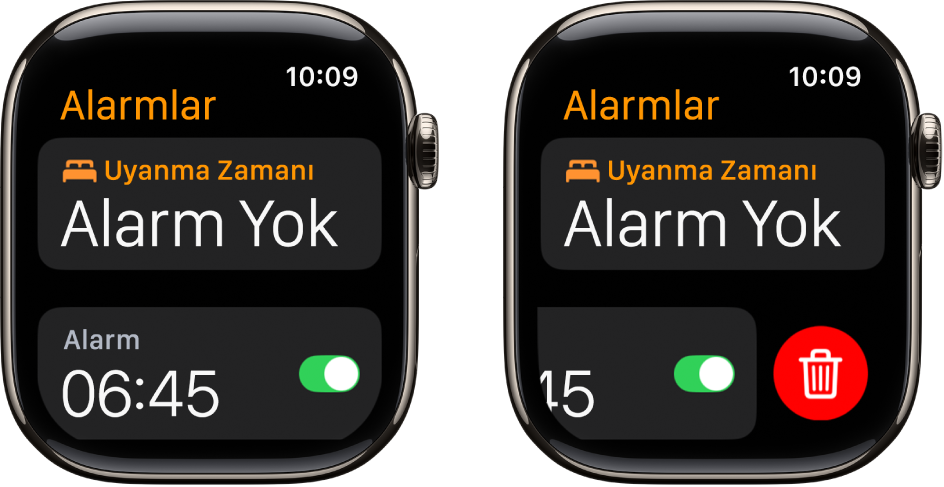
Uyanma alarmını atlama
Uyku planınızın parçası olarak bir uyanma alarmınız varsa sadece o akşam için alarmı atlayabilirsiniz.
Apple Watch aygıtınızda Alarmlar uygulamasına
gidin.Alarmlar’ın altında görünen alarma dokunun, ardından Bu Gece Atla’ya dokunun.
Uyku planı yaratma hakkında bilgi edinmek için Apple Watch üzerinde Uyku’yu ayarlama bölümüne bakın.
Alarmları hem iPhone hem Apple Watch’ta çalıştırma
iPhone’unuzda alarmı ayarlayın.
iPhone’unuzda Apple Watch uygulamasına gidin.
Saatim’e dokunun, Saat’e dokunun, sonra iPhone’daki Uyarıları İlet’i açın.
Bir alarm kesildiğinde ertelemeniz veya kapatmanız için Apple Watch aygıtınız sizi uyarır. (Apple Watch alarmları çaldığında iPhone’unuzda bir uyarı almazsınız.)
Apple Watch aygıtını alarmlı baş ucu saati olarak ayarlama
Apple Watch aygıtınızda Ayarlar uygulamasına
 gidin.
Genel’e dokunun, Baş Ucu Modu’na dokunun, sonra Baş Ucu Modu’nu açın.
Apple Watch aygıtınızı baş ucu modu açıkken şarja bağladığınızda şarj durumunu, güncel tarih ve saati ve ayarladığınız bir alarm varsa saatini görüntüler. Saati görmek için ekrana dokunun veya Apple Watch aygıtınıza hafifçe dokunun. Masaya değme veya dokunma bile işe yarayabilir.
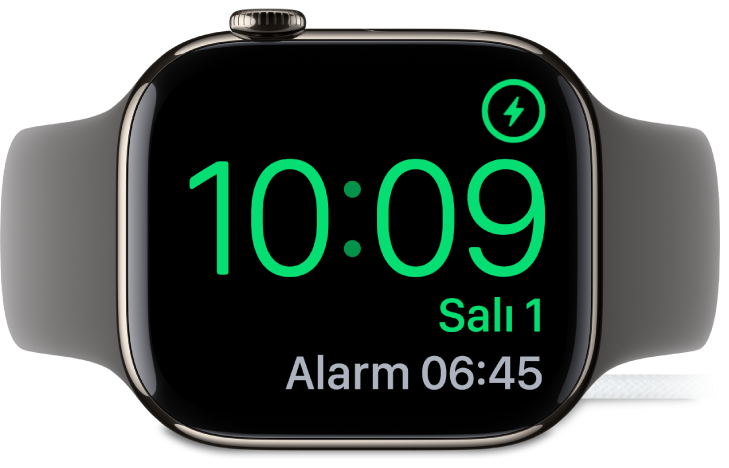
Alarmlar uygulamasını kullanarak bir alarm ayarlarsanız baş ucu modundaki Apple Watch aygıtınız sizi benzersiz bir alarm sesiyle kibarca uyandırır.
Alarm çalmaya başladığında kapatmak için yan düğmeye basın veya alarmı ertelemek için Digital Crown’a basın.