รับเส้นทางในแผนที่บน Apple Watch
แอปแผนที่สามารถให้เส้นทางสำหรับการขับขี่ ปั่นจักรยาน เดิน และขนส่งสาธารณะกับคุณได้
หมายเหตุ: การเดินทางบางตัวเลือกมีให้ใช้ในบางตำแหน่งที่ตั้งเท่านั้น
Siri: ลองถาม Siri ว่า “ขอเส้นทางกลับบ้าน” หรือ “กลับบ้านต้องใช้เวลาเท่าไหร่” ให้ดูที่ใช้ Siri สำหรับชีวิตประจำวันของคุณ
เลือกวิธีที่คุณต้องการไป
ไปที่แอปแผนที่
 บน Apple Watch ของคุณ
แตะ
 แล้วหมุน Digital Crown เพื่อเลื่อนไปที่ รายการโปรด ล่าสุด ค้นหาใกล้เคียง หรือ สถานที่น่าสนใจ
แตะรายการ แล้วแตะเส้นทาง จากนั้นแตะปุ่มที่ด้านขวาบนสุดเพื่อเลือกเส้นทางขับขี่ เดิน โดยสาร หรือปั่นจักรยาน
รับเส้นทางขับขี่
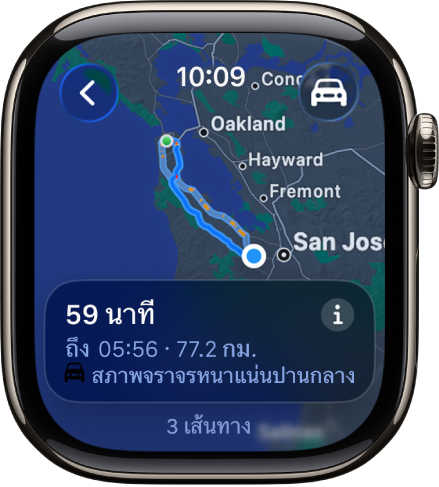
ไปที่แอปแผนที่
บน Apple Watch ของคุณแตะ
แตะ ค้นหา แล้วป้อนสิ่งที่คุณต้องการหาแตะ
 แล้วหมุน Digital Crown เพื่อเลือกหาเส้นทางที่แนะนำ แล้วแตะเส้นทางเพื่อดูเส้นทางแบบเลี้ยวต่อเลี้ยว จากนั้นปฏิบัติตามวิธีใดๆ ต่อไปนี้:
หมายเหตุ: บริการหาตำแหน่งที่ตั้งจะต้องเปิดอยู่เพื่อใช้เส้นทางแบบโค้งต่อโค้ง บน Apple Watch ให้ไปที่ การตั้งค่า
 > ความเป็นส่วนตัวและความปลอดภัย > บริการหาตำแหน่งที่ตั้ง เพื่อเปิดใช้หรือปิดใช้บริการหาตำแหน่งที่ตั้ง
แสดงการเลี้ยวตลอดเส้นทางของคุณ: แตะปุ่มข้อมูล แล้วเลื่อนดูรายการ
แสดงภาพรวมของเส้นทางของคุณ: เลื่อนขึ้นหนึ่งหน้าจอเพื่อแสดงจุดเริ่มต้นเส้นทางของคุณบนแผนที่ แตะ
 ที่ด้านขวาบนสุดเพื่อดูทั้งเส้นทางของคุณ แตะ
  เพื่อกลับสู่ตำแหน่งที่ตั้งปัจจุบันของคุณ
เลื่อนและซูมเส้นทางของคุณ: ในขณะที่ดูภาพรวม ให้ลากแผนที่ แล้วใช้ Digital Crown เพื่อซูมเข้าและออก แตะ
เพื่อกลับสู่ตำแหน่งที่ตั้งปัจจุบันของคุณแสดงระยะทางและเวลาถึงโดยประมาณ: เลื่อนขึ้นหนึ่งหน้าจอซึ่งคุณสามารถดูที่อยู่ถนนของปลายทาง ระยะทาง และเวลาถึงโดยประมาณของคุณได้ แตะเพื่อแสดงข้อมูลเพิ่มเติม
รับเส้นทางปั่นจักรยาน
ไปที่แอปแผนที่
บน Apple Watch ของคุณแตะ
แตะ ค้นหา แล้วป้อนสิ่งที่คุณต้องการหาแตะ
 แล้วหมุน Digital Crown เพื่อเลือกหาเส้นทางที่แนะนำ แล้วแตะเส้นทางเพื่อแสดงช่วงแรกของเส้นทางของคุณ จากนั้นปฏิบัติตามวิธีใดๆ ต่อไปนี้:
แสดงภาพรวมของเส้นทางของคุณ: แตะ
ที่ด้านขวาบนสุด แตะ เพื่อกลับสู่ตำแหน่งที่ตั้งปัจจุบันของคุณเลื่อนและซูมเส้นทางของคุณ: ในขณะที่ดูภาพรวม ให้ลากแผนที่ แล้วใช้ Digital Crown เพื่อซูมเข้าและออก แตะ
เพื่อกลับสู่ตำแหน่งที่ตั้งปัจจุบันของคุณแสดงการเลี้ยวตลอดเส้นทางของคุณ: เลื่อนลงหนึ่งหน้าจอ แล้วแตะปุ่มข้อมูล จากนั้นเลื่อนดูรายการ
แสดงความสูงของเส้นทางของคุณ: เลื่อนลงหนึ่งหน้าจอเพื่อแสดงกราฟความสูงที่จะเปลี่ยนไปตามเส้นทางของคุณ การเลี้ยวถัดไปแสดงอยู่ที่ด้านล่างสุดของหน้าจอ
แสดงระยะทางและเวลาถึงโดยประมาณ: เลื่อนขึ้นไปที่หน้าจอบนสุดซึ่งคุณสามารถดูที่อยู่ถนนของปลายทาง ระยะทาง และเวลาถึงโดยประมาณของคุณได้ แตะเพื่อแสดงข้อมูลเพิ่มเติม
รับเส้นทางเดิน
ไปที่แอปแผนที่
บน Apple Watch ของคุณแตะ
แตะ ค้นหา แล้วป้อนสิ่งที่คุณต้องการหาแตะ
 แล้วหมุน Digital Crown เพื่อเลือกหาเส้นทางที่แนะนำ แล้วแตะเส้นทางเพื่อแสดงช่วงแรกของเส้นทางของคุณ จากนั้นปฏิบัติตามวิธีใดๆ ต่อไปนี้:
แสดงภาพรวมของเส้นทางของคุณ: แตะ
ที่ด้านขวาบนสุด แตะ เพื่อกลับสู่ตำแหน่งที่ตั้งปัจจุบันของคุณเลื่อนและซูมเส้นทางของคุณ: ในขณะที่ดูภาพรวม ให้ลากแผนที่ แล้วใช้ Digital Crown เพื่อซูมเข้าและออก แตะ
เพื่อกลับสู่ตำแหน่งที่ตั้งปัจจุบันของคุณแสดงการเลี้ยวตลอดเส้นทางของคุณ: เลื่อนลงหนึ่งหน้าจอ แล้วแตะปุ่มข้อมูล จากนั้นเลื่อนดูรายการ
แสดงความสูงของเส้นทางของคุณ: เลื่อนลงหนึ่งหน้าจอเพื่อแสดงกราฟความสูงที่จะเปลี่ยนไปตามเส้นทางของคุณ การเลี้ยวถัดไปแสดงอยู่ที่ด้านล่างสุดของหน้าจอ
แสดงระยะทางและเวลาถึงโดยประมาณ: เลื่อนขึ้นไปที่หน้าจอบนสุดซึ่งแสดงที่อยู่ถนนของปลายทาง ระยะทาง และเวลาถึงโดยประมาณของคุณ แตะเพื่อแสดงข้อมูลเพิ่มเติม
รับเส้นทางโดยสาร
ไปที่แอปแผนที่
บน Apple Watch ของคุณแตะ
แตะ ค้นหา แล้วป้อนสิ่งที่คุณต้องการหาแตะ
 แล้วหมุน Digital Crown เพื่อเลือกหาเส้นทางที่แนะนำ แล้วแตะเส้นทาง จากนั้นปฏิบัติตามวิธีใดๆ ต่อไปนี้:
เลือกหาส่วนของการเดินทาง: ปัดขึ้นและลงเพื่อรับเส้นทางสำหรับการเดินทางของคุณ ตัวอย่างเช่น เดินไปที่ป้ายรถโดยสาร โดยสารรถโดยสาร เปลี่ยนไปโดยสารรถไฟ จากนั้นเดินไปที่ปลายทางของคุณ ส่วนของการเดินทางประกอบด้วยข้อมูลต่างๆ เช่น ค่าโดยสาร เวลาออกเดินทางที่กำหนดไว้ และตำแหน่งที่ตั้งของสถานี
แสดงภาพรวมของเส้นทางของคุณ: เลื่อนขึ้นหนึ่งหน้าจอ จากนั้นแตะ
ที่ด้านขวาบนสุด สีจะทำเครื่องหมายส่วนต่างๆ แตะ เพื่อกลับสู่ตำแหน่งที่ตั้งปัจจุบันของคุณเลื่อนและซูมเส้นทางของคุณ: ในขณะที่ดูภาพรวม ให้ลากแผนที่ แล้วใช้ Digital Crown เพื่อซูมเข้าและออก ป้ายจะแสดงอยู่บนแผนที่ แตะ
เพื่อกลับสู่ตำแหน่งที่ตั้งปัจจุบันของคุณแสดงระยะเวลาการเดินทางของคุณ: เลื่อนขึ้นไปที่หน้าจอบนสุดซึ่งแสดงเวลาโดยประมาณที่ใช้เพื่อไปถึงปลายทางของคุณ
สิ้นสุดเส้นทาง
ในขณะที่ดูเส้นทาง ให้แตะ  แล้วแตะ สิ้นสุดเส้นทาง
ฟังเส้นทาง
หลังจากที่คุณออกเดินทางแล้ว เมื่อใช้เส้นทางขับขี่ ปั่นจักรยาน หรือเดิน Apple Watch ของคุณจะใช้เสียงและการสะกิดเพื่อบอกคุณว่าต้องเลี้ยวเมื่อใด โทนเสียงตํ่าตามด้วยโทนเสียงสูง (ต็อกติ๊ก ต็อกติ๊ก) หมายถึงเลี้ยวขวาที่สี่แยกที่คุณกำลังจะเจอ โทนเสียงสูงตามด้วยโทนเสียงตํ่า (ติ๊กต็อก ติ๊กต็อก) หมายถึงเลี้ยวซ้าย
ไม่แน่ใจว่าปลายทางของคุณมีลักษณะอย่างไรใช่ไหม คุณจะรู้สึกถึงการสั่นเมื่อเข้าสู่ช่วงสุดท้ายของการเดินทาง และจะสั่นอีกครั้งเมื่อคุณถึงที่หมาย