Descoperiți noutățile din iPadOS
Ecran principal nou Ecranul principal a fost regândit pentru a profita de afișajul mare al iPad-ului. Un aranjament rafinat vă permite să vedeți mai multe aplicații și puteți fixa widgeturile dvs. preferate Informațiile zilei pe ecranul principal. Consultați Vizualizarea și organizarea Informațiilor zilei.
Modul întunecat O nouă opțiune de mod întunecat oferă întregii experiențe iPadOS o schemă atractivă de culori închise, care este ideală în condiții de lumină slabă. Activați rapid modul întunecat din centrul de control sau configurați activarea automată noaptea. Atunci când se activează modul întunecat, lumina de la dispozitiv nu va deranja persoanele din apropiere. A se vedea Ajustarea luminozității ecranului și a culorii pe iPad.

Slide Over și Split View Păstrați mai multe aplicații la îndemână cu Slide Over și accesați rapid preferatele printr-o simplă glisare. Deschideți mai multe ferestre ale aceleiași aplicații în Split View, opțiune perfectă pentru a lucra la două documente alăturate. A se vedea Deschiderea unei aplicații în Slide Over pe iPad și Deschiderea a două articole în Split View pe iPad.

Măsurare (iPadOS 13.4) Pe un iPad Pro de 11 inchi (generația a 2-a) sau un iPad Pro de 12,9 inchi (generația a 4‑a), puteți să utilizați aplicația Măsurare pentru a măsura instantaneu înălțimea unei persoane. De asemenea, puteți măsura obiecte și distanțe mai precis folosind ghidajele marginilor și vizualizarea riglei. Consultați Măsurarea înălțimii unei persoane folosind iPad-ul și Măsurarea dimensiunilor cu iPad-ul.
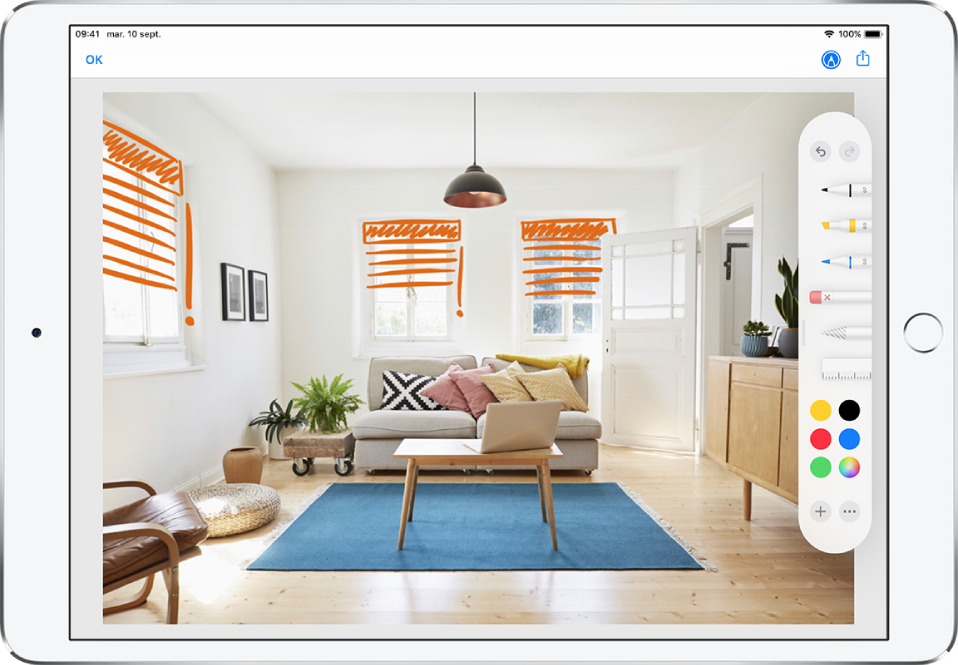
Paleta de instrumente și Marcaj Utilizați un set nou de instrumente într-o paletă regândită pe care o puteți muta în orice parte a ecranului. Realizați o captură de ecran a unei întregi pagini web, a unui document sau a unui e-mail și marcați-o. Consultați Desenarea în aplicații cu Marcaj.
Sidecar Extindeți spațiul de lucru pe Mac și creativitatea dvs. cu iPad și Apple Pencil. A se vedea Utilizarea iPad-ului drept afișaj secundar pentru Mac.
Compatibilitatea cu trackpadul și mausul (iPadOS 13.4) Puteți să utilizați un Magic Trackpad, Magic Mouse și alte dispozitive maus terțe pentru a interacționa cu iPad-ul sau să utilizați trackpadul integrat în Magic Keyboard pentru iPad. A se vedea Gesturi pe trackpad pentru iPad și Acțiuni și gesturi folosind mausul pentru iPad.
Fișiere Explorați și accesați cu ușurință fișiere imbricate în dosare în noua vizualizare în coloane Afișați previzualizări la rezoluție ridicată ale fișierelor selectate în panoul Previzualizare care vă permite să efectuați Acțiuni rapide, cum ar fi marcajul și rotirea. Utilizați Pe iPad pentru a crea dosare și a stoca fișiere care se află doar pe unitate locală. Consultați Vizualizați fișiere și dosare în Fișiere.
Editarea textului iPadOS facilitează selectarea cu precizie și editarea textului utilizând doar degetele. A se vedea Selectarea și revizuirea textului.
Tastatură Apropiați degetele pe ecran pentru a micșora tastatura și mutați-o oriunde doriți pentru tastarea cu o singură mână, apoi utilizați QuickPath (nu este disponibil pentru toate limbile) pentru a introduce un cuvânt prin glisarea degetului de la o literă la următoarea. A se vedea Tastarea textului utilizând tastatura de pe ecran.
Poze Aplicația Poze regândită afișează biblioteca dvs. foto după zi, lună sau an, astfel încât este mai ușor să explorați și să partajați poze și clipuri video. În timp ce derulați, pozele Live Photo și clipurile video sunt redate, iar biblioteca foto prinde viață. Instrumentele de editare nou-nouțe vă ajută să aduceți modificări pozelor și clipurilor video și să observați dintr-o privire unde au fost efectuate modificările. Configurați Vizualizați poze și clipuri video și Editarea pozelor și a clipurilor video.

Safari Noile funcționalități transformă Safari pe iPadOS într-o experiență de navigare de tip desktop. Safari prezintă acum automat versiunea desktop a site-ului web, pentru ca dvs. să puteți utiliza aplicații pentru web cum sunt Google Docs, Squarespace și Wordpress. A se vedea Modificarea dimensiunii textului, a afișării și a configurărilor site-urilor web.
Hărți Reproiectată de la zero, aplicația Hărți prezintă detalii mai realiste pentru drumuri, plaje, parcuri și clădiri. Explorați locul unde mergeți înainte de a ajunge acolo datorită funcționalității Cercetați împrejurimile, construiți colecții cu locuri favorite, partajați ora dvs. de sosire și multe altele. Consultați Cercetarea împrejurimilor în Hărți, Crearea unei colecții și Partajarea orei dvs. de sosire.

Autentificați-vă cu Apple Autentificați-vă rapid și ușor în aplicații și site-uri web utilizând ID-ul Apple pe care îl aveți deja. Nu mai este necesar să completați formulare sau să creați parole noi: apăsați butonul Autentificare cu Apple în orice aplicație sau pe orice site web participant, utilizați Face ID sau Touch ID pentru finalizarea autentificării și ați terminat. Apple nu vă urmărește profilul și vă protejează ID-ul Apple cu autentificarea cu doi factori. Consultați Autentificați-vă cu Apple.

Siri Noua voce Siri sună incredibil de natural, mai ales când rostește fraze mai lungi. Siri oferă sugestii personalizate atunci când efectuați căutări în Podcasturi, Safari și Hărți și poate detecta mementourile din Mesaje. Consultați Formularea solicitărilor pentru Siri.
Animoji și Memoji Cele trei personaje Animoji noi (șoarece, caracatiță și vacă) vă oferă mai multe opțiuni de a vă exprima. Creați un Memoji unic folosind noile coafuri, accesorii pentru cap, machiaj și piercinguri. Generați automat pachete de abțibilduri pe baza personajelor dvs. Animoji și Memoji pentru a exprima o serie de emoții în Mesaje. Consultați Utilizarea Animoji și Memoji în Mesaje.

Mesaje Partajați automat numele și poza dvs. atunci când începeți o conversație. Puteți folosi un Animoji, o imagine sau o monogramă pentru poză. A se vedea Partajarea numelui și pozei dvs..
Anunțarea mesajelor (iPadOS 13.2) Când purtați AirPods Pro, AirPods (generația a 2-a) sau alte căști audio compatibile, Siri vă poate citi mesajele primite, iar dvs. puteți dicta un răspuns care să fie trimis de Siri. Consultați Ascultarea și răspunsul la mesaje.
Configurarea limitelor de comunicare (iPadOS 13.3) Folosiți aplicația Timp de utilizare pentru a limita persoanele cu care pot să comunice copiii dvs. (și care pot comunica cu ei) pe parcursul zilei și în perioada de repaus. A se vedea Configurarea limitelor de comunicare pe dispozitivul unui membru al familiei.
Partajarea audio Partajați conținutul ascultat cu un prieten care are de asemenea AirPods sau un set de căști ori căști auriculare Beats compatibile. Consultați Partajarea audio cu căști AirPods și Beats.
App Store Abonați-vă la Apple Arcade (nu este disponibil în toate țările sau regiunile), un serviciu care vă oferă acces la jocuri noi pe iPhone, iPad, iPod touch, Mac și Apple TV. Cu un singur abonament puteți să descărcați și să jucați orice joc Apple Arcade din App Store, fără reclame sau cumpărături suplimentare. Consultați Obțineți aplicații, jocuri și fonturi din App Store.
Apple TV+ Abonați-vă și vizionați conținut Apple original nou și în exclusivitate, fără reclame și la cerere. Vizionați Apple TV+ (nu este disponibil în toate țările sau regiunile) în aplicația Apple TV pe iPhone, iPad, iPod touch, Mac, Apple TV, pe televizoarele inteligente și pe dispozitivele de streaming compatibile. Consultați Configurarea aplicației Apple TV.
Fonturi Acum puteți obține fonturi din App Store pentru a le utiliza în documentele create pe iPad. A se vedea Instalarea fonturilor.
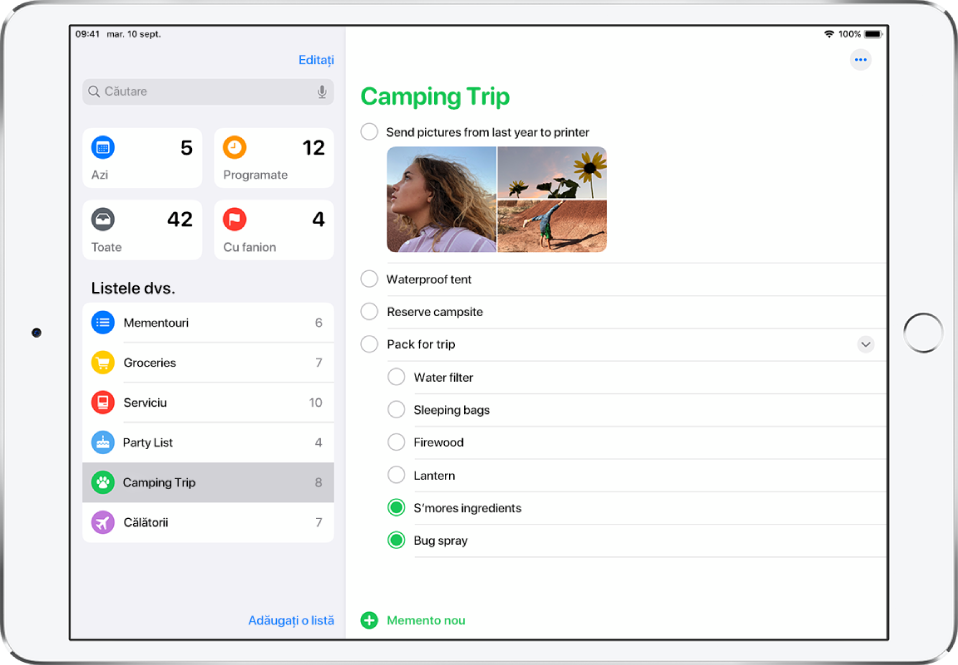
Mementouri Aplicația nou-nouță Mementouri simplifică mai mult decât oricând crearea și organizarea mementourilor. Folosiți bara de instrumente rapide pentru a adăuga date, ore, locuri, fanioane, poze și chiar și documente scanate la mementourile dvs. Consultați Configurarea mementourilor.
Scurtături Aplicația Scurtături este integrată acum în iPadOS și include toate scurtăturile dvs. Începeți să utilizați aplicația Scurtături adăugând un program zilnic personalizat pentru a vă crește eficiența pe parcursul zilei. Consultați Manualul de utilizare Scurtături.
Video securizat HomeKit (iPadOS 13.2) Înregistrările camerelor de securitate din locuință sunt criptate end-to-end și stocate în siguranță pe iCloud. Doar dvs. și persoanele cu partajați înregistrările le puteți vizualiza. Consultați Configurarea camerelor de securitate în aplicația Locuință.
Performanță Face ID vă deblochează iPad-ul cu până la 30% mai repede și aplicațiile se deschid cu până la două ori mai repede. Aplicațiile din App Store sunt împachetate într-un nou mod, care le reduce dimensiunea cu până la 50%.
Intimitate și securitate Controlați datele de localizare pe care le partajați cu aplicațiile. Puteți alege să acordați unei aplicații acces la localizarea dvs. o dată sau oricând o utilizați. Când primiți alerte despre o aplicație care vă utilizează localizarea în fundal, puteți să decideți dacă îi actualizați permisiunile. Consultați Alegerea aplicațiilor care vă pot accesa localizarea.
Primiți sfaturi pentru iPadOS Aplicația Sfaturi adaugă frecvent noi sugestii, astfel încât să puteți profita la maximum de iPad-ul dvs. Consultați Obținerea sfaturilor.
Notă: Noile funcționalități și aplicații pot varia în funcție de modelul dvs. de iPad, precum și de regiunea, limba și operatorul dvs.