Manual de utilizare iPad
- Manual de utilizare iPad
- Descoperiți noutățile din iPadOS
- Modele compatibile
-
- Trezirea și deblocarea
- Ajustarea volumului
- Modificarea sau dezactivarea sunetelor
- Accesarea funcționalităților din ecranul de blocare
- Deschiderea aplicațiilor de pe ecranul principal
- Realizarea unei capturi sau unei înregistrări de ecran
- Schimbarea sau blocarea orientării ecranului
- Schimbarea fundalului
- Efectuați zoom înainte pe o aplicație pentru a ocupa tot ecranul
- Tragere și eliberare
- Căutarea folosind iPad-ul
- Utilizarea AirDrop pentru trimiterea articolelor
- Realizarea acțiunilor rapide
- Utilizarea și personalizarea centrului de control
- Vizualizarea și organizarea Informațiilor zilei
- Încărcarea și monitorizarea bateriei
- Aflarea semnificației pictogramelor de stare
- iPad-ul și călătoriile
-
-
- Configurarea FaceTime
- Efectuarea și primirea apelurilor
- Realizarea unei poze Live Photo
- Efectuarea unui apel FaceTime de grup
- Utilizarea altor aplicații în timpul unui apel
- Adăugarea efectelor camerei
- Modificarea configurărilor audio și video
- Părăsirea unui apel sau comutarea la Mesaje
- Blocarea apelanților nedoriți
-
- Prezentare generală a aplicației Locuință
- Adăugarea și controlul accesoriilor
- Configurarea accesoriilor
- Adăugarea altor locuințe
- Configurarea unui HomePod
- Configurarea camerelor
- Configurarea unui ruter
- Crearea și utilizarea scenariilor
- Controlați locuința cu ajutorul lui Siri
- Automatizările și accesul de la distanță
- Crearea unei automatizări
- Partajarea comenzilor cu alte persoane
-
- Scrieți un e-mail
- Adăugarea fișierelor atașate
- Adresarea și trimiterea e‑mailurilor
- Vizualizarea unui e-mail
- Salvarea unei ciorne de e-mail
- Semnalizarea cu fanion și filtrarea e-mailurilor
- Organizarea e‑mailurilor
- Căutarea e-mailurilor
- Ștergerea și recuperarea e‑mailurilor
- Lucrul cu fișiere atașate
- Tipărirea e-mailurilor
-
- Vizualizați hărți
- Găsiți locuri
- Cercetarea împrejurimilor
- Marcarea locurilor
- Obținerea informațiilor despre un loc
- Partajarea locurilor
- Salvarea locurilor favorite
- Crearea colecțiilor
- Obținerea informațiilor despre trafic și vreme
- Obținerea itinerarelor
- Urmărirea unui itinerar pas cu pas
- Realizarea tururilor Flyover în Hărți
- Contribuția la îmbunătățirea aplicației Hărți
-
- Configurarea Mesaje
- Trimiterea și primirea mesajelor
- Trimiterea pozelor, clipurilor video și fișierelor audio
- Animarea mesajelor
- Utilizarea aplicațiilor iMessage
- Utilizarea Animoji și Memoji
- Trimiterea unui efect Digital Touch
- Trimiteți și primiți bani cu Apple Pay
- Modificarea notificărilor
- Filtrarea și blocarea mesajelor
- Ștergerea mesajelor
-
- Vizualizați poze și clipuri video
- Editarea pozelor și a clipurilor video
- Editarea pozelor Live Photo
- Editarea pozelor în modul Portret
- Organizarea pozelor în albume
- Căutarea în Poze
- Partajarea pozelor și clipurilor video
- Vizualizarea amintirilor
- Găsirea persoanelor în Poze
- Explorarea pozelor după localizare
- Utilizarea Poze iCloud
- Partajarea pozelor cu Albume partajate iCloud
- Utilizarea fluxului dvs. foto
- Importarea pozelor și clipurilor video
- Tipărirea pozelor
- Scurtături
- Bursa
- Sfaturi
-
- Configurarea partajării familiale
- Partajarea cumpărăturilor cu membrii familiei
- Activarea funcționalității Solicitare de cumpărare
- Ascunderea cumpărăturilor
- Partajarea abonamentelor
- Partajarea pozelor, a unui calendar ș.a.m.d. cu membrii familiei
- Localizarea dispozitivului pierdut al unui membru al familiei
- Configurarea funcționalității Timp de utilizare pentru membrii familiei
-
- Partajarea conexiunii dvs. la Internet
- Efectuarea și primirea apelurilor telefonice
- Utilizarea iPad-ului drept afișaj secundar pentru Mac
- Transferul activităților între iPad și Mac
- Tăierea, copierea și lipirea între iPad și Mac
- Conectarea iPad-ului și computerului prin USB
- Asocierea iPad-ului cu computerul dvs.
- Transferul fișierelor între iPad și computerul dvs.
-
-
- Configurarea unui cod de acces
- Configurarea Face ID
- Configurarea Touch ID
- Modificarea accesului la articole când iPad-ul este blocat
- Crearea parolelor pentru site-uri web și aplicații
- Partajarea parolelor cu AirDrop
- Gestionarea autentificării cu doi factori
- Configurarea portcheiului iCloud
- Utilizarea VPN
-
- Repornirea iPad-ului
- Actualizarea iPadOS
- Efectuarea backupului pentru iPad
- Readucerea configurărilor iPad-ului la valorile implicite
- Restaurarea întregului conținut dintr-un backup
- Restaurarea articolelor cumpărate și șterse
- Vânzarea sau înstrăinarea iPad-ului
- Ștergerea întregului conținut și a tuturor configurărilor
- Restaurarea iPad-ului la configurările din fabrică
- Instalarea sau eliminarea profilurilor de configurare
-
- Începeți utilizarea funcționalităților de accesibilitate
-
-
- Activarea și exersarea VoiceOver
- Modificarea configurărilor pentru VoiceOver
- Învățarea gesturilor VoiceOver
- Operarea iPad‑ului utilizând gesturi VoiceOver
- Controlarea VoiceOver prin utilizarea rotorului
- Utilizarea tastaturii de pe ecran
- Scrierea cu degetul dvs.
- Utilizarea VoiceOver cu o tastatură externă Apple
- Tastarea Braille pe ecran folosind VoiceOver
- Utilizarea unui afișaj Braille
- Personalizarea gesturilor și a scurtăturilor din tastatură
- Utilizarea VoiceOver cu un dispozitiv de indicare
- Utilizarea VoiceOver în aplicații
- Zoom
- Lupă
- Afișaj și mărime text
- Mișcare
- Conținut enunțat
- Descrieri audio
-
-
- Informații importante privind siguranța
- Informații importante privind manipularea
- Obținerea de informații despre iPad-ul dvs.
- Vizualizarea sau modificarea configurărilor celulare
- Obținerea mai multor resurse pentru software și service
- Declarație de conformitate FCC
- Declarație de conformitate ISED Canada
- Informații privind laserul de Clasa 1
- Apple și mediul
- Informații despre eliminare și reciclare
- Declarație de conformitate ENERGY STAR
- Copyright
Desenarea în aplicații folosind Marcaj pe iPad
În aplicațiile compatibile, cum ar fi Mesaje, Mail, Notițe și Cărți, puteți adnota poze, capturi de ecran, PDF-uri și altele folosind instrumentele de desen integrate.
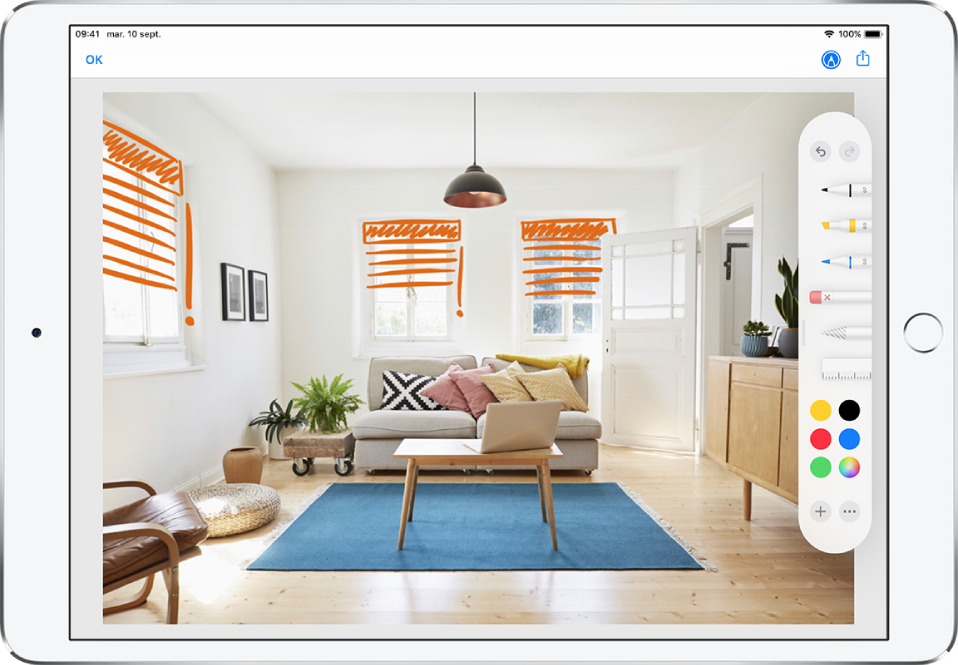
Afișarea, mutarea și ascunderea barei de instrumente Marcaj
Pentru a afișa bara de instrumente Marcaj într-o aplicație compatibilă, apăsați  sau Marcaj apoi efectuați oricare dintre următoarele:
Mutarea barei de instrumente Marcaj: Trageți bara de instrumente până la marginea ecranului.
(Trageți marginea din mijloc a barei de instrumente cât mai aproape de centrul ecranului.)
Minimizarea automată a barei de instrumente când desenați sau introduceți text: Apăsați
 , apoi activați Minimizare automată.
Pentru a afișa din nou bara de instrumente completă, apăsați pe versiunea minimizată.
Ascundeți bara de instrumente: Apăsați
 sau OK.
Desenarea cu Marcaj
În bara de instrumente Marcaj, apăsați instrumentul peniță, marker sau creion, apoi scrieți sau desenați cu degetul sau cu Apple Pencil (la modelele compatibile).
Notă: Dacă nu vedeți bara de instrumente Marcaj într-o aplicație compatibilă, apăsați sau Marcaj. Dacă bara de instrumente este minimizată, apăsați versiunea minimizată a acesteia.
În timpul desenării, efectuați oricare dintre următoarele:
Modificarea grosimii liniei: Apăsați instrumentul de desen din bara de instrumente, apoi alegeți o opțiune.
Modificarea opacității: Apăsați instrumentul de desen din bara de instrumente, apoi trageți glisorul.
Modificarea culorii: Selectați o culoare din selectorul de culoare din bara de instrumente.
Anularea unei greșeli: Apăsați
 .
.Desenarea unei linii drepte: Apăsați instrumentul riglă din bara de instrumente, apoi desenați o linie pe marginea riglei.
Pentru modificarea unghiului riglei, țineți apăsată rigla cu două degete, apoi rotiți degetele.
Pentru a muta rigla fără să-i schimbați unghiul, trageți rigla cu un deget.
Pentru a ascunde rigla, apăsați din nou instrumentul riglă.
Ștergerea unei greșeli
Apăsați instrumentul Radieră din bara de instrumente Marcaj într-o aplicație compatibilă, apoi efectuați oricare dintre următoarele:
Ștergeți cu radiera de pixeli: Treceți degetul sau Apple Pencil-ul peste greșeală.
Ștergeți cu radiera de obiecte: Atingeți obiectul cu degetul sau cu Apple Pencil‑ul.
Comutați între radiera de pixeli și cea de obiecte: Apăsați din nou instrumentul Radieră, apoi alegeți Radieră pixel sau Radieră obiect.
Notă: Dacă nu vedeți bara de instrumente Marcaj, apăsați sau Marcaj. Dacă bara de instrumente este minimizată, apăsați versiunea minimizată a acesteia.
Mutarea elementelor din desenul dvs.
În bara de instrumente Marcaj, apăsați instrumentul Lasou (între instrumentul Radieră și Riglă), apoi trageți elementele pentru a crea o selecție.
Notă: Dacă nu vedeți bara de instrumente Marcaj într-o aplicație compatibilă, apăsați
sau Marcaj. Dacă bara de instrumente este minimizată, apăsați versiunea minimizată a acesteia.Ridicați degetul sau Apple Pencil-ul, apoi trageți selecția într-un loc nou.
Sfat: Puteți realiza o captură de ecran și să începeți imediat să o marcați cu Apple Pencil glisând în sus dinspre colțul din stânga jos al ecranului. Dacă nu aveți Apple Pencil, pentru a marca o captură de ecran imediat după ce ați realizat-o, apăsați miniatura care apare pentru câteva momente în colțul din stânga jos al ecranului.