Manual de Uso do iPad
- Conheça o iPad
-
-
- Modelos de iPad compatíveis com o iPadOS 26
- iPad mini (5ª geração)
- iPad mini (6ª geração)
- iPad mini (A17 Pro)
- iPad (8ª geração)
- iPad (9ª geração)
- iPad (10ª geração)
- iPad (A16)
- iPad Air (3ª geração)
- iPad Air (4ª geração)
- iPad Air (5ª geração)
- iPad Air de 11 polegadas (M2)
- iPad Air de 13 polegadas (M2)
- iPad Air de 11 polegadas (M3)
- iPad Air de 13 polegadas (M3)
- iPad Air de 11 polegadas (M4)
- iPad Air de 13 polegadas (M4)
- iPad Pro de 11 polegadas (1ª geração)
- iPad Pro de 11 polegadas (2ª geração)
- iPad Pro de 11 polegadas (3ª geração)
- iPad Pro de 11 polegadas (4ª geração)
- iPad Pro de 11 polegadas (M4)
- iPad Pro de 11 polegadas (M5)
- iPad Pro de 12,9 polegadas (3ª geração)
- iPad Pro de 12,9 polegadas (4ª geração)
- iPad Pro de 12,9 polegadas (5ª geração)
- iPad Pro de 12,9 polegadas (6ª geração)
- iPad Pro de 13 polegadas (M4)
- iPad Pro de 13 polegadas (M5)
- Configurações básicas
- Deixe o iPad do seu jeito
- Simplifique o seu fluxo de trabalho no iPad
- Faça mais com o Apple Pencil
- Personalize o iPad para uma criança
-
- Novidades do iPadOS 26
-
- Altere ou desative os sons
- Crie uma Tela Bloqueada personalizada
- Altere a imagem de fundo
- Use e personalize a Central de Controle
- Grave áudio e vídeo
- Ajuste o brilho e o balanço de cores da tela
- Mantenha a tela do iPad ligada por mais tempo
- Configure os ajustes de aparência e texto do iPad
- Altere o nome do iPad
- Altere a data e a hora
- Altere o idioma e a região
- Altere os apps padrão
- Altere o buscador padrão no iPad
- Gire a tela do iPad
- Personalize as opções de compartilhamento
-
-
- Comece a usar o Calendário
- Crie e edite eventos no Calendário
- Envie convites
- Responda a convites
- Altere a visualização de eventos
- Busque eventos
- Altere os ajustes do Calendário
- Programe ou mostre eventos em fusos horários diferentes
- Controle os eventos
- Use vários calendários
- Use lembretes no Calendário
- Use o calendário Feriados
- Compartilhe calendários do iCloud
-
- Comece a usar o FaceTime
- Crie um link do FaceTime
- Tire uma Live Photo
- Use as ferramentas de ligações de áudio do FaceTime
- Use as Legendas ao Vivo e a Tradução ao Vivo
- Use outros apps durante uma ligação
- Faça uma ligação do FaceTime em Grupo
- Use o SharePlay para assistir, ouvir e jogar com outras pessoas
- Compartilhe a tela em uma ligação do FaceTime
- Solicite ou permita o controle remoto em uma ligação do FaceTime
- Colabore em um documento em uma ligação do FaceTime
- Use recursos de videoconferência
- Passe uma ligação do FaceTime para outro dispositivo Apple
- Altere os ajustes de vídeo do FaceTime
- Altere os ajustes de áudio do FaceTime
- Altere sua aparência
- Saia de uma ligação ou alterne para o Mensagens
- Filtre ligações
- Bloqueie uma ligação do FaceTime e relate-a como spam
-
- Noções básicas do app Arquivos
- Modifique arquivos e pastas
- Encontre e visualize arquivos e pastas
- Encontre os arquivos que você baixou no iPad
- Organize arquivos e pastas
- Envie arquivos do app Arquivos
- Configure o iCloud Drive
- Compartilhe arquivos e pastas no iCloud Drive
- Transfira arquivos do iPad para um dispositivo de armazenamento, um servidor ou a nuvem
-
- Comece a usar o Apple Games
- Configure seu perfil do Game Center
- Encontre e baixe jogos
- Assine o Apple Arcade
- Conecte‑se com amigas e amigos no Apple Games
- Jogue com amigas e amigos no Apple Games
- Gerencie a biblioteca de jogos
- Conecte um controle de videogame
- Altere os ajustes relacionados a jogos
- Comunique um problema com um jogo
-
- Comece a usar o app Casa
- Introdução ao app Casa
- Atualize para a nova versão do app Casa da Apple
- Configure acessórios
- Controle acessórios
- Use a Previsão da Rede Elétrica para planejar seu consumo de energia
- Visualize o consumo de eletricidade e tarifas
- Temperatura Adaptativa e Orientações de Energia Limpa
- Configure o HomePod (em inglês)
- Controle sua casa remotamente
- Crie e use cenas
- Use automações
- Configure câmeras de segurança
- Use o Reconhecimento Facial
- Configure um roteador
- Convide outras pessoas para controlar acessórios
- Adicione mais casas
-
- Comece a usar o Mail
- Confira seus e-mails
- Use categorias
- Limpe automaticamente o Mail do iCloud
- Defina notificações de e‑mails
- Busque e‑mails
- Organize seus e-mails em caixas de correio
- Use as regras do Mail do iCloud para aplicar ações automaticamente aos e-mails
- Altere os ajustes do Mail
- Apague e recupere e‑mails
- Adicione um widget do app Mail à Tela de Início
- Imprima e‑mails
- Use atalhos de teclado
-
- Comece a usar o app Mapas
- Defina sua localização e visualização do mapa
-
- Defina seu endereço de casa, do trabalho ou da escola
- Use o app Mapas
- Obtenha trajetos de carro
- Acesse uma visão geral da rota ou uma lista de curvas
- Altere ou adicione paradas à rota
- Obtenha trajetos a pé
- Salve caminhadas ou trilhas
- Obtenha trajetos de transporte público
- Obtenha trajetos de bicicleta
- Baixe mapas off-line
-
- Busque lugares
- Encontre atrações, restaurantes e serviços por perto
- Explore aeroportos ou shoppings
- Obtenha informações sobre lugares
- Veja e gerencie os Locais Visitados
- Adicione lugares e notas a Lugares
- Compartilhe lugares
- Marque lugares com alfinetes
- Classifique lugares e adicione fotos
- Explore lugares com os guias
- Organize lugares com guias personalizados
- Limpe o histórico de localização
- Apague trajetos recentes
- Comunique um problema com o app Mapas
-
- Comece a usar o app Mensagens
- Configure o app Mensagens
- Sobre o iMessage
- Envie e responda mensagens
- Agende o envio de uma mensagem de texto para mais tarde
- Desfaça o envio e edite mensagens
- Controle as mensagens
- Busque
- Encaminhe e compartilhe mensagens
- Conversas em grupo
- Compartilhe telas
- Colabore em projetos
- Adicione imagens de fundo
- Use apps para iMessage
- Faça uma enquete em uma conversa
- Capture e edite fotos ou vídeos
- Compartilhe fotos, links e muito mais
- Envie adesivos
- Crie e envie um Memoji
- Reaja com Tapbacks
- Formate texto e anime mensagens
- Desenhe e escreva mensagens à mão
- Envie e salve GIFs
- Envie e receba mensagens de áudio
- Compartilhe sua localização
- Ative ou desative recibos de leitura
- Pare, silencie e altere as notificações
- Filtre mensagens de texto
- Denuncie spam e bloqueie remetentes
- Apague mensagens e anexos
- Recupere mensagens apagadas
-
- Comece a usar o app Música
- Obtenha músicas
- Personalize o app Música
-
-
- Reproduza músicas
- Use os controles do reprodutor de música
- Reproduza áudio Lossless
- Reproduza Áudio Espacial
- Ouça rádio
- Reproduza músicas com outras pessoas com o SharePlay
- Reproduza músicas no carro com outras pessoas
- Crie uma fila de músicas
- Faça uma transição entre as músicas
- Aleatorize ou repita músicas
- Cante junto com o Apple Music
- Mostre os créditos e a letra de músicas
- Indique ao Apple Music o que você gosta
- Ajuste a qualidade do som
-
- Comece a usar o News
- Receba notificações e boletins do app News
- Use os widgets do app News
- Veja artigos escolhidos só para você
- Leia e compartilhe artigos
- Leia as notícias locais
- Siga os seus times favoritos com My Sports
- Busque canais, tópicos, artigos ou receitas
- Salve artigos
- Limpe o histórico de leitura
- Personalize a barra de abas
- Assine canais de notícias individuais
-
- Comece a usar o app Notas
- Crie e formate notas
- Use as Notas Rápidas
- Adicione desenhos e texto escrito à mão
- Insira fórmulas e equações
- Adicione fotos, vídeos e muito mais
- Grave e transcreva áudio
- Escaneie texto e documentos
- Trabalhe com PDFs
- Adicione links
- Busque notas
- Organize em pastas
- Organize com etiquetas
- Use as Pastas Inteligentes
- Compartilhe e colabore
- Exporte ou imprima notas
- Bloqueie notas
- Apague e recupere notas
- Adicione ou remova contas
- Altere a visualização do app Notas
- Altere os ajustes do app Notas
- Use atalhos de teclado
-
- Use senhas no iPad
- Encontre a senha de um site ou app
- Altere a senha de um site ou app
- Remova uma senha
- Recupere uma senha apagada
- Crie uma senha para um site ou app
- Mostre senhas em texto grande
- Use chaves-senha para iniciar uma sessão em sites e apps
- Inicie sessão com a Apple
- Compartilhe senhas
- Preencha senhas fortes automaticamente
- Veja os sites excluídos do Preenchimento Automático
- Altere senhas fracas ou comprometidas
- Visualize suas senhas e informações relacionadas
- Veja o histórico de senhas
- Encontre a sua senha de Wi‑Fi
- Compartilhe senhas com segurança via AirDrop
- Disponibilize suas senhas em todos os seus dispositivos
- Preencha automaticamente códigos de verificação
- Inicie sessões com menos desafios de CAPTCHA
- Use a autenticação de dois fatores
- Use as chaves de segurança
- Veja a chave reserva do FileVault do Mac
-
- Faça uma ligação
- Grave e transcreva uma ligação
- Altere os ajustes do Telefone
- Visualize e apague o histórico de ligações
- Atenda ou recuse ligações recebidas
- Durante uma ligação
- Faça uma conferência ou ligação de três vias
- Configure o Correio de Voz
- Verifique o correio de voz
- Altere a saudação e os ajustes do correio de voz
- Selecione toques
- Use Wi‑Fi para fazer ligações
- Configure o encaminhamento de ligações
- Configure a ligação em espera
- Filtre e bloqueie ligações
-
- Comece a usar o app Fotos
- Explore a fototeca
- Explore as coleções de fotos
- Visualize fotos e vídeos
- Veja informações de fotos e vídeos
-
- Encontre fotos e vídeos por data
- Busque a nomeie pessoas e pets
- Encontre fotos e vídeos de grupos
- Explore fotos e vídeos por localização
- Encontre fotos e vídeos salvos recentemente
- Encontre fotos e vídeos das suas viagens
- Encontre recibos, QR codes, fotos recém-editadas e muito mais
- Localize fotos e vídeos por tipo de mídia
- Ordene e filtre a fototeca
- Faça backup e sincronize fotos e vídeos com o iCloud
- Apague ou oculte fotos e vídeos
- Busque fotos e vídeos
- Obtenha sugestões de imagens de fundo
-
- Compartilhe fotos e vídeos
- Compartilhe vídeos longos
- Crie álbuns compartilhados
- Adicione e remova pessoas de um álbum compartilhado
- Adicione e apague fotos e vídeos em um álbum compartilhado
- Configure ou entre em uma Fototeca Compartilhada do iCloud
- Use a Fototeca Compartilhada do iCloud
- Adicione conteúdo a uma Fototeca Compartilhada do iCloud
- Crie adesivos a partir de fotos
- Oculte pessoas, memórias ou feriados
- Duplique e copie fotos e vídeos
- Combine fotos duplicadas
- Importe e exporte fotos e vídeos
- Imprima fotos
-
- Comece a usar o Podcasts
- Encontre podcasts
- Assista e ouça podcasts
- Visualize transcrições de podcasts
- Siga seus podcasts favoritos
- Classifique ou avalie podcasts
- Use o widget do Podcasts
- Selecione suas categorias e canais favoritos do Podcasts
- Organize a biblioteca de podcasts
- Baixe, salve, remova e compartilhe podcasts
- Assine podcasts
- Ouça conteúdo somente para assinantes
- Altere os ajustes de download
-
- Comece a usar o app Lembretes
- Crie lembretes
- Crie uma lista de compras
- Adicione detalhes
- Marque itens como concluídos
- Apague e recupere lembretes
- Edite e organize uma lista
- Busque em suas listas
- Organize várias listas
- Etiquete itens
- Use as Listas Inteligentes
- Compartilhe e colabore
- Imprima uma lista
- Trabalhe com modelos
- Adicione ou remova contas
- Altere os ajustes do app Lembretes
- Use atalhos de teclado
-
- Comece a usar o Safari
- Navegue na web
- Busque sites
- Veja destaques
- Personalize os ajustes do Safari
- Altere o layout
- Crie vários perfis do Safari
- Ouça uma página
- Silencie o áudio de abas
- Marque um site como favorito
- Abrir como App da Web
- Marque um site como favorito
- Salve páginas em uma Lista de Leitura
- Encontre links compartilhados com você
- Baixe um PDF
- Anote e salve uma página web como PDF
- Preencha formulários
- Obtenha extensões
- Limpe o cache e os cookies
- Ative os cookies
- Atalhos
- Dicas
-
- Comece a usar o Gravador
- Faça uma gravação
- Visualize uma transcrição
- Reproduza
- Trabalhe com gravações em camada
- Exporte uma gravação para o app Arquivos
- Edite ou apague uma gravação
- Mantenha as gravações atualizadas
- Organize gravações
- Busque ou renomeie uma gravação
- Compartilhe uma gravação
- Duplique uma gravação
-
- Introdução à Apple Intelligence
- Traduza mensagens e ligações
- Crie imagens originais com o Image Playground
- Criar o seu emoji com o Genmoji
- Use a Varinha Gráfica com a Apple Intelligence
- Use a Apple Intelligence com a Siri
- Encontre as palavras certas com as Ferramentas de Escrita
- Use o ChatGPT com a Apple Intelligence
- Resuma notificações e reduza interrupções
-
- Use a Apple Intelligence no Mail
- Use a Apple Intelligence no app Mensagens
- Use a Apple Intelligence no app Notas
- Use a Apple Intelligence no Telefone
- Use a Apple Intelligence no app Fotos
- Use a Apple Intelligence no app Lembretes
- Use a Apple Intelligence no Safari
- Use a Apple Intelligence no app Atalhos
- Apple Intelligence e privacidade
- Bloqueie o acesso aos recursos da Apple Intelligence
-
- Configure o Compartilhamento Familiar
- Adicione membros ao Compartilhamento Familiar
- Remova membros do Compartilhamento Familiar
- Compartilhe assinaturas
- Compartilhar compras
- Compartilhe localizações com a família e localize dispositivos perdidos
- Configure o Apple Cash para Família e o Apple Card para Família
- Configure controles parentais
- Configure o dispositivo de uma criança
- Compartilhe a faixa etária com apps
-
- Comece a usar o Tempo de Uso
- Proteja a sua vista com o recurso Distância da Tela
- Crie, gerencie e controle os códigos do Tempo de Uso
- Defina horários com o Tempo de Uso
- Bloqueie apps, o download de apps, sites e compras
- Bloqueie ligações e mensagens com o Tempo de Uso
- Verifique imagens e vídeos com conteúdo sensível
- Configure o Tempo de Uso para uma criança
- Responda a um pedido de Tempo de Uso
-
- Adaptador de energia e cabo para recarga
- Use os recursos de nível de áudio dos fones de ouvido
-
- Compatibilidade com o Apple Pencil
- Emparelhe e carregue o Apple Pencil (1ª geração)
- Emparelhe e carregue o Apple Pencil (2ª geração)
- Emparelhe e carregue o Apple Pencil (USB-C)
- Emparelhe e carregue o Apple Pencil Pro
- Insira texto com o recurso Escrever à Mão
- Desenhe com o Apple Pencil
- Crie e marque uma captura de tela com o Apple Pencil
- Escreva notas rapidamente
- HomePod e outros alto-falantes sem fio
- Dispositivos de armazenamento externo
- Conexão a acessórios Bluetooth
- Reproduza áudio em um acessório Bluetooth a partir do iPad
- Apple Watch com Fitness+
- Impressoras
- Pano de Polimento
-
- Introdução à Continuidade
- Use o AirDrop para enviar itens para dispositivos por perto
- Passe tarefas entre dispositivos
- Copie e cole entre dispositivos
- Transmita vídeo ou espelhe a tela do iPad
- Permita ligações telefônicas e mensagens de texto no iPad
- Compartilhe a sua conexão à internet com o Acesso Pessoal
- Use o iPad como webcam da Apple TV 4K
- Insira desenhos, fotos e escaneamentos no Mac
- Use o iPad como segunda tela
- Use um teclado e um mouse para controlar o Mac e o iPad
- Use um cabo para conectar o iPad ao computador
- Transfira arquivos entre dispositivos
-
- Comece a usar os recursos de acessibilidade
- Use recursos de acessibilidade durante a configuração
- Altere os ajustes de acessibilidade da Siri
- Ative ou desative rapidamente os recursos de acessibilidade
- Compartilhe seus ajustes de Acessibilidade com outro dispositivo
-
- Visão geral dos recursos de acessibilidade para visão
- Leia ou ouça o texto em apps com o Leitor de Acessibilidade
- Amplie
- Veja uma versão maior do texto que você está lendo ou digitando
- Altere as cores da tela
- Facilite a leitura de texto
- Personalize o movimento na tela
- Use o iPad com mais conforto ao viajar em um veículo
- Personalize ajustes visuais por app
- Ouça o que está na tela ou é digitado
- Ouça descrições de áudio
-
- Ative e pratique o VoiceOver
- Altere os ajustes do VoiceOver
- Use gestos do VoiceOver
- Operar o iPad quando o VoiceOver está ativado
- Use o rotor para controlar o VoiceOver
- Use o teclado na tela
- Escreva com o dedo
- Mantenha a tela desligada
- Use o VoiceOver com um teclado externo
- Use uma linha braille
- Digite braille na tela
- Use o Acesso por Braille com uma linha braille
- Personalize gestos e atalhos de teclado
- Use o VoiceOver com um dispositivo apontador
- Obtenha descrições ao vivo do ambiente ao seu redor
- Use o VoiceOver em apps
-
- Visão geral dos recursos de acessibilidade para mobilidade
- Use o AssistiveTouch
- Use um trackpad ajustável na tela do iPad
- Controle o iPad com o movimento dos olhos
- Controle o iPad com o movimento da cabeça
- Ajuste como o iPad reage ao seu toque
- Atenda ligações automaticamente
- Altere os ajustes de Face ID e atenção
- Use o Controle por Voz
- Ajuste o botão superior ou de Início
- Use os botões do Apple TV 4K Remote
- Defina ajustes do cursor
- Defina ajustes do teclado
- Controle o iPad com um teclado externo
- Defina ajustes dos AirPods
- Configure ajustes de toque duplo e apertar para o Apple Pencil
-
- Visão geral dos recursos de acessibilidade para audição
- Use dispositivos auditivos
- Use Ouvir ao Vivo
- Use o reconhecimento de som
- Receba uma notificação quando seu nome for chamado
- Configure e use RTT
- Pisque a luz indicadora ou a tela para notificações
- Defina ajustes de áudio
- Reproduza sons de fundo
- Mostre legendas e legendas ocultas
- Mostre transcrições para mensagens de Interfone
- Veja legendas ao vivo do áudio falado
-
- Controle o que você compartilha
- Ative os recursos da Tela Bloqueada
- Bloqueie contatos
- Mantenha a sua Conta Apple segura
- Crie e gerencie endereços do recurso Ocultar Meu E‑mail
- Proteja sua navegação na web com a Retransmissão Privada do iCloud
- Use um endereço de rede privado
- Use a Proteção Avançada de Dados
- Use o Modo de Isolamento
- Instale as Melhorias de Segurança em Segundo Plano
- Receba avisos de conteúdo sensível
- Use a Verificação de Chave de Contato
-
- Informações importantes sobre segurança
- Informações importantes sobre manuseio
- Descubra mais recursos sobre softwares e serviços
- Declaração de conformidade com a FCC
- Declaração de conformidade com o ISED Canadá
- A Apple e o meio ambiente
- Informações do Laser de Classe 1
- Informações sobre descarte e reciclagem
- Modificação não autorizada do iPadOS
- Declaração de conformidade com a ENERGY STAR
- Copyright e marcas comerciais
Defina metas de leitura no app Livros do iPad
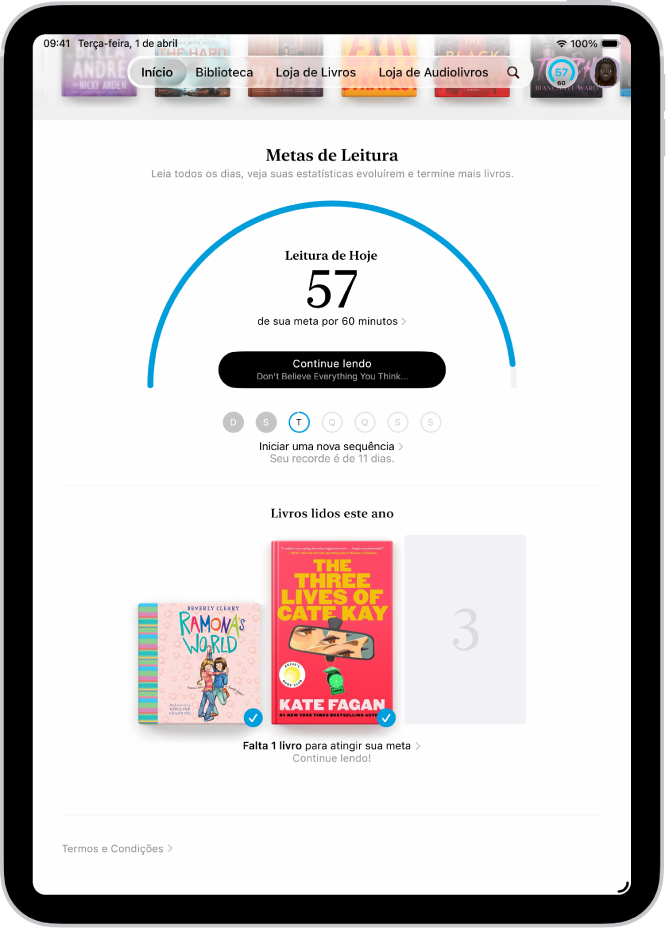
O app Livros ajuda a registrar quantos minutos você lê por dia e quantos livros e audiolivros você termina por ano. Você pode personalizar as metas passar mais tempo lendo, definir novas sequências de leitura e receber incentivos para atingir suas metas.
Nota: o Apple Books não está disponível em todos os países ou regiões. Consulte o artigo de Suporte da Apple Disponibilidade dos Serviços de Mídia da Apple.
Altere a meta de leitura diária
Você pode ajustar a meta de leitura diária dependendo de quantos minutos desejar ler por dia. Se você não personalizar a meta de leitura diária, ela será definida em 5 minutos por dia.
Abra o app Livros
 no iPad.
Toque em Início e toque no botão de metas de leitura na parte superior direita da tela.
Toque no timer de metas de leitura e toque em Ajustar Meta.
Nota: para que PDFs sejam contabilizados nas metas de leitura, acesse Ajustes
 > Apps > Livros e ative “Incluir PDFs” em “Metas de Leitura”.
Deslize o contador para cima ou para baixo para ajustar os minutos por dia que você quer ler.
toque em
 .
.
Altere a meta de leitura anual
Quando você termina um livro, sua capa aparece na seção Livros Lidos Este Ano. A meta de leitura anual é de três livros por ano, mas você pode aumentar ou diminuir a meta dependendo de quantos livros desejar terminar.
Abra o app Livros
no iPad.Toque em Início e toque no botão de metas de leitura na parte superior direita da tela.
Toque na capa ou marcador de posição de capa de um livro e toque em Ajustar Meta.
Deslize o contador para cima ou para baixo para definir o número de livros que você quer ler por ano e toque em
.
Dica: você pode alterar o estado de leitura de um livro na sua biblioteca para concluído. Toque em  abaixo da capa de um livro ou audiolivro e toque em Marcar como Concluído.
Desative as notificações de orientações
Você recebe encorajamentos e incentivos do app Livros para ajudar a atingir suas metas de leitura. Você pode desativar essas notificações.
Abra o app Livros
no iPad.Toque em Início e toque no botão da sua conta no canto superior direito da tela.
Toque em Notificações e desative Orientações.
toque em
.
Desative as notificações de metas de leitura
O app Livros pode lhe enviar notificações quando você atingir uma meta de leitura ou sequência de leitura. Você pode desativar essas notificações.
Abra o app Livros
no iPad.Toque em Início e toque no botão da sua conta no canto superior direito da tela.
Toque em Notificações e desative Metas Concluídas.
toque em
.
Desative as metas de leitura
Abra os Ajustes
no iPad.Toque em Apps, toque em Livros e desative a opção Metas de Leitura.
Quando a opção Metas de Leitura está desativada, os indicadores de leitura na aba Início são ocultados e você não recebe notificações de leitura.
Limpe os dados de leitura
Você pode limpar os dados de leitura, como o tempo gasto lendo, as metas de leitura e as sequências de leitura.
Abra os Ajustes
no iPad.Toque em Apps, toque em Livros e toque em Limpar Dados de Metas de Leitura.