Manual de Uso do iPad
- Conheça o iPad
-
-
- Modelos de iPad compatíveis com o iPadOS 26
- iPad mini (5ª geração)
- iPad mini (6ª geração)
- iPad mini (A17 Pro)
- iPad (8ª geração)
- iPad (9ª geração)
- iPad (10ª geração)
- iPad (A16)
- iPad Air (3ª geração)
- iPad Air (4ª geração)
- iPad Air (5ª geração)
- iPad Air de 11 polegadas (M2)
- iPad Air de 13 polegadas (M2)
- iPad Air de 11 polegadas (M3)
- iPad Air de 13 polegadas (M3)
- iPad Air de 11 polegadas (M4)
- iPad Air de 13 polegadas (M4)
- iPad Pro de 11 polegadas (1ª geração)
- iPad Pro de 11 polegadas (2ª geração)
- iPad Pro de 11 polegadas (3ª geração)
- iPad Pro de 11 polegadas (4ª geração)
- iPad Pro de 11 polegadas (M4)
- iPad Pro de 11 polegadas (M5)
- iPad Pro de 12,9 polegadas (3ª geração)
- iPad Pro de 12,9 polegadas (4ª geração)
- iPad Pro de 12,9 polegadas (5ª geração)
- iPad Pro de 12,9 polegadas (6ª geração)
- iPad Pro de 13 polegadas (M4)
- iPad Pro de 13 polegadas (M5)
- Configurações básicas
- Deixe o iPad do seu jeito
- Simplifique o seu fluxo de trabalho no iPad
- Faça mais com o Apple Pencil
- Personalize o iPad para uma criança
-
- Novidades do iPadOS 26
-
- Altere ou desative os sons
- Crie uma Tela Bloqueada personalizada
- Altere a imagem de fundo
- Use e personalize a Central de Controle
- Grave áudio e vídeo
- Ajuste o brilho e o balanço de cores da tela
- Mantenha a tela do iPad ligada por mais tempo
- Configure os ajustes de aparência e texto do iPad
- Altere o nome do iPad
- Altere a data e a hora
- Altere o idioma e a região
- Altere os apps padrão
- Altere o buscador padrão no iPad
- Gire a tela do iPad
- Personalize as opções de compartilhamento
-
-
- Comece a usar o Calendário
- Crie e edite eventos no Calendário
- Envie convites
- Responda a convites
- Altere a visualização de eventos
- Busque eventos
- Altere os ajustes do Calendário
- Programe ou mostre eventos em fusos horários diferentes
- Controle os eventos
- Use vários calendários
- Use lembretes no Calendário
- Use o calendário Feriados
- Compartilhe calendários do iCloud
-
- Comece a usar o FaceTime
- Crie um link do FaceTime
- Tire uma Live Photo
- Use as ferramentas de ligações de áudio do FaceTime
- Use as Legendas ao Vivo e a Tradução ao Vivo
- Use outros apps durante uma ligação
- Faça uma ligação do FaceTime em Grupo
- Use o SharePlay para assistir, ouvir e jogar com outras pessoas
- Compartilhe a tela em uma ligação do FaceTime
- Solicite ou permita o controle remoto em uma ligação do FaceTime
- Colabore em um documento em uma ligação do FaceTime
- Use recursos de videoconferência
- Passe uma ligação do FaceTime para outro dispositivo Apple
- Altere os ajustes de vídeo do FaceTime
- Altere os ajustes de áudio do FaceTime
- Altere sua aparência
- Saia de uma ligação ou alterne para o Mensagens
- Filtre ligações
- Bloqueie uma ligação do FaceTime e relate-a como spam
-
- Noções básicas do app Arquivos
- Modifique arquivos e pastas
- Encontre e visualize arquivos e pastas
- Encontre os arquivos que você baixou no iPad
- Organize arquivos e pastas
- Envie arquivos do app Arquivos
- Configure o iCloud Drive
- Compartilhe arquivos e pastas no iCloud Drive
- Transfira arquivos do iPad para um dispositivo de armazenamento, um servidor ou a nuvem
-
- Comece a usar o Apple Games
- Configure seu perfil do Game Center
- Encontre e baixe jogos
- Assine o Apple Arcade
- Conecte‑se com amigas e amigos no Apple Games
- Jogue com amigas e amigos no Apple Games
- Gerencie a biblioteca de jogos
- Conecte um controle de videogame
- Altere os ajustes relacionados a jogos
- Comunique um problema com um jogo
-
- Comece a usar o app Casa
- Introdução ao app Casa
- Atualize para a nova versão do app Casa da Apple
- Configure acessórios
- Controle acessórios
- Use a Previsão da Rede Elétrica para planejar seu consumo de energia
- Visualize o consumo de eletricidade e tarifas
- Temperatura Adaptativa e Orientações de Energia Limpa
- Configure o HomePod (em inglês)
- Controle sua casa remotamente
- Crie e use cenas
- Use automações
- Configure câmeras de segurança
- Use o Reconhecimento Facial
- Configure um roteador
- Convide outras pessoas para controlar acessórios
- Adicione mais casas
-
- Comece a usar o Mail
- Confira seus e-mails
- Use categorias
- Limpe automaticamente o Mail do iCloud
- Defina notificações de e‑mails
- Busque e‑mails
- Organize seus e-mails em caixas de correio
- Use as regras do Mail do iCloud para aplicar ações automaticamente aos e-mails
- Altere os ajustes do Mail
- Apague e recupere e‑mails
- Adicione um widget do app Mail à Tela de Início
- Imprima e‑mails
- Use atalhos de teclado
-
- Comece a usar o app Mapas
- Defina sua localização e visualização do mapa
-
- Defina seu endereço de casa, do trabalho ou da escola
- Use o app Mapas
- Obtenha trajetos de carro
- Acesse uma visão geral da rota ou uma lista de curvas
- Altere ou adicione paradas à rota
- Obtenha trajetos a pé
- Salve caminhadas ou trilhas
- Obtenha trajetos de transporte público
- Obtenha trajetos de bicicleta
- Baixe mapas off-line
-
- Busque lugares
- Encontre atrações, restaurantes e serviços por perto
- Explore aeroportos ou shoppings
- Obtenha informações sobre lugares
- Veja e gerencie os Locais Visitados
- Adicione lugares e notas a Lugares
- Compartilhe lugares
- Marque lugares com alfinetes
- Classifique lugares e adicione fotos
- Explore lugares com os guias
- Organize lugares com guias personalizados
- Limpe o histórico de localização
- Apague trajetos recentes
- Comunique um problema com o app Mapas
-
- Comece a usar o app Mensagens
- Configure o app Mensagens
- Sobre o iMessage
- Envie e responda mensagens
- Agende o envio de uma mensagem de texto para mais tarde
- Desfaça o envio e edite mensagens
- Controle as mensagens
- Busque
- Encaminhe e compartilhe mensagens
- Conversas em grupo
- Compartilhe telas
- Colabore em projetos
- Adicione imagens de fundo
- Use apps para iMessage
- Faça uma enquete em uma conversa
- Capture e edite fotos ou vídeos
- Compartilhe fotos, links e muito mais
- Envie adesivos
- Crie e envie um Memoji
- Reaja com Tapbacks
- Formate texto e anime mensagens
- Desenhe e escreva mensagens à mão
- Envie e salve GIFs
- Envie e receba mensagens de áudio
- Compartilhe sua localização
- Ative ou desative recibos de leitura
- Pare, silencie e altere as notificações
- Filtre mensagens de texto
- Denuncie spam e bloqueie remetentes
- Apague mensagens e anexos
- Recupere mensagens apagadas
-
- Comece a usar o app Música
- Obtenha músicas
- Personalize o app Música
-
-
- Reproduza músicas
- Use os controles do reprodutor de música
- Reproduza áudio Lossless
- Reproduza Áudio Espacial
- Ouça rádio
- Reproduza músicas com outras pessoas com o SharePlay
- Reproduza músicas no carro com outras pessoas
- Crie uma fila de músicas
- Faça uma transição entre as músicas
- Aleatorize ou repita músicas
- Cante junto com o Apple Music
- Mostre os créditos e a letra de músicas
- Indique ao Apple Music o que você gosta
- Ajuste a qualidade do som
-
- Comece a usar o News
- Receba notificações e boletins do app News
- Use os widgets do app News
- Veja artigos escolhidos só para você
- Leia e compartilhe artigos
- Leia as notícias locais
- Siga os seus times favoritos com My Sports
- Busque canais, tópicos, artigos ou receitas
- Salve artigos
- Limpe o histórico de leitura
- Personalize a barra de abas
- Assine canais de notícias individuais
-
- Comece a usar o app Notas
- Crie e formate notas
- Use as Notas Rápidas
- Adicione desenhos e texto escrito à mão
- Insira fórmulas e equações
- Adicione fotos, vídeos e muito mais
- Grave e transcreva áudio
- Escaneie texto e documentos
- Trabalhe com PDFs
- Adicione links
- Busque notas
- Organize em pastas
- Organize com etiquetas
- Use as Pastas Inteligentes
- Compartilhe e colabore
- Exporte ou imprima notas
- Bloqueie notas
- Apague e recupere notas
- Adicione ou remova contas
- Altere a visualização do app Notas
- Altere os ajustes do app Notas
- Use atalhos de teclado
-
- Use senhas no iPad
- Encontre a senha de um site ou app
- Altere a senha de um site ou app
- Remova uma senha
- Recupere uma senha apagada
- Crie uma senha para um site ou app
- Mostre senhas em texto grande
- Use chaves-senha para iniciar uma sessão em sites e apps
- Inicie sessão com a Apple
- Compartilhe senhas
- Preencha senhas fortes automaticamente
- Veja os sites excluídos do Preenchimento Automático
- Altere senhas fracas ou comprometidas
- Visualize suas senhas e informações relacionadas
- Veja o histórico de senhas
- Encontre a sua senha de Wi‑Fi
- Compartilhe senhas com segurança via AirDrop
- Disponibilize suas senhas em todos os seus dispositivos
- Preencha automaticamente códigos de verificação
- Inicie sessões com menos desafios de CAPTCHA
- Use a autenticação de dois fatores
- Use as chaves de segurança
- Veja a chave reserva do FileVault do Mac
-
- Faça uma ligação
- Grave e transcreva uma ligação
- Altere os ajustes do Telefone
- Visualize e apague o histórico de ligações
- Atenda ou recuse ligações recebidas
- Durante uma ligação
- Faça uma conferência ou ligação de três vias
- Configure o Correio de Voz
- Verifique o correio de voz
- Altere a saudação e os ajustes do correio de voz
- Selecione toques
- Use Wi‑Fi para fazer ligações
- Configure o encaminhamento de ligações
- Configure a ligação em espera
- Filtre e bloqueie ligações
-
- Comece a usar o app Fotos
- Explore a fototeca
- Explore as coleções de fotos
- Visualize fotos e vídeos
- Veja informações de fotos e vídeos
-
- Encontre fotos e vídeos por data
- Busque a nomeie pessoas e pets
- Encontre fotos e vídeos de grupos
- Explore fotos e vídeos por localização
- Encontre fotos e vídeos salvos recentemente
- Encontre fotos e vídeos das suas viagens
- Encontre recibos, QR codes, fotos recém-editadas e muito mais
- Localize fotos e vídeos por tipo de mídia
- Ordene e filtre a fototeca
- Faça backup e sincronize fotos e vídeos com o iCloud
- Apague ou oculte fotos e vídeos
- Busque fotos e vídeos
- Obtenha sugestões de imagens de fundo
-
- Compartilhe fotos e vídeos
- Compartilhe vídeos longos
- Crie álbuns compartilhados
- Adicione e remova pessoas de um álbum compartilhado
- Adicione e apague fotos e vídeos em um álbum compartilhado
- Configure ou entre em uma Fototeca Compartilhada do iCloud
- Use a Fototeca Compartilhada do iCloud
- Adicione conteúdo a uma Fototeca Compartilhada do iCloud
- Crie adesivos a partir de fotos
- Oculte pessoas, memórias ou feriados
- Duplique e copie fotos e vídeos
- Combine fotos duplicadas
- Importe e exporte fotos e vídeos
- Imprima fotos
-
- Comece a usar o Podcasts
- Encontre podcasts
- Assista e ouça podcasts
- Visualize transcrições de podcasts
- Siga seus podcasts favoritos
- Classifique ou avalie podcasts
- Use o widget do Podcasts
- Selecione suas categorias e canais favoritos do Podcasts
- Organize a biblioteca de podcasts
- Baixe, salve, remova e compartilhe podcasts
- Assine podcasts
- Ouça conteúdo somente para assinantes
- Altere os ajustes de download
-
- Comece a usar o app Lembretes
- Crie lembretes
- Crie uma lista de compras
- Adicione detalhes
- Marque itens como concluídos
- Apague e recupere lembretes
- Edite e organize uma lista
- Busque em suas listas
- Organize várias listas
- Etiquete itens
- Use as Listas Inteligentes
- Compartilhe e colabore
- Imprima uma lista
- Trabalhe com modelos
- Adicione ou remova contas
- Altere os ajustes do app Lembretes
- Use atalhos de teclado
-
- Comece a usar o Safari
- Navegue na web
- Busque sites
- Veja destaques
- Personalize os ajustes do Safari
- Altere o layout
- Crie vários perfis do Safari
- Ouça uma página
- Silencie o áudio de abas
- Marque um site como favorito
- Abrir como App da Web
- Marque um site como favorito
- Salve páginas em uma Lista de Leitura
- Encontre links compartilhados com você
- Baixe um PDF
- Anote e salve uma página web como PDF
- Preencha formulários
- Obtenha extensões
- Limpe o cache e os cookies
- Ative os cookies
- Atalhos
- Dicas
-
- Comece a usar o Gravador
- Faça uma gravação
- Visualize uma transcrição
- Reproduza
- Trabalhe com gravações em camada
- Exporte uma gravação para o app Arquivos
- Edite ou apague uma gravação
- Mantenha as gravações atualizadas
- Organize gravações
- Busque ou renomeie uma gravação
- Compartilhe uma gravação
- Duplique uma gravação
-
- Introdução à Apple Intelligence
- Traduza mensagens e ligações
- Crie imagens originais com o Image Playground
- Criar o seu emoji com o Genmoji
- Use a Varinha Gráfica com a Apple Intelligence
- Use a Apple Intelligence com a Siri
- Encontre as palavras certas com as Ferramentas de Escrita
- Use o ChatGPT com a Apple Intelligence
- Resuma notificações e reduza interrupções
-
- Use a Apple Intelligence no Mail
- Use a Apple Intelligence no app Mensagens
- Use a Apple Intelligence no app Notas
- Use a Apple Intelligence no Telefone
- Use a Apple Intelligence no app Fotos
- Use a Apple Intelligence no app Lembretes
- Use a Apple Intelligence no Safari
- Use a Apple Intelligence no app Atalhos
- Apple Intelligence e privacidade
- Bloqueie o acesso aos recursos da Apple Intelligence
-
- Configure o Compartilhamento Familiar
- Adicione membros ao Compartilhamento Familiar
- Remova membros do Compartilhamento Familiar
- Compartilhe assinaturas
- Compartilhar compras
- Compartilhe localizações com a família e localize dispositivos perdidos
- Configure o Apple Cash para Família e o Apple Card para Família
- Configure controles parentais
- Configure o dispositivo de uma criança
- Compartilhe a faixa etária com apps
-
- Comece a usar o Tempo de Uso
- Proteja a sua vista com o recurso Distância da Tela
- Crie, gerencie e controle os códigos do Tempo de Uso
- Defina horários com o Tempo de Uso
- Bloqueie apps, o download de apps, sites e compras
- Bloqueie ligações e mensagens com o Tempo de Uso
- Verifique imagens e vídeos com conteúdo sensível
- Configure o Tempo de Uso para uma criança
- Responda a um pedido de Tempo de Uso
-
- Adaptador de energia e cabo para recarga
- Use os recursos de nível de áudio dos fones de ouvido
-
- Compatibilidade com o Apple Pencil
- Emparelhe e carregue o Apple Pencil (1ª geração)
- Emparelhe e carregue o Apple Pencil (2ª geração)
- Emparelhe e carregue o Apple Pencil (USB-C)
- Emparelhe e carregue o Apple Pencil Pro
- Insira texto com o recurso Escrever à Mão
- Desenhe com o Apple Pencil
- Crie e marque uma captura de tela com o Apple Pencil
- Escreva notas rapidamente
- HomePod e outros alto-falantes sem fio
- Dispositivos de armazenamento externo
- Conexão a acessórios Bluetooth
- Reproduza áudio em um acessório Bluetooth a partir do iPad
- Apple Watch com Fitness+
- Impressoras
- Pano de Polimento
-
- Introdução à Continuidade
- Use o AirDrop para enviar itens para dispositivos por perto
- Passe tarefas entre dispositivos
- Copie e cole entre dispositivos
- Transmita vídeo ou espelhe a tela do iPad
- Permita ligações telefônicas e mensagens de texto no iPad
- Compartilhe a sua conexão à internet com o Acesso Pessoal
- Use o iPad como webcam da Apple TV 4K
- Insira desenhos, fotos e escaneamentos no Mac
- Use o iPad como segunda tela
- Use um teclado e um mouse para controlar o Mac e o iPad
- Use um cabo para conectar o iPad ao computador
- Transfira arquivos entre dispositivos
-
- Comece a usar os recursos de acessibilidade
- Use recursos de acessibilidade durante a configuração
- Altere os ajustes de acessibilidade da Siri
- Ative ou desative rapidamente os recursos de acessibilidade
- Compartilhe seus ajustes de Acessibilidade com outro dispositivo
-
- Visão geral dos recursos de acessibilidade para visão
- Leia ou ouça o texto em apps com o Leitor de Acessibilidade
- Amplie
- Veja uma versão maior do texto que você está lendo ou digitando
- Altere as cores da tela
- Facilite a leitura de texto
- Personalize o movimento na tela
- Use o iPad com mais conforto ao viajar em um veículo
- Personalize ajustes visuais por app
- Ouça o que está na tela ou é digitado
- Ouça descrições de áudio
-
- Ative e pratique o VoiceOver
- Altere os ajustes do VoiceOver
- Use gestos do VoiceOver
- Operar o iPad quando o VoiceOver está ativado
- Use o rotor para controlar o VoiceOver
- Use o teclado na tela
- Escreva com o dedo
- Mantenha a tela desligada
- Use o VoiceOver com um teclado externo
- Use uma linha braille
- Digite braille na tela
- Use o Acesso por Braille com uma linha braille
- Personalize gestos e atalhos de teclado
- Use o VoiceOver com um dispositivo apontador
- Obtenha descrições ao vivo do ambiente ao seu redor
- Use o VoiceOver em apps
-
- Visão geral dos recursos de acessibilidade para mobilidade
- Use o AssistiveTouch
- Use um trackpad ajustável na tela do iPad
- Controle o iPad com o movimento dos olhos
- Controle o iPad com o movimento da cabeça
- Ajuste como o iPad reage ao seu toque
- Atenda ligações automaticamente
- Altere os ajustes de Face ID e atenção
- Use o Controle por Voz
- Ajuste o botão superior ou de Início
- Use os botões do Apple TV 4K Remote
- Defina ajustes do cursor
- Defina ajustes do teclado
- Controle o iPad com um teclado externo
- Defina ajustes dos AirPods
- Configure ajustes de toque duplo e apertar para o Apple Pencil
-
- Visão geral dos recursos de acessibilidade para audição
- Use dispositivos auditivos
- Use Ouvir ao Vivo
- Use o reconhecimento de som
- Receba uma notificação quando seu nome for chamado
- Configure e use RTT
- Pisque a luz indicadora ou a tela para notificações
- Defina ajustes de áudio
- Reproduza sons de fundo
- Mostre legendas e legendas ocultas
- Mostre transcrições para mensagens de Interfone
- Veja legendas ao vivo do áudio falado
-
- Controle o que você compartilha
- Ative os recursos da Tela Bloqueada
- Bloqueie contatos
- Mantenha a sua Conta Apple segura
- Crie e gerencie endereços do recurso Ocultar Meu E‑mail
- Proteja sua navegação na web com a Retransmissão Privada do iCloud
- Use um endereço de rede privado
- Use a Proteção Avançada de Dados
- Use o Modo de Isolamento
- Instale as Melhorias de Segurança em Segundo Plano
- Receba avisos de conteúdo sensível
- Use a Verificação de Chave de Contato
-
- Informações importantes sobre segurança
- Informações importantes sobre manuseio
- Descubra mais recursos sobre softwares e serviços
- Declaração de conformidade com a FCC
- Declaração de conformidade com o ISED Canadá
- A Apple e o meio ambiente
- Informações do Laser de Classe 1
- Informações sobre descarte e reciclagem
- Modificação não autorizada do iPadOS
- Declaração de conformidade com a ENERGY STAR
- Copyright e marcas comerciais
Registre informações de ciclo menstrual no app Saúde do iPad
Você pode registrar informações de ciclo menstrual para receber previsões de menstruação e período fértil.
Siri: Em modelos compatíveis, peça à Siri algo como “Registre que minha menstruação começou hoje” (não disponível em todos os idiomas ou regiões). Saiba como usar a Siri.
Configure o acompanhamento de ciclo
Abra o app Saúde
 no iPad.
Toque em
 e toque em Acompanhamento de Ciclo.
Toque em Começar e siga as instruções na tela.
Para ajudar a melhorar as previsões de menstruação e período fértil, insira as informações solicitadas.
Registre as informações do seu ciclo
Você pode registrar os dias de uma menstruação e acompanhar informações importantes, como sintomas, sangramento, temperatura corporal basal e outras.
Abra o app Saúde
no iPad.Toque em
e toque em Acompanhamento de Ciclo.Realize uma das seguintes ações:
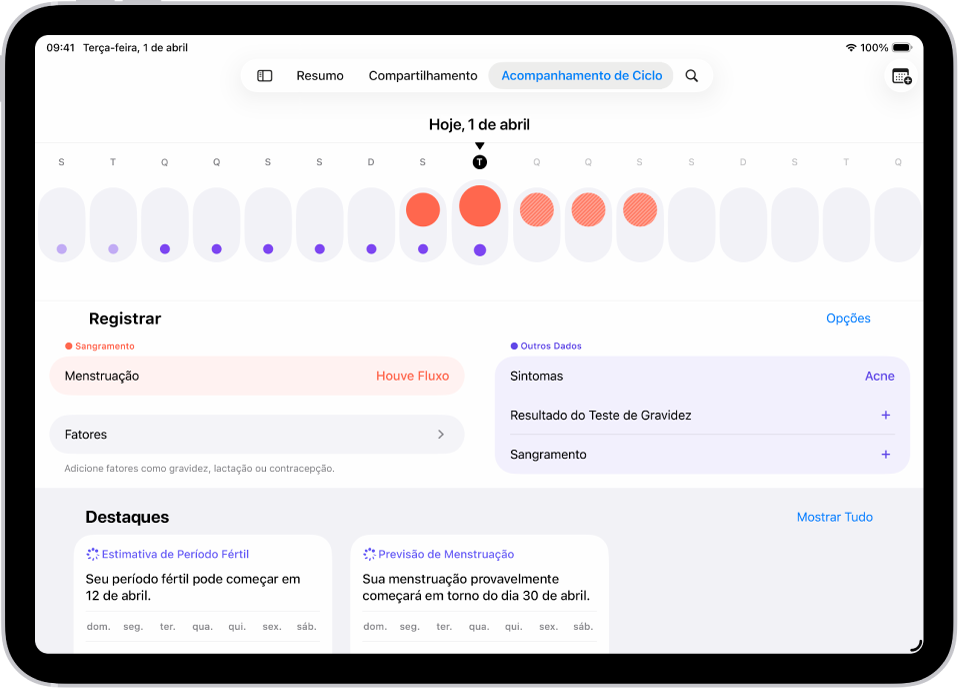
Registrar um dia de menstruação: toque em um dia na linha do tempo na parte superior da tela. Ou toque em Adicionar Menstruação na parte superior direita e selecione os dias no calendário mensal.
Registrar vários dias de menstruação: toque em
 na parte superior direita, selecione os dias no calendário mensal e toque em
  .
.Registrar o nível do fluxo de um dia: passe o dedo na linha do tempo para selecionar um dia, toque em Menstruação (na seção Sangramento), selecione uma opção e toque em OK.
Registrar sintomas, sangramentos ou outras informações: passe o dedo na linha do tempo para selecionar um dia, toque em uma categoria (na seção Outros Dados), forneça as informações e toque em OK.
Para adicionar categorias à tela de registro de dados, toque em Opções ao lado de Registro e escolha entre as categorias na seção Registro.
Nota: você pode usar o Apple Watch para ajudar a registrar informações de ciclo. Consulte Use o Acompanhamento de Ciclo no Apple Watch no Manual de Uso do Apple Watch.
Edite o registro
As informações registradas aparecem na linha do tempo na parte superior da tela, onde um círculo sólido vermelho  representa um dia quando uma menstruação foi registrada e um ponto roxo
  representa um dia registrado com informações adicionais. Os dados do dia selecionado na linha do tempo aparecem no “Registro de Ciclos” (abaixo da linha do tempo). Para alterar as informações registradas, faça o seguinte:
Abra o app Saúde
no iPad.Toque em
e toque em Acompanhamento de Ciclo.Passe o dedo na linha do tempo para selecionar um dia.
Toque em uma categoria de dados (como Menstruação ou Sintomas), faça as alterações e toque em OK.
Para desmarcar um dia de menstruação, toque no respectivo círculo sólido vermelho na linha do tempo.
Gerencie fatores do ciclo
Quando você insere informações sobre gravidez, lactação e uso de contraceptivos, essas informações servem para ajudar a gerenciar as previsões do seu ciclo.
Toque em
e toque em Acompanhamento de Ciclo.Toque em Fatores e faça o seguinte:
Adicionar um fator: toque em
 , selecione um fator, toque em Início (caso precise alterar a data inicial) e toque em .
Alterar a data final de um fator atual: toque no Fator, toque em Terminado, selecione uma data e toque em
.Apagar um fator atual: toque no fator e toque em Apagar Fator do App Saúde.
Sobre os seus dados de saúde e privacidade
As informações que você adiciona ao app Saúde são suas; use‑as e compartilhe‑as da maneira que você quer. Você pode decidir quais informações são armazenadas no app Saúde, além de escolher quem tem acesso aos dados.
Quando o iPad está bloqueado com Face ID, Touch ID ou um código, todos os dados de saúde e preparo físico no app Saúde, com exceção da Ficha Médica, são criptografados. Qualquer dado de saúde sincronizado com o iCloud é criptografado quando transferido e quando se encontra nos servidores da Apple. E se você tem uma versão do iPadOS, iOS e watchOS (caso esteja usando o iPhone e o Apple Watch para o acompanhamento de ciclo) com a autenticação de dois fatores padrão e um código, seus dados de saúde e atividade são armazenados de uma maneira que impede que a Apple os leia.
Isso significa que, quando você usa o recurso de Acompanhamento de Ciclo e a autenticação de dois fatores, os seus dados de saúde sincronizados com o iCloud são criptografados de ponta a ponta e a Apple não tem a chave para descriptografar os dados e, portanto, não pode lê‑los.