Brukerhåndbok for iPad
- Velkommen
-
-
- iPad-modeller som er kompatible med iPadOS 26
- iPad mini (femte generasjon)
- iPad mini (sjette generasjon)
- iPad mini (A17 Pro)
- iPad (åttende generasjon)
- iPad (niende generasjon)
- iPad (tiende generasjon)
- iPad (A16)
- iPad Air (tredje generasjon)
- iPad Air (fjerde generasjon)
- iPad Air (femte generasjon)
- 11-tommers iPad Air (M2)
- 13-tommers iPad Air (M2)
- 11-tommers iPad Air (M3)
- 13-tommers iPad Air (M3)
- 11-tommers iPad Air (M4)
- 13-tommers iPad Air (M4)
- 11-tommers iPad Pro (første generasjon)
- 11-tommers iPad Pro (andre generasjon)
- 11-tommers iPad Pro (tredje generasjon)
- 11-tommers iPad Pro (fjerde generasjon)
- 11-tommers iPad Pro (M4)
- 11-tommers iPad Pro (M5)
- 12,9-tommers iPad Pro (tredje generasjon)
- 12,9-tommers iPad Pro (fjerde generasjon)
- 12,9-tommers iPad Pro (femte generasjon)
- 12,9-tommers iPad Pro (sjette generasjon)
- 13-tommers iPad Pro (M4)
- 13-tommers iPad Pro (M5)
- Grunnleggende konfigurering
- Sett et personlig preg på iPaden
- Forenkle arbeidsflyten din på iPad
- Gjør mer med Apple Pencil
- Tilpass iPad for barnet ditt
-
- Nytt i iPadOS 26
-
- Endre eller slå av lyder
- Opprett en tilpasset låst skjerm
- Endre bakgrunnsbildet
- Bruk og tilpass Kontrollsenter
- Ta opp lyd og video
- Juster lysstyrken og fargebalansen
- La skjermen på iPaden være på lenger
- Juster innstillingene for skjerm og tekst på iPad
- Endre navnet til iPaden
- Endre dato og tid
- Endre språk og område
- Endre standardappene
- Endre standard søkemotor på iPad
- Roter iPad-skjermen
- Tilpass delingsvalg
-
-
- Kom i gang med Kalender
- Opprett og rediger hendelser i Kalender
- Send invitasjoner
- Svar på invitasjoner
- Endre hvordan du viser hendelser
- Søk etter hendelser
- Endre innstillinger for Kalender
- Planlegg eller vis hendelser i en annen tidssone
- Hold oversikt over hendelser
- Bruk flere kalendere
- Bruk påminnelser i Kalender
- Bruk merkedagskalenderen
- Del iCloud-kalendere
-
- Kom i gang med FaceTime
- Opprett en FaceTime-lenke
- Ta et Live Photo-bilde
- Bruk verktøy for FaceTime-lydsamtale
- Bruk Direkteteksting og Direkteoversetting
- Bruk andre apper under en samtale
- Start en gruppesamtale i FaceTime
- Bruk SharePlay til å se og lytte til innhold og spille sammen
- Del skjermen din i en FaceTime-samtale
- Be om eller gi fjernstyring i en FaceTime-samtale
- Samarbeid i dokumenter i en FaceTime-samtale
- Bruk videokonferanse-funksjoner
- Overfør en FaceTime-samtale til en annen Apple-enhet
- Endre videoinnstillingene i FaceTime
- Endre lydinnstillingene i FaceTime
- Endre utseende
- Forlat en samtale, eller bytt til Meldinger
- Filtrer anrop
- Blokker et FaceTime-anrop og rapporter det som uønsket
-
- Kom i gang med Apple Games-appen
- Konfigurer Game Center-profilen din
- Finn og last ned spill
- Abonner på Apple Arcade
- Hold kontakten med venner i Apple Games-appen
- Spill sammen med venner i Apple Games-appen
- Administrer spillbiblioteket ditt
- Koble til en spillkontroller
- Endre spillrelaterte innstillinger
- Rapporter et problem med et spill
-
- Kom i gang med Hjem
- Introduksjon til Hjem
- Oppgrader til den nye versjonen av Hjem
- Konfigurer tilbehør
- Styr tilbehørsenheter
- Bruk Prognose for strømnettet til å planlegge strømforbruket
- Vis strømforbruk og prisinformasjon
- Veiledning om adaptiv temperatur og ren energi
- Konfigurer HomePod
- Fjernstyr hjemmet ditt
- Opprett og bruk stemninger
- Bruk automatiseringer
- Konfigurer overvåkningskameraer
- Bruk Ansiktsgjenkjenning
- Konfigurer en ruter
- Inviter andre til å styre tilbehør
- Legg til flere hjem
-
- Kom i gang med Mail
- Se etter e-post
- Bruk kategorier
- Rydd opp iCloud Mail automatisk
- Konfigurer e-postvarslinger
- Søk etter e-post
- Organiser e-post i postkasser
- Bruk iCloud Mail-regler til å bruke handlinger automatisk på e-poster
- Endre innstillingene for Mail
- Slett og gjenopprett e-poster
- Legg til en Mail-widget på Hjem-skjermen
- Skriv ut e-poster
- Bruk tastatursnarveier
-
- Kom i gang med Kart
- Angi sted og kartvisning
-
- Angi adresse for hjem, arbeid eller skole
- Bruk Kart
- Få veibeskrivelse med bil
- Se en ruteoversikt eller en liste med svingbeskrivelser
- Endre eller legg til stopp langs ruten
- Få en veibeskrivelse til fots
- Arkiver turer og fotturer
- Få veibeskrivelser for kollektivtransport
- Få veibeskrivelser for sykkel
- Last ned kart
-
- Søk etter steder
- Finn severdigheter, restauranter og tjenester i nærheten
- Utforsk flyplasser og kjøpesentre
- Få informasjon om steder
- Vis og administrer Besøkte steder
- Legg til steder og notater i Steder
- Del steder
- Merk steder med nåler
- Vurder steder og legg til bilder
- Utforsk steder med guider
- Organiser steder med egendefinerte guider
- Tøm stedsloggen
- Slett veibeskrivelser du nylig har vist
- Rapporter problemer med Kart
-
- Kom i gang med Meldinger
- Konfigurer Meldinger
- Om iMessage
- Send og svar på meldinger
- Planlegg senere utsending av tekstmeldinger
- Trekk tilbake og rediger meldinger
- Hold oversikt over meldinger
- Søk
- Videresend og del meldinger
- Gruppesamtaler
- Del skjerm
- Samarbeid om prosjekter
- Legg til bakgrunner
- Bruk iMessage-apper
- Gjennomfør en avstemning i en samtale
- Ta og rediger bilder eller videoer
- Del bilder, lenker og mer
- Send klistremerker
- Lag og send Memoji-figurer
- Reager med en Tapback
- Formater tekst og animer meldinger
- Tegn eller skriv meldinger for hånd
- Send og arkiver GIF-bilder
- Send og motta lydmeldinger
- Del posisjonen din
- Slå lesebekreftelser av eller på enkeltvis
- Stopp, slå av lyden for og endre varslinger
- Filtrer tekstmeldinger
- Rapporter uønskede meldinger og blokker avsendere
- Slett meldinger og vedlegg
- Gjenopprett slettede meldinger
-
- Kom i gang med Musikk
- Spill musikk
- Tilpass Musikk-appen
-
-
- Spill musikk
- Bruk musikkspillerkontrollene
- Spill Lossless-lyd
- Spill romtilpasset lyd
- Lytt til radio
- Spill musikk sammen ved hjelp av SharePlay
- Spill musikk sammen i bilen
- Legg musikken i kø
- Lag overgang mellom sanger
- Miks eller gjenta sanger
- Syng sammen med Apple Music
- Vis sangkreditering og -tekst
- Fortell Apple Music hva du liker
- Juster lydkvaliteten
-
- Kom i gang med News
- Få varslinger og nyhetsbrev fra News
- Bruk News-widgeter
- Se nyhetssaker som er plukket ut spesielt for deg
- Les og del saker
- Les lokale nyheter
- Følg favorittlagene dine med My Sports
- Søk etter kanaler, emner, saker eller oppskrifter
- Arkiver saker
- Tøm leseloggen
- Tilpass fanelinjen
- Abonner på individuelle nyhetskanaler
-
- Kom i gang med Notater
- Opprett og formater notater
- Bruk hurtignotater
- Legg til tegninger og håndskrift
- Skriv inn formler og ligninger
- Legg til bilder, video og mer
- Ta opp og skriv av lyd
- Skann tekst og dokumenter
- Jobb med PDF-er
- Legg til lenker
- Søk i notater
- Organiser i mapper
- Organiser med emneknagger
- Bruk smarte mapper
- Del og samarbeid
- Eksporter eller skriv ut notater
- Lås notater
- Slett og gjenopprett notater
- Legg til eller fjern kontoer
- Endre Notater-visningen
- Endre innstillinger for Notater
- Bruk tastatursnarveier
-
- Bruk passord på iPad
- Finn passordet for et nettsted eller en app
- Endre passordet for et nettsted eller en app
- Fjern et passord
- Gjenopprett et slettet passord
- Opprett et passord for et nettsted eller en app
- Vis passord med stor skrift
- Bruk passnøkler til å logge på nettsteder og apper
- Logg på med Apple
- Del passord
- Fyll automatisk inn sterke passord
- Se nettsteder som er ekskludert fra Autoutfyll
- Endre svake eller lekkede passord
- Vis passord og relatert informasjon
- Vis passordloggen
- Finn Wi-Fi-passordet
- Del passord sikkert med AirDrop
- Gjør passordene dine tilgjengelige på alle enhetene dine
- Fyll ut verifiseringskoder automatisk
- Logg på med færre CAPTCHA-kontroller
- Bruk tofaktorautentisering
- Bruk sikkerhetsnøkler
- Se FileVault-gjenopprettingsnøkkelen for Mac
-
- Ring
- Ta opp og skriv av en samtale
- Endre innstillinger på iPhone
- Vis og slett anropsloggen
- Svar på eller avvis innkommende anrop
- Når du snakker i telefonen
- Ha en telefonkonferanse eller en samtale mellom flere personer
- Konfigurer Telefonsvarer
- Sjekk beskjedene dine
- Endre hilsen og innstillinger for telefonsvareren
- Velg ringetoner
- Ring ved hjelp av Wi-Fi
- Konfigurer viderekobling
- Konfigurer samtale venter
- Filtrer og blokker anrop
-
- Kom i gang med Bilder
- Se gjennom bildebiblioteket ditt
- Bla gjennom bildesamlingene dine
- Vis bilder og videoer
- Se informasjon om bilder og videoer
-
- Finn bilder og videoer etter dato
- Finn og gi navn til personer og kjæledyr
- Finn gruppebilder og -videoer
- Se gjennom bilder og videoer etter sted
- Finn nylig arkiverte bilder og videoer
- Finn bilder og videoer fra turer
- Finn kvitteringer, QR-koder, nylig redigerte bilder og mer
- Finn bilder og videoer etter medietype
- Sorter og filtrer bildebiblioteket
- Sikkerhetskopier og synkroniser bildene og videoene dine med iCloud
- Slett eller skjul bilder og videoer
- Søk etter bilder og videoer
- Få forslag til bakgrunner
-
- Del bilder og videoer
- Del lange videoer
- Opprett delte albumer
- Legg til og fjern personer fra et delt album
- Legg til og slett bilder og videoer i et delt album
- Konfigurer eller bli med i et felles bildebibliotek i iCloud
- Bruk felles bildebibliotek i iCloud
- Legg til innhold i et felles bildebibliotek i iCloud
- Lag klistremerker av bildene dine
- Skjul personer, minner eller høytider
- Dupliser og kopier bilder og videoer
- Slå sammen duplikater av bilder
- Importer og eksporter bilder og videoer
- Skriv ut bilder
-
- Kom i gang med Podkaster
- Finn podkaster
- Se på og lytt til podkaster
- Vis podkastavskrifter
- Følg favorittpodkastene dine
- Gi en omtale eller vurdering av podkaster
- Bruk Podkaster-widgeten
- Velg favorittkategorier og -kanaler for podkaster
- Organiser podkastbiblioteket ditt
- Last ned, arkiver, fjern og del podkaster
- Abonner på podkaster
- Lytt til innhold for abonnenter
- Endre nedlastingsinnstillinger
-
- Kom i gang med Påminnelser
- Opprett påminnelser
- Lag en handleliste
- Legg til detaljer
- Fullfør objekter
- Slett og gjenopprett påminnelser
- Rediger og organiser en liste
- Søk i listene dine
- Organiser flere lister
- Merk objekter med emneknagger
- Bruk smarte lister
- Del og samarbeid
- Skriv ut en liste
- Jobb med maler
- Legg til eller fjern kontoer
- Endre innstillinger for Påminnelser
- Bruk tastatursnarveier
-
- Kom i gang med Safari
- Surf på internett
- Søk etter nettsteder
- Se hovedpunkter
- Tilpass Safari-innstillingene
- Endre layouten
- Opprett flere Safari-profiler
- Få lest opp en nettside
- Slå av lyd i faner
- Legg til bokmerker for et nettsted
- Åpne som nettapp
- Bokmerk et nettsted som en favoritt
- Arkiver sider i en leseliste
- Finn lenker som er delt med deg
- Last ned en PDF
- Legg til merking på og arkiver en nettside som en PDF
- Fyll ut skjemaer
- Last ned utvidelser
- Tøm bufferen og fjern informasjonskapsler
- Aktiver informasjonskapsler
- Snarveier
- Tips
-
- Introduksjon til Apple Intelligence
- Oversett meldinger og anrop
- Opprett unike bilder med Image Playground
- Opprett til egen emoji med Genmoji
- Bruk Bildemagi med Apple Intelligence
- Bruk Apple Intelligence med Siri
- Finn de rette ordene med Skriveverktøy
- Bruk ChatGPT med Apple Intelligence
- Oppsummer varslinger og reduser forstyrrelser
- Apple Intelligence og personvern
- Blokker tilgang til Apple Intelligence-funksjoner
-
- Konfigurer Familiedeling
- Legg til Familiedeling-medlemmer
- Fjern Familiedeling-medlemmer
- Del abonnementer
- Del kjøp
- Del posisjon med familien og finn mistede enheter
- Konfigurer Apple Cash for familien og Apple Card for familien
- Konfigurer foreldrekontroll
- Konfigurer enheten til et barn
- Del aldersgrupper med apper
-
- Kom i gang med Skjermtid
- Ta vare på øyehelsen med Skjermavstand
- Opprett, administrer og ha kontroll på en Skjermtid-kode
- Sett opp tidsplaner med Skjermtid
- Blokker apper, appnedlastinger, nettsteder og kjøp
- Blokker anrop og meldinger med Skjermtid
- Se etter sensitive bilder og videoer
- Konfigurer Skjermtid for et barn
- Svar på en Skjermtid-forespørsel
-
- Strømforsyningsenhet og ladekabel
- Bruk funksjoner for å kontrollere lydnivået fra hodetelefoner
-
- Apple Pencil-kompatibilitet
- Sammenkoble og lad Apple Pencil (første generasjon)
- Sammenkoble og lad Apple Pencil (andre generasjon)
- Sammenkoble og lad Apple Pencil (USB-C)
- Sammenkoble og lad Apple Pencil Pro
- Skriv inn tekst med Skrible
- Tegn med Apple Pencil
- Ta et skjermbilde og legg inn merknader på det med Apple Pencil
- Skriv notater raskt
- HomePod og andre trådløse høyttalere
- Eksterne lagringsenheter
- Koble til Bluetooth-tilbehør
- Spill av lyd fra iPad på et Bluetooth-tilbehør fra iPad
- Apple Watch med Fitness+
- Skrivere
- Pusseklut
-
- Introduksjon til Kontinuitet
- Bruk AirDrop til å sende objekter til enheter i nærheten
- Overfør oppgaver mellom enheter
- Kopier og lim inn mellom enheter
- Strøm video eller vis iPad-skjermen
- Tillat telefonanrop og tekstmeldinger på iPad
- Del internettforbindelsen med Delt internett
- Bruk iPad som webkamera for Apple TV 4K
- Sett inn tegninger, bilder og skanninger på Mac
- Bruk iPaden som en ekstra skjerm
- Bruk ett tastatur og én mus til å styre Mac og iPad
- Koble iPad til datamaskinen med en kabel
- Overfør filer mellom enheter
-
- Kom i gang med tilgjengelighetsfunksjoner
- Bruk tilgjengelighetsfunksjoner under konfigurering
- Endre tilgjengelighetsinnstillinger for Siri
- Slå tilgjengelighetsfunksjoner raskt på eller av
- Del tilgjengelighetsinnstillingene dine med en annen enhet
-
- Oversikt over tilgjengelighetsfunksjoner for syn
- Les eller få opplest tekst i apper med Tilgjengelighetsleser
- Zoom inn
- Vis en større versjon av tekst som du leser eller skriver
- Endre visningsfarger
- Gjør tekst enklere å lese
- Tilpass bevegelser på skjermen
- Gjør iPad mer behagelig å bruke i bil
- Tilpass visuelle innstillinger for bestemte apper
- Hør hva som er på skjermen, eller det som skrives inn
- Hør synstolking
-
- Slå på og øv på VoiceOver
- Endre innstillingene for VoiceOver
- Bruk VoiceOver-bevegelser
- Bruk iPad når VoiceOver er på
- Styr VoiceOver med rotoren
- Bruk skjermtastaturet
- Skriv med fingeren
- La skjermen være av
- Bruk VoiceOver med et eksternt tastatur
- Bruk en leselist
- Skriv inn punktskrift på skjermen
- Bruk Tilgang til punktskrift med en leselist
- Tilpass bevegelser og tastatursnarveier
- Bruk VoiceOver med en pekerenhet
- Få direktebeskrivelser av omgivelsene dine
- Bruk VoiceOver i apper
-
- Oversikt over tilgjengelighetsfunksjoner for mobilitet
- Bruk AssistiveTouch
- Bruk en justerbar styreflate på iPad-skjermen
- Styr iPad med øyebevegelser
- Styr iPad med hodebevegelser
- Juster hvordan iPad reagerer på trykk
- Svar på samtaler automatisk
- Endre innstillinger for Face ID og øyekontakt
- Bruk Talekontroll
- Tilpass topp- eller Hjem-knappen
- Bruk knapper på Apple TV 4K-fjernkontroll
- Tilpass pekerinnstillingene
- Tilpass tastaturinnstillingene
- Styr iPad med et eksternt tastatur
- Tilpass AirPods-innstillingene
- Tilpass dobbelttrykk- og klemmeinnstillinger for Apple Pencil
-
- Oversikt over tilgjengelighetsfunksjoner for hørsel
- Bruk høreapparater
- Bruk Direktelytting
- Bruk lydgjenkjenning
- Få varsling når noen sier navnet ditt
- Konfigurer og bruk RTT
- Blink med indikatorlys eller skjerm for varslinger
- Tilpass lydinnstillingene
- Spill av bakgrunnslyder
- Vis undertekster og skjult teksting
- Avskrift av Interkom-meldinger
- Få teksting i sanntid av opplest lyd
-
- Bestem hva du deler
- Slå på funksjoner på låst skjerm
- Blokker kontakter
- Beskytt Apple-kontoen din
- Opprett og administrer e-postadresser for Skjul e-postadressen min
- Beskytt nettaktiviteten din med Privat trafikk med iCloud
- Bruk en privat nettverksadresse
- Bruk Avansert databeskyttelse
- Bruk Sikringsmodus
- Installer bakgrunnssikkerhetsforbedringer
- Få advarsler om sensitivt innhold
- Bruk Verifisering av kontaktnøkkel
-
- Slå iPad av eller på
- Tving iPad til å starte på nytt
- Oppdater iPadOS
- Sikkerhetskopier iPad
- Nullstill iPad-innstillinger
- Slett iPad
- Gjenopprett alt innhold fra en sikkerhetskopi
- Gjenopprett kjøpte og slettede objekter
- Selg, gi bort eller bytt inn en iPad
- Installerer eller fjern konfigurasjonsprofiler
-
- Viktig sikkerhetsinformasjon
- Viktig informasjon om håndtering
- Finn flere ressurser for programvare og service
- Erklæring om oppfyllelse av FCC-krav
- Erklæring om oppfyllelse av ISED Canada-krav
- Apple og miljøet
- Informasjon om Klasse 1-laser
- Om avfallshåndtering og resirkulering
- Uautorisert modifisering av iPadOS
- Erklæring om oppfyllelse av ENERGY STAR-krav
- Copyright og varemerker
Skriv i dagboken på iPad
Med Dagbok-appen er det enkelt å skrive ned tankene dine om både hverdagslige og spesielle hendelser. Du kan også få forslag om emner du kan skrive om.
Skriv en dagbokoppføring
Gå til Dagbok-appen
 på iPaden.
Trykk på
 øverst på skjermen.
Begynn å skrive eller trykk på
 , og bruk Apple Pencil til å opprette en håndskrevet oppføring.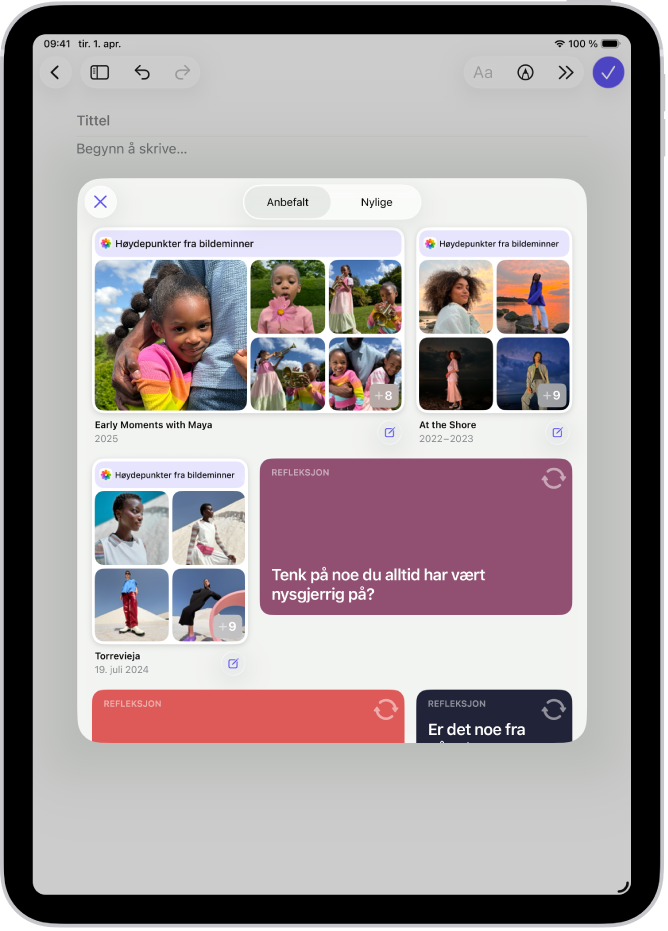
Bruk Forslag til dagbokemner
Forslag til dagbokemner grupperer utflukter, bilder, treningsøkter og mer på en intelligent måte, slik at det blir enklere å huske og reflektere over opplevelsene dine. Du kan synkronisere forslag til dagbokemner fra iPhone til iPad når du er logget på samme Apple-konto.
Gå til Dagbok-appen
på iPaden.Trykk på
øverst på skjermen.Trykk på
 .
.Hvis du ikke ser
, trykker du på  og trykker på Forslag til dagbokemner.
Bla gjennom anbefalte forslag eller trykk på Sist brukte for å vise forslagene sortert etter dato.
For å starte en ny oppføring med alle de foreslåtte vedleggene trykker du på
 nederst til høyre for forslaget.
Hvis du vil forhåndsvise vedleggene før du lager oppføringen, trykker du på forslaget, og deretter gjør du ett av følgende:
Bla gjennom vedleggene: Sveip gjennom vedleggene.
Endre til listevisning: Trykk på
 for å vise informasjon om alle vedleggene.
Velg vedleggene du vil bruke: Trykk på et vedlegg for å markere det eller fjerne markeringen av det.
Trykk på Legg til i oppføring for å begynne å skrive, eller trykk på
 for å gå tilbake til listen over forslag.
Hvis du vil slette et forslag, trykker og holder du på det, og deretter trykker du på Fjern.
Bruk Apple Pencil til å skrive oppføringene for hånd
Gå til Dagbok-appen
på iPaden.Opprett en dagbokoppføring, og trykk deretter på
.Begynn å skrive med Apple Pencil, og gjør deretter noe av følgende:
Velg en annen farge: Trykk på en farge på paletten.
Velg et annet verktøy: Sveip gjennom verktøylinjen for å se andre verktøy, og trykk deretter på det du vil ha. Trykk på et verktøy en gang til for å endre egenskapene, som tykkelse eller gjennomsiktighet.
Marker og forandre tekst: Trykk på
 og uthev teksten du vil markere, og flytt deretter teksten til en ny plassering, eller trykk på
  og velg Klipp ut, Kopier, Lim inn, Dupliser, Finjuster, Kopier som tekst, Oversett eller Rett opp.
Endre avstanden mellom ord: Velg et skriveverktøy, trykk og hold mellom to ord, og flytt deretter mot venstre eller høyre.
Finjuster håndskriften: Trykk på
 i verktøylinjen, og slå deretter på Finjuster lesbarheten automatisk.
Se staveforslag: Trykk på et understreket ord for å se staveforslaget. Trykk på forslaget for å bruke det.
Transkriber håndskriften til tastaturskrevet tekst mens du skriver: Trykk på Skrible-verktøyet
 , og begynn deretter å skrive.
Lag flere dagbøker
Gå til Dagbok-appen
på iPaden.Trykk på
 i sidepanelet over Alle oppføringer, og gi den nye dagboken et navn.
Hvis du vil endre rekkefølgen på dagbøker, trykker og holder du på navnet på dagboken og flytter den deretter opp eller ned.
Hvis du vil endre navnet, fargen eller symbolet for dagboken, trykker og holder du på dagboken og velger deretter Rediger dagbok.
Utfør en handling fra Hjem-skjermen
Trykk og hold på
på Hjem-skjermen på iPad.Velg Ta opp lyd, Legg til bilder, Vis forslag eller Ny oppføring.
Begynn å skrive en oppføring fra en annen app
Når du bruker en annen app, for eksempel hører på en sang i Musikk-appen eller leser en artikkel i News-appen, kan du raskt notere deg noen tanker i en ny oppføring til dagboken din.
Trykk på
 eller Del i appen du bruker, og trykk deretter på Dagbok.
Hvis du ikke ser Dagbok, kan det hende at du må tilpasse appens delingsvalg.
Skriv oppføringen, og trykk deretter på
 .
.
Du kan vise og legge til mer innhold i oppføringen senere i Dagbok-appen. Se Rediger en dagbokoppføring.