Muziek afspelen op de Apple Watch
Met de Muziek-app kun je muziek kiezen en afspelen op je gekoppelde iPhone, Bluetooth-headset of Bluetooth-luidsprekers of op de luidspreker van je Apple Watch (ondersteunde modellen). Zie Een audiobestemming op de Apple Watch kiezen.
Je kunt muziek afspelen die op je Apple Watch is opgeslagen, muziek afspelen op je iPhone en muziek streamen vanuit Apple Music als je een abonnement hebt.
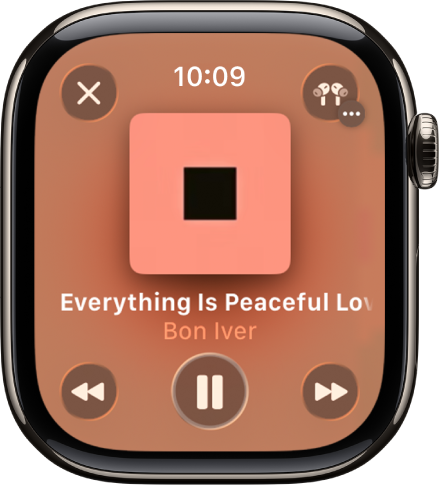
Siri: Zeg tegen Siri iets als "Speel 'Everything Is Peaceful Love' van Bon Iver". Zie Siri vragen om audio af te spelen.
Muziek afspelen
Nadat je een Bluetooth-headset of Bluetooth-luidsprekers op je Apple Watch hebt aangesloten, voer je de volgende stappen uit:
Ga naar de Muziek-app
 op je Apple Watch.
Voer een of meer van de volgende stappen uit:
Muziek afspelen op de Apple Watch: Draai de Digital Crown om door het scherm 'Home' te scrollen en tik vervolgens op een album, afspeellijst of categorie.
Met de Apple Watch-app op je iPhone kun je de nummers kiezen die je wilt toevoegen aan je Apple Watch.
Muziek uit je muziekbibliotheek afspelen: Tik in het scherm 'Home' op
 , tik op 'Bibliotheek', tik op een categorie, zoals 'Afspeellijsten', 'Albums' of 'Gedownload', of op een onlangs toegevoegd onderdeel en kies de muziek die je wilt afspelen.
Muziek aanvragen uit Apple Music (als je een Apple Music-abonnement hebt): Til je pols op en vraag om een artiest, album, nummer, genre of deel van een songtekst.
De Apple Music-bibliotheek doorzoeken: Tik in het scherm 'Home' op
, tik op 'Zoek', voer in wat je zoekt en tik op 'Zoek'. Tik op een resultaat om het af te spelen.
Voor jou uitgezochte muziek afspelen
Als je een abonnement hebt op Apple Music, kun je muziek afspelen die speciaal voor jou is uitgezocht.
Ga naar de Muziek-app
op je Apple Watch.Scrol omlaag om muziek te bekijken die je onlangs aan je Apple Watch hebt toegevoegd en een verzameling afspeellijsten en albums te bekijken die speciaal is samengesteld op basis van wat je wel en niet leuk vindt.
Tik op een categorie, tik op een album of afspeellijst en tik op
 .
.
De wachtrij openen
Als er muziek wordt afgespeeld, kun je een lijst met nog af te spelen nummers bekijken in de wachtrij.
Ga naar de Muziek-app
op je Apple Watch.Speel een album of afspeellijst af, tik op
 en tik op 'Hierna'.
Tik op een nummer in de wachtrij om dat nummer af te spelen.
Met de functie voor automatisch afspelen wordt standaard aan het eind van de wachtrij muziek toegevoegd die lijkt op wat je momenteel beluistert. Om deze functie uit te schakelen, tik je op  .
.
Opmerking: Als je de functie voor automatisch afspelen uitschakelt op een apparaat waarop je Apple Account wordt gebruikt, zoals je Apple Watch, wordt de functie alleen op dat apparaat uitgeschakeld. Op andere apparaten blijft de functie ingeschakeld totdat je deze op elk apparaat uitschakelt.
Om zelf muziek aan de wachtrij toe te voegen, veeg je naar links op een nummer, afspeellijst of album, tik je op  en tik je op 'Speel hierna af' of 'Speel als laatste af'. Muziek die je als laatste wilt afspelen, wordt aan het eind van de wachtrij toegevoegd.
De afspeelregelaars gebruiken
Draai de Digital Crown om het volume aan te passen. De volgende regelaars kun je gebruiken om muziek af te spelen op je Apple Watch en iPhone:
 | Tik op deze knop om het huidige nummer af te spelen. |
 | Onderbreek het afspelen. |
 | Tik op deze knop om naar het volgende nummer te gaan. |
 | Tik op deze knop om terug te gaan naar het begin van het nummer. Tik er dubbel op om terug te gaan naar het vorige nummer. |
Tip: Tik op het scherm 'Huidige' om de regelaars te verbergen.
Nummers in willekeurige volgorde afspelen of herhalen
Nummers in willekeurige volgorde afspelen of herhalen vanuit het afspeelscherm: Tik in het afspeelscherm op
, tik op 'Hierna' en tik vervolgens op  of
of  .
.Tik tweemaal op
om een nummer te herhalen.Als je een abonnement hebt op Apple Music, wordt met automatisch afspelen muziek die lijkt op wat je als laatst hebt afgespeeld standaard toegevoegd aan het eind van de wachtrij. Om deze functie uit te schakelen, tik je op
.
Muziek in je bibliotheek in willekeurige volgorde afspelen: Tik in het scherm 'Huidige' op
, tik op 'Bibliotheek', tik op 'Artiesten', 'Albums' of 'Nummers' en tik op 'Shuffle'.
Muziek afspelen op een ander apparaat
Je kunt muziek niet alleen vanaf je Apple Watch naar je gekoppelde koptelefoon streamen, maar ook naar andere apparaten die compatibel zijn met Bluetooth, zoals koptelefoons en luidsprekers. Je kunt ook muziek afspelen op apparaten die compatibel zijn met AirPlay, zoals HomePod-luidsprekers en een Apple TV 4K.
Tik in het scherm 'Huidige' op rechtsbovenin en voer vervolgens een of meer van de volgende stappen uit:
Verbinding maken met een Bluetooth-apparaat: Tik op 'AirPlay', tik op 'Verbind een apparaat' en kies een Bluetooth-apparaat.
Verbinding maken met een AirPlay-apparaat: Tik op 'AirPlay', tik op 'Bedien andere luidsprekers en tv's', kies een apparaat en kies de muziek die je wilt afspelen.
Snel teruggaan naar het scherm 'Huidige'
Tik vanuit een scherm in de Muziek-app op  rechtsbovenin. Als de wijzerplaat wordt weergegeven, draai je de Digital Crown omhoog en tik je op het nummer in de slimme stapel dat nu wordt afgespeeld of tik je boven in het scherm op .