De Kompas-app op je Apple Watch gebruiken
In de Kompas-app zie je de richting waarnaar je Apple Watch wijst, je huidige locatie en informatie over de hoogte. Je kunt kompasroutepunten aanmaken en vervolgens onder meer de afstand en route tussen deze punten opvragen, een melding krijgen wanneer je een bepaalde hoogte hebt overschreden, een schatting zien van de locatie waar je Apple Watch voor het laatst verbinding met een mobiel netwerk kon maken of het alarmnummer kon bellen, en de weg terugvinden met Backtrack.
Opmerking: Als je de Kompas-app van je iPhone verwijdert, wordt de app ook van je Apple Watch verwijderd.
Je coördinaten en hoogte zijn mogelijk niet in alle landen of regio's beschikbaar.
Een kompasweergave kiezen
De Kompas-app  heeft vier weergaven.
Wanneer je de Kompas-app voor het eerst opent, zie je je richting in het midden van de wijzerplaat en routepunten in de binnenste ring.

Draai de Digital Crown omhoog om de relatieve locatie van routepunten op een raster te zien. Je kunt ook de volgende automatisch gegenereerde routepunten zien:
De plek waar je je auto hebt geparkeerd.
De plek waar je Apple Watch of iPhone voor het laatst verbinding met een mobiel netwerk kon maken.
De plek waar SOS-noodmelding voor het laatst beschikbaar was.
Opmerking: Wanneer een routepunt voor een mobiele verbinding beschikbaar is, gaat de Kompas-app terug naar deze weergave, zodat je de locatie van het routepunt op het raster kunt bekijken.
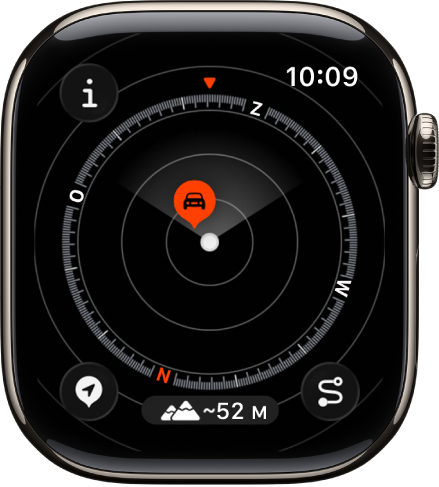
Op elk scherm waarop de wijzer van het kompas te zien is, staat onderaan de knop 'Hoogte'. Tik op
 om een 3D-achtige weergave te zien van de hoogte van je routepunten ten opzichte van je huidige hoogte.
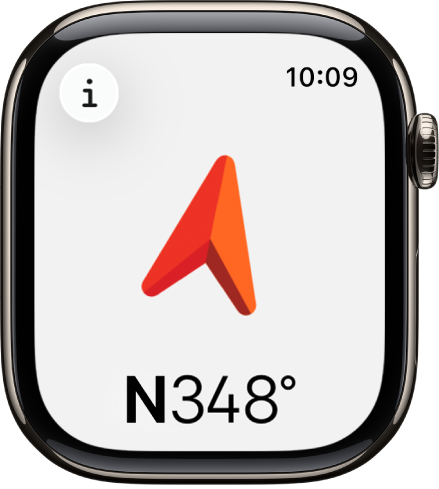
Draai de Digital Crown twee schermen omlaag om een grote kompaspijl met daaronder je richting te zien.
Opmerking: Routepunten voor noodoproepen zijn mogelijk niet in alle landen of regio's beschikbaar.
Kompasdetails weergeven
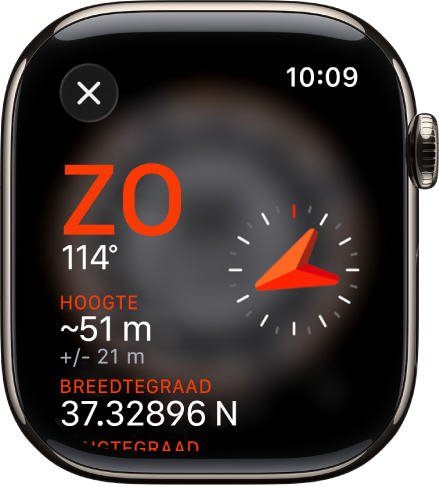
Ga naar de Kompas-app
op je Apple Watch.Tik op
 linksbovenin om je richting, hellingshoek, hoogte en coördinaten (lengte- en breedtegraad) te zien.
Ook kun je routepunten bekijken, een richting toevoegen en een doelhoogtemelding instellen.
Door routepunten bladeren
Je kunt bladeren door routepunten die je in de Kompas-app hebt aangemaakt en door routepunten uit gidsen in de Kaarten-app.
Ga naar de Kompas-app
op je Apple Watch.Tik op
linksbovenin en tik vervolgens op 'Routepunten'.Tik op 'Routepunten kompas' om de routepunten te zien die je in de Kompas-app hebt aangemaakt, alsook automatisch gegenereerde routepunten, zoals de locatie van je geparkeerde auto en de geschatte locaties waar voor het laatst een mobiel netwerk beschikbaar was en waar je voor het laatst een noodoproep kon doen.
Tik op een gids, zoals 'Mijn plaatsen' of een gids die je in de Kaarten-app hebt aangemaakt, om die routepunten te zien.
Om te voorkomen dat de routepunten van een gids in de Kompas-app worden weergegeven, tik je op de gids en schakel je 'Toon routepunten' uit.
Opmerking: Routepunten die meer dan 80 km van je vandaan liggen, worden niet op de wijzerplaat van het kompas weergegeven.
Een richting toevoegen
Ga naar de Kompas-app
op je Apple Watch.Tik op
en vervolgens op 'Richting'.Draai de Digital Crown naar de richting en tik op
 .
.Om de richting te wijzigen, tik je op
, scrol je omlaag, tik je op 'Richting', draai je de Digital Crown naar de nieuwe richting en tik je vervolgens op .Om de richting te wissen, tik je op
, scrol je omlaag en tik je op 'Wis richting'.
Een doelhoogtemelding instellen

Voor je veiligheid en om je eraan te herinneren af en toe even pauze te nemen, kun je een doelhoogte instellen, zodat je een melding ontvangt zodra je deze hoogte hebt overschreden.
Ga naar de Kompas-app
op je Apple Watch.Tik op
en vervolgens op 'Stel doelmelding in'.Draai de Digital Crown om de doelhoogte in te stellen en tik op
.Om het doel te bewerken, tik je op
, tik je op 'Doelmelding', kies je een nieuwe hoogte en tik je op . Om het doel te wissen, tik je op en vervolgens op 'Wis doel'.
Er wordt een melding weergegeven wanneer je de doelhoogte overschrijdt.
Het geografische noorden gebruiken
Als je in plaats van het magnetische noorden het geografische noorden wilt gebruiken, voer je de volgende stappen uit:
Ga naar de Instellingen-app
 op je Apple Watch.
Tik op 'Kompas' en schakel 'Gebruik geografische noorden' in.
In het instellingenscherm van Kompas kun je ook een rastersysteem kiezen, zoals DMS, decimale graden, MGRS/USNG of UTM.
Je ziet een rood ronddraaiend radarscherm
Als er bij het openen van de Kompas-app een rood ronddraaiend radarscherm verschijnt, kan het volgende aan de hand zijn:
De Apple Watch bevindt zich in een zwak-magnetische omgeving: De werking van het kompas kan worden beïnvloed door magnetisch materiaal dat in sommige horlogebandjes aanwezig is. Zie het Apple Support-artikel Over de nauwkeurigheid en prestaties van de Kompas-app op een Apple Watch.
Locatievoorzieningen zijn uitgeschakeld: Om locatievoorzieningen in of uit te schakelen, ga je naar de Instellingen-app
op je Apple Watch en tik je op 'Privacy' > 'Locatievoorzieningen'.Kompaskalibratie is uitgeschakeld: Om kompaskalibratie in of uit te schakelen, ga je naar de Instellingen-app op je iPhone, ga je naar 'Privacy en beveiliging' > 'Locatievoorzieningen' en tik je op 'Systeeminstellingen'.