iPhone-gebruikershandleiding
- Welkom
-
-
- iPhone-modellen die compatibel zijn met iOS 26
- iPhone 11
- iPhone 11 Pro
- iPhone 11 Pro Max
- iPhone SE (2e generatie)
- iPhone 12 mini
- iPhone 12
- iPhone 12 Pro
- iPhone 12 Pro Max
- iPhone 13 mini
- iPhone 13
- iPhone 13 Pro
- iPhone 13 Pro Max
- iPhone SE (3e generatie)
- iPhone 14
- iPhone 14 Plus
- iPhone 14 Pro
- iPhone 14 Pro Max
- iPhone 15
- iPhone 15 Plus
- iPhone 15 Pro
- iPhone 15 Pro Max
- iPhone 16
- iPhone 16 Plus
- iPhone 16 Pro
- iPhone 16 Pro Max
- iPhone 16e
- iPhone 17
- iPhone 17 Pro
- iPhone 17 Pro Max
- iPhone Air
- iPhone 17e
- Basisconfiguratie
- Je iPhone personaliseren
- Prachtige foto's en video's maken
- Contact houden met familie en vrienden
- Functies delen met je gezin
- De iPhone gebruiken voor je dagelijkse bezigheden
- Deskundig advies van Apple Support
-
- Nieuw in iOS 26
-
- De iPhone inschakelen en configureren
- Uit de sluimerstand halen, ontgrendelen en vergrendelen
- Mobiele voorzieningen configureren
- Instellingen voor mobiele data weergeven of wijzigen
- Een dubbele simkaart gebruiken
- Verbinding maken met het internet
- Instellingen zoeken
- Accounts voor e‑mail, contacten en agenda's configureren
- De betekenis van de statussymbolen op de iPhone
-
- De batterij opladen
- Het batterijpercentage weergeven
- Opladen met schonere energiebronnen
- Geoptimaliseerd opladen
- Een oplaadlimiet instellen
- Informatie over de thermische oplaadlimiet
- De batterijduur verlengen met energiebesparingsmodi op de iPhone
- Informatie over het gebruik en de conditie van de iPhone-batterij
-
- Het volume aanpassen
- De iPhone-zaklamp in- of uitschakelen
- De iPhone op stil zetten
- Multitasken met Beeld in beeld
- Toegang tot functies vanuit het toegangsscherm
- Live activiteiten bekijken in het Dynamic Island
- Snelle taken uitvoeren
- Zoeken op de iPhone
- Informatie over je iPhone opvragen
- Opslagruimte beheren op de iPhone
- Reizen met de iPhone
-
- Geluiden en trillingen wijzigen
- De actieknop gebruiken en aanpassen
- Een aangepast toegangsscherm aanmaken
- De achtergrond wijzigen
- Het bedieningspaneel gebruiken en aanpassen
- Audio en video opnemen
- De helderheid van het scherm en de kleurbalans aanpassen
- Het iPhone-scherm langer aan laten blijven
- 'Stand-by' gebruiken
- Weergave- en tekstinstellingen van de iPhone aanpassen
- De naam van je iPhone wijzigen
- Datum en tijd wijzigen
- Taal en regio wijzigen
- De standaardapps wijzigen
- De standaardzoekmachine wijzigen
- Je iPhone-scherm draaien
- Deelopties aanpassen
-
- De cameraregelaar gebruiken
- Met de cameraregelaar een andere app openen
- Het sluitervolume aanpassen
- HDR-camera-instellingen aanpassen
- Een video opnemen
- Ruimtelijke foto's en video's voor de Apple Vision Pro maken
- Opties voor geluidsopnamen wijzigen
- ProRes-video's opnemen
- Video-opnamen in de filmmodus maken
- Video-opname-instellingen wijzigen
- Camera-instellingen bewaren
- De lens van de hoofdcamera aanpassen
- Geavanceerde camera-instellingen wijzigen
- Foto's bekijken, delen en afdrukken
- Livetekst gebruiken
- Een QR-code scannen
-
-
- Activiteiten aanmaken en wijzigen in Agenda
- Uitnodigingen sturen
- Op uitnodigingen reageren
- Activiteiten anders weergeven
- Activiteiten zoeken
- Instellingen voor Agenda wijzigen
- Activiteiten plannen of weergeven in een andere tijdzone
- Activiteiten bijhouden
- Meerdere agenda's gebruiken
- Herinneringen gebruiken
- De feestdagenagenda gebruiken
- iCloud-agenda's delen
- Kompas
-
- Contactgegevens toevoegen en gebruiken
- Contactpersonen wijzigen
- Je contactgegevens toevoegen
- Accounts toevoegen of verwijderen
- Je contactgegevens delen met NameDrop op de iPhone
- Contactpersonen uit de Telefoon-app gebruiken
- Dubbele contactpersonen samenvoegen of verbergen
- Contactgegevens synchroniseren op meerdere apparaten
- Contactgegevens importeren
- Contactpersonen exporteren
-
- Aan de slag met FaceTime
- Een FaceTime-link aanmaken
- Functies voor FaceTime-audiogesprekken gebruiken
- Een Live Photo maken
- Live bijschriften gebruiken
- Andere apps gebruiken tijdens een gesprek
- Een FaceTime-groepsgesprek starten
- Met SharePlay samen kijken, luisteren en spelen
- Je scherm delen in een FaceTime-gesprek
- Toestemming voor bediening op afstand vragen of verlenen in een FaceTime-gesprek
- Samen aan een document werken in FaceTime
- Functies voor videoconferenties gebruiken
- Een FaceTime-gesprek verplaatsen naar een ander Apple apparaat
- De video-instellingen voor FaceTime wijzigen
- De audio-instellingen voor FaceTime wijzigen
- Een gesprek verlaten of overstappen op Berichten
- Een FaceTime-gesprek blokkeren en als spam melden
- Oproepen screenen en filteren
-
- Algemene informatie over Bestanden
- Bestanden en mappen wijzigen
- Bestanden en mappen zoeken en bekijken
- Je gedownloade bestanden terugvinden op de iPhone
- Bestanden en mappen ordenen
- Bestanden versturen vanuit de Bestanden-app
- iCloud Drive configureren
- Bestanden en mappen delen op iCloud Drive
- Bestanden van de iPhone overzetten naar een opslagapparaat, een server of de cloud
-
- Aan de slag met de Apple Games-app
- Je Game Center-profiel configureren
- Games zoeken en downloaden
- Een abonnement nemen op Apple Arcade
- Contact maken met vrienden in de Apple Games-app
- Met vrienden spelen in de Apple Games-app
- Je gamebibliotheek beheren
- Een gamecontroller verbinden
- Instellingen voor games wijzigen
- Problemen met een game melden
-
- Introductie tot Woning
- Upgraden naar de nieuwe versie van Apple Woning
- Accessoires configureren
- Accessoires bedienen
- Je energiegebruik plannen met behulp van 'Energieprognose'
- Elektriciteitsverbruik en -tarieven bekijken
- Adaptieve temperatuur en optimalisering voor schone energie
- De HomePod configureren
- Je woning op afstand bedienen
- Scènes aanmaken en gebruiken
- Automatiseringen gebruiken
- Beveiligingscamera's configureren
- Gezichtsherkenning gebruiken
- Je deur van het slot halen met een huissleutel op de iPhone of Apple Watch
- Een router configureren
- Anderen uitnodigen om accessoires te bedienen
- Meer woningen toevoegen
-
- Aan de slag
- In je dagboek schrijven
- Een notitie wijzigen of verwijderen
- Opmaak, foto's en andere zaken toevoegen
- Schrijf over je gemoedstoestand in je dagboek
- De gewoonte ontwikkelen om in je dagboek te schrijven
- Dagboeknotities bekijken en doorzoeken
- Notities afdrukken en exporteren
- Je dagboeknotities beschermen
- Instellingen voor Dagboek wijzigen
-
- Je e‑mail controleren
- Werken met categorieën
- iCloud Mail automatisch opschonen
- E‑mailmeldingen instellen
- E‑mails zoeken
- E‑mail in postbussen ordenen
- Acties automatisch toepassen op e‑mails met behulp van iCloud Mail-regels
- Instellingen voor Mail wijzigen
- E‑mails verwijderen en terugzetten
- Een widget 'Mail' in het beginscherm zetten
- E‑mails afdrukken
-
- Aan de slag met Kaarten
- Je locatie en kaartweergave instellen
-
- Je thuis-, werk- of schooladres instellen
- Kaarten gebruiken
- Een autoroute opvragen
- Routes voor elektrische voertuigen configureren
- Een route als overzicht of als stappenlijst bekijken
- Je route wijzigen of stops toevoegen
- Een routebeschrijving naar je geparkeerde auto opvragen
- Een looproute opvragen
- Wandelingen of wandeltochten bewaren
- Een ov-route opvragen
- Een fietsroute opvragen
- Vervoer boeken
- Offline kaarten downloaden
-
- Plaatsen zoeken
- Interessante plaatsen, restaurants en voorzieningen in de buurt zoeken
- Luchthavens of winkelcentra verkennen
- Informatie over plaatsen ophalen
- Bezochte plaatsen bekijken en beheren
- Plaatsen en notities in je plaatsen zetten
- Plaatsen delen
- Een locatie met een speld markeren
- Plaatsen beoordelen en foto's toevoegen
- Plaatsen verkennen met gidsen
- Plaatsen ordenen met aangepaste gidsen
- Locatiegeschiedenis wissen
- Recente routebeschrijvingen verwijderen
- Een probleem met Kaarten melden
-
- Aan de slag met Berichten
- Berichten configureren
- Informatie over iMessage
- Berichten versturen en beantwoorden
- Tekstberichten sturen via satelliet
- Een tekstbericht inplannen om later te versturen
- Verstuurde berichten ongedaan maken en wijzigen
- Berichten bijhouden
- Zoek
- Berichten doorsturen en delen
- Groepsgesprekken
- Schermen delen
- Samenwerken aan projecten
- Achtergronden toevoegen
- iMessage-apps gebruiken
- Een enquête houden in een gesprek
- Foto's of video's maken en bewerken
- Foto's, links en ander materiaal delen
- Stickers versturen
- Memoji's maken en versturen
- Reageren met tapbacks
- Tekst opmaken en berichten animeren
- Berichten tekenen en met de hand schrijven
- GIF's versturen en bewaren
- Audioberichten versturen en ontvangen
- Je locatie delen
- Leesbewijzen in- of uitschakelen
- Meldingen stoppen, stilhouden of wijzigen
- Tekstberichten screenen en filteren
- Spam melden en afzenders blokkeren
- Berichten en bijlagen verwijderen
- Verwijderde berichten terugzetten
-
- Aan de slag met Muziek
- Muziek toevoegen
-
-
- Muziek afspelen
- De regelaars van de muziekspeler gebruiken
- Lossless-audio afspelen
- Ruimtelijke audio afspelen
- Radio luisteren
- Samen muziek afspelen via SharePlay
- Samen muziek afspelen in de auto
- Je muziek in de wachtrij zetten
- Nummers in elkaar laten overlopen
- Nummers in willekeurige volgorde afspelen of herhalen
- Meezingen met Apple Music
- Credits en songteksten weergeven
- Je voorkeuren aangeven in Apple Music
- De geluidskwaliteit aanpassen
-
- Aan de slag met News
- Meldingen en nieuwsbrieven van News ontvangen
- News-widgets gebruiken
- Nieuwsartikelen bekijken die speciaal voor jou zijn geselecteerd
- Artikelen lezen en delen
- Lokaal nieuws lezen
- Je favoriete teams volgen met 'My Sports'
- Luisteren naar Apple News Today
- Kanalen, onderwerpen, artikelen of recepten zoeken
- Artikelen bewaren
- Je leesgeschiedenis wissen
- Een abonnement nemen op afzonderlijke nieuwskanalen
-
- Aan de slag met Notities
- Notities aanmaken en opmaken
- Snelle notities gebruiken
- Tekeningen en handgeschreven tekst toevoegen
- Formules en vergelijkingen invoeren
- Foto's, video's en ander materiaal toevoegen
- Audio opnemen en transcriberen
- Tekst en documenten scannen
- Werken met pdf's
- Links toevoegen
- Notities doorzoeken
- Notities in mappen ordenen
- Ordenen met tags
- Slimme mappen gebruiken
- Delen en samenwerken
- Notities exporteren of afdrukken
- Notities vergrendelen
- Notities verwijderen en terugzetten
- Accounts toevoegen of verwijderen
- De Notities-weergave wijzigen
- De instellingen voor Notities wijzigen
-
- Wachtwoorden gebruiken
- Je wachtwoord voor een website of app vinden
- Je wachtwoord voor een website of app wijzigen
- Een wachtwoord verwijderen
- Een verwijderd wachtwoord herstellen
- Een wachtwoord voor een website of app aanmaken
- Wachtwoorden tonen in grote tekst
- Met passkeys inloggen bij websites en apps
- Log in met Apple
- Wachtwoorden delen
- Sterke wachtwoorden automatisch laten invullen
- Websites bekijken die zijn uitgesloten van 'Vul automatisch in'
- Zwakke of gehackte wachtwoorden wijzigen
- Je wachtwoorden en gerelateerde gegevens bekijken
- Wachtwoordgeschiedenis bekijken
- Je wifiwachtwoord vinden en delen
- Wachtwoorden veilig delen met AirDrop
- Je wachtwoorden op al je apparaten beschikbaar maken
- Verificatiecodes automatisch invullen
- Automatisch sms-toegangscodes invullen
- Inloggen met minder CAPTCHA-tests
- Twee-factor-authenticatie gebruiken
- Beveiligingssleutels gebruiken
- De herstelsleutel van FileVault op je Mac zien
-
- Een gesprek starten
- Een gesprek opnemen en transcriberen
- Instellingen voor Telefoon wijzigen
- Je belgeschiedenis weergeven en verwijderen
- Inkomende gesprekken aannemen of weigeren
- Tijdens een telefoongesprek
- Schermen delen tijdens een telefoongesprek
- Toestemming voor bediening op afstand vragen of verlenen in een telefoongesprek
- Een conferentiegesprek of gesprek met drie deelnemers voeren
- Voicemail configureren
- Voicemail afluisteren
- Je voicemailbegroeting en -instellingen wijzigen
- Beltonen selecteren
- Bellen via wifi
- Doorschakelen configureren
- Wisselgesprek configureren
- Oproepen screenen en blokkeren
-
- Aan de slag met Foto's
- Door je fotobibliotheek bladeren
- Door je fotoverzamelingen bladeren
- Foto's en video's bekijken
- Informatie over foto's en video's bekijken
-
- Foto's en video's terugvinden op datum
- Mensen en huisdieren zoeken en een naam geven
- Groepen foto's en video's terugvinden
- Door foto's en video's bladeren op basis van locatie
- Recent bewaarde foto's en video's terugvinden
- Foto's en video's van je reizen terugvinden
- Bonnetjes, QR-codes en recent bewerkte foto's vinden
- Foto's en video's vinden op mediatype
- De fotobibliotheek sorteren en filteren
- Een back‑up van je foto's en video's maken en je foto's en video's synchroniseren met iCloud
- Foto's en video's verwijderen of verbergen
- Foto's en video's zoeken
- Achtergrondsuggesties krijgen
-
- Foto's en video's delen
- Lange video's delen
- Gedeelde albums aanmaken
- Abonnees voor een gedeeld album toevoegen en verwijderen
- Foto's en video's aan een gedeeld album toevoegen en eruit verwijderen
- Een gedeelde iCloud-fotobibliotheek configureren of daaraan deelnemen
- Gedeelde iCloud-fotobibliotheek gebruiken
- Materiaal toevoegen aan een gedeelde iCloud-fotobibliotheek
- Personen, terugblikken en feestdagen verbergen
- Stickers maken van je foto's
- Foto's en video's dupliceren en kopiëren
- Dubbele foto's en video's samenvoegen
- Foto's en video's importeren en exporteren
- Foto's afdrukken
-
- Aan de slag met Podcasts op de iPhone
- Podcasts zoeken
- Podcasts kijken en luisteren
- Transcripten van podcasts bekijken
- Je favoriete podcasts volgen
- Podcasts beoordelen of recenseren
- De widget 'Podcasts' gebruiken
- Je favoriete categorieën en kanalen in Podcasts selecteren
- Je podcastbibliotheek ordenen
- Podcasts downloaden, bewaren, verwijderen en delen
- Een abonnement nemen op podcasts
- Naar materiaal voor abonnees luisteren
- Downloadinstellingen wijzigen
-
- Aan de slag met Herinneringen
- Herinneringen aanmaken
- Een boodschappenlijst maken
- Details toevoegen
- Onderdelen voltooien
- Herinneringen verwijderen en terugzetten
- Een lijst wijzigen en ordenen
- In je lijsten zoeken
- Meerdere lijsten ordenen
- Onderdelen van een tag voorzien
- Slimme lijsten gebruiken
- Delen en samenwerken
- Een lijst afdrukken
- Werken met sjablonen
- Accounts toevoegen of verwijderen
- Instellingen voor Herinneringen wijzigen
-
- Aan de slag met Safari
- Surfen op het web
- Websites zoeken
- Highlights bekijken
- Je Safari-instellingen aanpassen
- De lay-out veranderen
- Meerdere Safari-profielen aanmaken
- Naar een webpagina luisteren
- Een bladwijzer voor een website toevoegen
- Als webapp openen
- Pagina's bewaren in een leeslijst
- Links die met je zijn gedeeld terugvinden
- Een pdf downloaden
- Een webpagina annoteren en als pdf bewaren
- Formulieren invullen
- Extensies downloaden
- De cache en cookies wissen
- Cookies inschakelen
- Opdrachten
- Tips
-
- Over Apple Wallet
- Apple Pay configureren
- Contactloos betalen met Apple Pay
- Apple Pay gebruiken in apps en op het web
- Apple Cash gebruiken
- Apple Card gebruiken
- Je ID-kaart toevoegen
- Betalen voor het openbaar vervoer
- Digitale sleutels gebruiken
- Kaarten, spaarkaarten, tickets en meer gebruiken
- Je Apple Account-saldo bekijken
- Kaarten in Wallet ordenen en zoeken
- Kaarten verwijderen
- Betaalgegevens invullen
- Wallet- en Apple Pay-instellingen wijzigen
-
- Introductie tot Apple Intelligence
- Berichten en (telefoon)gesprekken vertalen
- Visuele intelligentie gebruiken
- Originele afbeeldingen maken met Image Playground
- Je eigen emoji's aanmaken met Genmoji
- Het beeldpenseel gebruiken met Apple Intelligence
- Apple Intelligence gebruiken met Siri
- De juiste woorden vinden met Schrijfhulp
- ChatGPT gebruiken met Apple Intelligence
- Meldingen samenvatten en onderbrekingen verminderen
-
- Apple Intelligence gebruiken in Mail
- Apple Intelligence gebruiken in Berichten
- Apple Intelligence gebruiken in Notities
- Apple Intelligence gebruiken in Telefoon
- Apple Intelligence gebruiken in Foto's
- Apple Intelligence gebruiken in Herinneringen
- Apple Intelligence gebruiken in Safari
- Apple Intelligence gebruiken in Opdrachten
- Apple Intelligence en privacy
- Toegang tot Apple Intelligence-functies blokkeren
-
- 'Delen met gezin' configureren
- 'Delen met gezin'-leden toevoegen
- 'Delen met gezin'-leden verwijderen
- Abonnementen delen
- Aankopen delen
- Locaties delen met gezinsleden en zoekgeraakte apparaten terugvinden
- 'Apple Cash voor gezinnen' en 'Apple Card voor gezinnen' configureren
- Ouderlijk toezicht instellen
- Een apparaat van je kind configureren
- Leeftijdsgroepen delen met apps
-
- Aan de slag met Schermtijd
- Je ogen beschermen met Schermafstand
- Een toegangscode voor schermtijd aanmaken en beheren en het gebruik ervan volgen
- Schema's instellen in Schermtijd
- Apps, downloads van apps, websites en aankopen blokkeren
- Gesprekken en berichten blokkeren in Schermtijd
- Controleren op gevoelige afbeeldingen en video's
- Schermtijd voor een kind configureren
- Reageren op een schermtijdverzoek
-
- Introductie tot Continuïteit
- Met AirDrop onderdelen naar apparaten in de buurt versturen
- Taken verplaatsen tussen apparaten
- Je iPhone bedienen vanaf de Mac
- Kopiëren en plakken tussen apparaten
- Video en audio streamen vanaf je iPhone
- Telefoneren en tekstberichten toestaan op je iPad en Mac
- Je internetverbinding delen
- De iPhone als webcam gebruiken
- Tekeningen, foto's en scans op de Mac invoegen
- SharePlay direct starten
- De iPhone via een kabel aansluiten op je computer
- Bestanden van het ene naar het andere apparaat overzetten
-
- Introductie tot CarPlay
- Verbinding maken met CarPlay
- De ingebouwde regelaars in je voertuig gebruiken
- Een stapsgewijze routebeschrijving opvragen
- Verkeershinder melden
- De kaartweergave wijzigen
- Live activiteiten bekijken
- Widgets aanpassen
- Bellen
- Muziek afspelen
- Je agenda bekijken
- Sms-berichten versturen en ontvangen
- Inkomende tekstberichten laten aankondigen
- Podcasts afspelen
- Audioboeken afspelen
- Naar nieuwsartikelen luisteren
- Je woning bedienen
- Andere apps met CarPlay gebruiken
- De volgorde van symbolen in het CarPlay-beginscherm wijzigen
- Instellingen in CarPlay wijzigen
-
- Aan de slag met toegankelijkheidsfuncties
- Toegankelijkheidsfuncties gebruiken tijdens de configuratie
- Toegankelijkheidsinstellingen voor Siri wijzigen
- Toegankelijkheidsfuncties snel in- of uitschakelen
- Je toegankelijkheidsinstellingen delen met een ander apparaat
-
- Overzicht van de toegankelijkheidsfuncties voor zien
- Tekst in apps lezen of beluisteren met de toegankelijkheidslezer
- Inzoomen
- Tekst die je leest of typt groter weergeven
- Weergavekleuren wijzigen
- Tekst beter leesbaar maken
- Beweging op het scherm aanpassen
- iPhone-gebruik comfortabeler maken voor passagiers in de auto
- Visuele instellingen per app aanpassen
- Horen wat er op het scherm staat of wordt getypt
- Audiodescripties horen
- CarPlay-instellingen aanpassen
-
- VoiceOver inschakelen en ermee oefenen
- Instellingen voor VoiceOver wijzigen
- VoiceOver-gebaren gebruiken
- De iPhone gebruiken wanneer VoiceOver is ingeschakeld
- VoiceOver met de rotor bedienen
- Het schermtoetsenbord gebruiken
- Met je vinger schrijven
- Het scherm uitgeschakeld houden
- VoiceOver gebruiken met een extern toetsenbord
- Een brailleleesregel gebruiken
- Braille op het scherm typen
- Brailletoegang gebruiken met een brailleleesregel
- Gebaren en toetscombinaties aanpassen
- VoiceOver gebruiken met een aanwijsapparaat
- Je omgeving live laten beschrijven
- VoiceOver in apps gebruiken
-
- Overzicht van de toegankelijkheidsfuncties voor mobiliteit
- AssistiveTouch gebruiken
- De reactie van de iPhone op aanraking aanpassen
- Tik op achterkant
- 'Bereikbaarheid' gebruiken
- Oproepen automatisch beantwoorden
- Trilling uitschakelen
- Instellingen voor Face ID en aandacht wijzigen
- Stembediening gebruiken
- CarPlay gebruiken met stembedieningscommando's
- De zijknop of thuisknop aanpassen
- Instellingen van de cameraregelaar aanpassen
- Knoppen op de Apple TV 4K Remote gebruiken
- Aanwijzerinstellingen aanpassen
- Toetsenbordinstellingen aanpassen
- De iPhone bedienen met een extern toetsenbord
- AirPods-instellingen aanpassen
- 'Synchrone Apple Watch-weergave' inschakelen
- Een Apple apparaat in de buurt bedienen
- De iPhone bedienen met oogbewegingen
- De iPhone bedienen met hoofdbewegingen
-
- Overzicht van de toegankelijkheidsfuncties voor horen
- Hoortoestellen gebruiken
- 'Live luisteren' gebruiken
- Geluidsherkenning gebruiken
- Een melding krijgen als je naam wordt genoemd
- RTT en TTY configureren en gebruiken
- Het indicatielampje of scherm laten knipperen voor meldingen
- Geluidsinstellingen aanpassen
- Achtergrondgeluiden afspelen
- Ondertiteling en bijschriften weergeven
- Transcripties voor intercomberichten weergeven
- Live bijschriften van gesproken audio krijgen
- Muziek afspelen als tikken, texturen en andere signalen
- Meldingen krijgen over geluiden in CarPlay
-
- Bepalen wat je deelt
- Functies in het toegangsscherm inschakelen
- Contactpersonen blokkeren
- Je Apple Account veilig houden
-
- Het delen van informatie beheren met Veiligheidscontrole
- Toestemming voor apptracking regelen
- De locatiegegevens beheren die je deelt
- De toegang tot informatie in apps beheren
- De toegang tot contactpersonen beheren
- Instellen hoe Apple advertenties weergeeft
- De toegang tot hardwarevoorzieningen beheren
- Adressen voor 'Verberg mijn e‑mailadres' aanmaken en beheren
- Je surfactiviteiten op het web beschermen met 'Privédoorgifte in iCloud'
- Een privénetwerkadres gebruiken
- Geavanceerde gegevensbescherming gebruiken
- De isolatiemodus gebruiken
- Beveiligingsverbeteringen op de achtergrond installeren
- 'Bescherming voor gestolen apparaat' gebruiken
- Waarschuwingen ontvangen over gevoelig materiaal
- 'Sleutelverificatie van contacten' gebruiken
-
- De iPhone in- of uitschakelen
- De iPhone geforceerd opnieuw opstarten
- iOS bijwerken
- Een back‑up maken van de iPhone
- iPhone-instellingen opnieuw instellen
- De iPhone wissen
- Alle inhoud uit een back‑up terugzetten
- Aangeschafte en verwijderde onderdelen terugzetten
- Je iPhone verkopen, weggeven of inruilen
- Configuratieprofielen installeren of verwijderen
-
- Belangrijke veiligheidsinformatie
- Belangrijke gebruiksinformatie
- Meer informatie over software en service
- Verklaring van conformiteit (FCC)
- Verklaring van conformiteit (ISED Canada)
- Informatie over Ultra Wideband
- Informatie over klasse 1 lasers
- Apple en het milieu
- Informatie over gescheiden inzameling en recycling
- Ongeautoriseerde aanpassing van iOS
- Copyright en handelsmerken
Je locatie en kaartweergave instellen in Kaarten op de iPhone
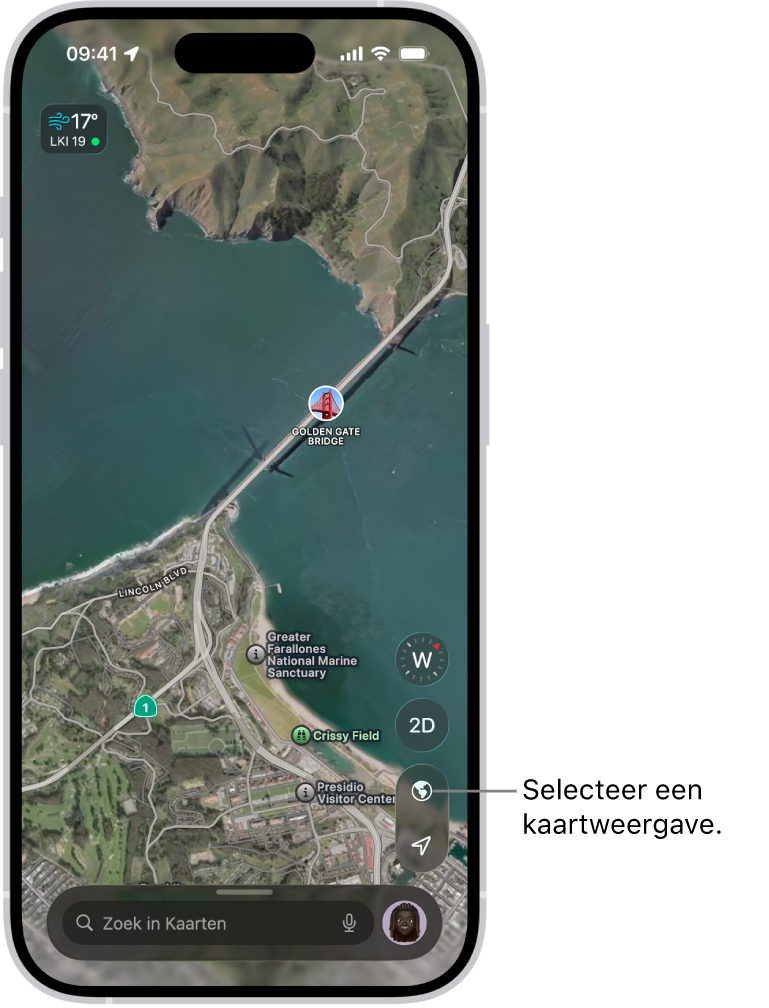
Je kunt je locatie op een kaart vinden en tussen verschillende kaartweergaven schakelen voor andere details. Je kunt kiezen tussen de weergaven 'Verken', 'Auto', 'Ov' en 'Satelliet'. In bepaalde steden biedt Kaarten extra details voor onder andere hoogte, wegen, bomen, gebouwen en oriëntatiepunten.
Opmerking: Niet alle functies zijn in alle landen of regio's beschikbaar. Zie de website Beschikbare features van iOS en iPadOS voor meer informatie.
WAARSCHUWING: Zie Belangrijke veiligheidsinformatie voor belangrijke informatie over navigatie en het voorkomen van afleidende bezigheden die tot gevaarlijke situaties kunnen leiden.
Kaarten toestaan je exacte locatie te gebruiken
Om je locatie te kunnen vinden en een nauwkeurige routebeschrijving te krijgen, moet je iPhone verbinding met het internet hebben en moet 'Exacte locatie' zijn ingeschakeld.
Ga naar de Kaarten-app
 op je iPhone.
Voer een van de volgende stappen uit:
Als in Kaarten een bericht wordt weergegeven dat Locatievoorzieningen is uitgeschakeld: Tik op het bericht, tik op 'Schakel in in Instellingen' en schakel vervolgens 'Locatievoorzieningen' in.
Als in Kaarten een bericht wordt weergegeven dat 'Exacte locatie' is uitgeschakeld: Tik op het bericht, tik op 'Schakel in in Instellingen' en tik vervolgens op 'Exacte locatie'.
Er kunnen kosten gelden voor het gebruik van het mobiele netwerk (zie Instellingen voor mobiele data weergeven of wijzigen).
Opmerking: Om nuttige informatie over je locatie in Kaarten te krijgen, laat je in Instellingen  de optie 'Belangrijke locaties' ingeschakeld onder 'Privacy en beveiliging' > 'Locatievoorzieningen' > 'Systeemvoorzieningen'. Zie Interessante plaatsen, restaurants en voorzieningen in de buurt zoeken.
Je huidige locatie weergeven
Zie Plaatsen zoeken om van je huidige locatie naar een andere locatie te navigeren.
Ga naar de Kaarten-app
op je iPhone.Tik op
 .
.Je positie wordt in het midden van de kaart gemarkeerd. De bovenkant van de kaart is naar het noorden gericht.
Als je in plaats van het noorden je richting bovenaan wilt zien, tik je op
 .
.Om daarna weer het noorden bovenaan te zetten, tik je op
 of
of  .
.
Overschakelen naar een andere kaartweergave
Aan de knop in de rechterbenedenhoek van een kaart kun je zien of de huidige kaart voor verkennen  , voor autorijden
  , voor het openbaar vervoer
  of in de satellietweergave
  is. Je kunt het kaarttype op elk moment wijzigen.
Ga naar de Kaarten-app
op je iPhone.Tik op de knop voor kaartmodi (
, , , ) rechtsonderin.Kies een ander kaarttype en tik op
 .
.
In Kaarten kun je een routebeschrijving voor een auto-, fiets-, loop- of ov-route opvragen en verkeers- en weersinformatie tonen.
Opmerking: Apple doet er alles aan om persoonlijke gegevens over je locatie veilig en privé te houden. Als je meer wilt weten over hoe Apple zich daarvoor inzet, tik je in Instellingen op 'Apps' > 'Kaarten' en tik je vervolgens op 'Over Apple Kaarten en privacy'. Je kunt ook je locatiegeschiedenis wissen of recente routebeschrijvingen verwijderen.