iPhone lietošanas pamācība
- Sveicināti!
-
-
- Ar operētājsistēmu iOS 26 saderīgi iPhone modeļi
- iPhone 11
- iPhone 11 Pro
- iPhone 11 Pro Max
- iPhone SE (2. paaudze)
- iPhone 12 mini
- iPhone 12
- iPhone 12 Pro
- iPhone 12 Pro Max
- iPhone 13 mini
- iPhone 13
- iPhone 13 Pro
- iPhone 13 Pro Max
- iPhone SE (3. paaudze)
- iPhone 14
- iPhone 14 Plus
- iPhone 14 Pro
- iPhone 14 Pro Max
- iPhone 15
- iPhone 15 Plus
- iPhone 15 Pro
- iPhone 15 Pro Max
- iPhone 16
- iPhone 16 Plus
- iPhone 16 Pro
- iPhone 16 Pro Max
- iPhone 16e
- iPhone 17
- iPhone 17 Pro
- iPhone 17 Pro Max
- iPhone Air
- iPhone 17e
- Pamatinformācija par iestatīšanu
- Personalizējiet savu iPhone tālruni
- Uzņemiet lieliskus attēlus un video
- Sakaru uzturēšana ar draugiem un ģimeni
- Koplietojiet funkcijas ar ģimeni
- iPhone tālruņa izmantošana ikdienā
- Ekspertu ieteikumi no Apple Support
-
- Jaunumi sistēmā iOS 26
-
- iPhone tālruņa ieslēgšana un iestatīšana
- Aktivizēšana, atbloķēšana un bloķēšana
- Mobilā pakalpojuma iestatīšana
- Mobilo datu iestatījumu skatīšana vai maiņa
- Dual SIM izmantošana
- Pieslēgšanās internetam
- Iestatījumu atrašana
- Pasta, kontaktu un kalendāra kontu iestatīšana
- iPhone statusa ikonu nozīmes apguve
-
- Akumulatora uzlāde
- Akumulatora uzlādes līmeņa procentu rādīšana
- Uzlāde ar tīrākiem enerģijas avotiem
- Akumulatora uzlādes optimizēšana
- Uzlādes ierobežojuma iestatīšana
- Izpratne par Thermally Limited Charging
- Akumulatora darbības laika pagarināšana ar Power Modes tālrunī iPhone
- Izpratne par iPhone akumulatora lietojumu un stāvokli
-
- Skaļuma regulēšana
- iPhone tālruņa lukturīša ieslēgšana vai izslēgšana
- iPhone tālruņa skaņas izslēgšana
- Vairāku uzdevumu veikšana vienlaicīgi ar funkciju Picture in Picture
- Piekļuve funkcijām no bloķēta ekrāna
- Live Activities skatīšana elementā Dynamic Island
- Ātro darbību veikšana
- Meklēšana iPhone tālrunī
- Informācija par iPhone tālruni un tās saņemšana
- Krātuves pārvaldība iPhone tālrunī
- iPhone izmantošana ceļojumos
-
- Skaņas un vibrācijas iestatījumu maiņa
- Action pogas izmantošana un pielāgošana
- Pielāgota bloķēšanas ekrāna izveide
- Ekrāntapetes maiņa
- Izvēlnes Control Center lietošana un pielāgošana
- Audio un video ierakstīšana
- Ekrāna spilgtuma un krāsu balansa regulēšana
- Iestatiet, ka iPhone ekrāns paliek ieslēgts ilgāk
- StandBy izmantošana
- iPhone tālruņa displeja un teksta iestatījumu pielāgošana
- iPhone tālruņa nosaukuma maiņa
- Datuma un laika maiņa
- Valodas un reģiona maiņa
- Noklusējuma lietotņu maiņa
- Noklusējuma meklētājprogrammas maiņa
- iPhone tālruņa ekrāna pagriešana
- Kopīgošanas iespēju pielāgošana
-
-
- Pamatinformācija par kameru
- Kadra iestatīšana
- Iestatījuma Photographic Styles izmantošana
- Live Photos uzņemšana
- Sērijveida attēlu uzņemšana režīmā Burst
- Pašportreta uzņemšana
- Panorāmas fotoattēlu uzņemšana
- Uzņemiet lieliskus makro fotoattēlus un video
- Portretu uzņemšana
- Fotoattēlu uzņemšana nakts režīmā
- Apple ProRAW fotoattēlu uzņemšana
- Kameras vadības pogas izmantošana
- Kameras vadības pogas izmantošana, lai atvērtu citu lietotni
- Aizslēga skaļuma regulēšana
- HDR kameras iestatījumu pielāgošana
- Videosižeta ierakstīšana
- Telpisku fotoattēlu uzņemšana un telpisku video ierakstīšana skatīšanai ar Apple Vision Pro
- Skaņas ierakstīšanas opciju mainīšana
- ProRes video ierakstīšana
- Video ierakstīšana režīmā Cinematic
- Video ierakstīšanas iestatījumu maiņa
- Kameras iestatījumu saglabāšana
- Galvenās kameras objektīva pielāgošana
- Kameras papildu iestatījumu maiņa
- Fotoattēlu apskate, koplietošana un drukāšana
- Live Text izmantošana
- QR koda skenēšana
-
-
-
- Pasākumu izveide un rediģēšana lietotnē Calendar
- Uzaicinājumu sūtīšana
- Atbildēšana uz uzaicinājumiem
- Pasākumu izskata maiņa
- Pasākumu meklēšana
- Lietotnes Calendar iestatījumu maiņa
- Notikumu plānošana vai skatīšana citā laika zonā
- Sekošana pasākumiem
- Vairāku kalendāru lietošana
- Atgādinājumu izmantošana
- Kalendāra Holidays izmantošana
- iCloud kalendāru koplietošana
- Compass
-
- Kontaktinformācijas pievienošana un lietošana
- Kontaktu rediģēšana
- Savas kontaktinformācijas pievienošana
- Kontu pievienošana vai noņemšana
- NameDrop izmantošana iPhone, lai kopīgotu savu kontaktinformāciju
- Kontaktpersonu izmantošana no lietotnes Phone
- Kontaktu dublikātu apvienošana vai slēpšana
- Kontaktinformācijas dažādās ierīcēs sinhronizācija
- Kontaktinformācijas importēšana
- Kontaktpersonu eksportēšana
-
- Darba sākšana ar FaceTime
- FaceTime saites izveidošana
- FaceTime audio zvanu rīku izmantošana
- Live Photo attēla uzņemšana
- Live Captions izmantošana
- Citu lietotņu izmantošana zvana laikā
- FaceTime grupas zvana veikšana
- Izmantojiet SharePlay, lai kopīgi skatītos, klausītos saturu un spēlētu spēles
- Ekrāna kopīgošana FaceTime zvana laikā
- Attālinātās kontroles pieprasīšana vai nodošana FaceTime zvana laikā
- Dokumenta kopīga izstrāde FaceTime
- Video konferenču funkciju izmantošana
- FaceTime zvana nodošana uz citu Apple ierīci
- FaceTime video iestatījumu maiņa
- FaceTime audio iestatījumu maiņa
- Iziešana no zvana vai pārslēgšanās uz lietotni Messages
- FaceTime zvana bloķēšana un tā kā mēstules paziņošana
- Zvanu ignorēšana un filtrēšana
-
- Pamatinformācija par lietotni Files
- Failu un mapju mainīšana
- Failu un mapju atrašana un skatīšana
- Lejupielādēto failu atrašana iPhone tālrunī
- Failu un mapju kārtošana
- Failu sūtīšana no lietotnes Files
- iCloud Drive krātuves iestatīšana
- Failu un mapju koplietošana lietotnē iCloud Drive
- Failu pārsūtīšana no iPhone tālruņa uz atmiņas ierīci, serveri vai mākoņa pakalpojumu
-
- Darba sākšana lietotnē Freeform
- Freeform paneļa izveide
-
- Zīmēšana vai rakstīšana ar roku
- Ar roku rakstītas matemātiskas izteiksmes atrisināšana
- Teksta pievienošana
- Figūru, līniju un bultiņu pievienošana
- Grafiku pievienošana
- Tabulu pievienošana
- Attēlu, skenētu dokumentu, saišu un citu failu pievienošana
- Saskaņotu stilu lietošana
- Elementu novietošana panelī
- Freeform paneļu meklēšana
- Paneļu dzēšana un atkopšana
- Apple Creator Studio abonēšana
- Lietotnes Freeform iestatījumu maiņa
-
- Darba sākšana ar lietotni Apple Games
- Game Center profila iestatīšana
- Spēļu meklēšana un lejupielāde
- Pakalpojuma Apple Arcade abonēšana
- Saziņa ar draugiem lietotnē Apple Games
- Spēlējiet ar draugiem lietotnē Apple Games
- Spēļu bibliotēkas pārvaldīšana
- Spēles vadības ierīces pievienošana
- Ar spēli saistītu iestatījumu maiņa
- Ziņojiet par problēmu ar spēli
-
- Iepazīšanās ar lietotni Home
- Jaunināšana uz jaunu Apple Home versiju
- Piederumu iestatīšana
- Piederumu kontrolēšana
- Grid Forecast izmantošana, lai plānotu enerģijas patēriņu
- Elektroenerģijas patēriņa un tarifu skatīšana
- Adaptive Temperature un Clean Energy Guidance
- HomePod skaļruņa iestatīšana
- Māju attālā kontrolēšana
- Scenāriju izveide un lietošana
- Automatizācijas izmantošana
- Drošības kameru iestatīšana
- Face Recognition izmantošana
- Durvju atslēgšana ar mājas atslēgu, izmantojot iPhone tālruni vai Apple Watch pulksteni
- Maršrutētāja konfigurēšana
- Citu personu uzaicināšana kontrolēt piederumus
- Vairāku māju pievienošana
-
- Darba sākšana
- Rakstīšana dienasgrāmatā
- Ieraksta rediģēšana vai dzēšana
- Formatēšanas, fotoattēlu un citas informācijas pievienošana
- Dienasgrāmata labsajūtai
- Dienasgrāmatas rakstīšanas tradīcijas veidošana
- Dienasgrāmatas ierakstu skatīšana un meklēšana
- Ierakstu drukāšana un eksportēšana
- Dienasgrāmatas ierakstu aizsargāšana
- Journal iestatījumu maiņa
-
- E-pasta pārbaude
- Kategoriju izmantošana
- iCloud Mail automātiska tīrīšana
- E-pasta paziņojumu iestatīšana
- E-pasta ziņojuma meklēšana
- E-pasta ziņojumu kārtošana pastkastēs
- iCloud Mail kārtulu izmantošana, lai automātiski piemērotu darbības e-pasta ziņojumiem
- Lietotnes Mail iestatījumu maiņa
- E-pasta ziņojumu dzēšana un atkopšana
- Mail logrīka pievienošana jūsu sākuma ekrānam
- E-pasta ziņojumu drukāšana
-
- Darba sākšana lietotnē Maps
- Atrašanās vietas un kartes skata iestatīšana
-
- Māju, darba vai mācību iestādes adreses iestatīšana
- Maps izmantošana
- Braukšanas norāžu saņemšana
- Elektroauto maršruta plānošanas iestatīšana
- Maršruta pārskata vai pagriezienu saraksta skatīšana
- Pieturas punktu pievienošana vai mainīšana maršrutā
- Norādes līdz jūsu stāvvietā novietotajai automašīnai
- Iešanas norāžu saņemšana
- Pastaigu un pārgājienu maršrutu saglabāšana
- Sabiedriskā transporta norāžu saņemšana
- Riteņbraukšanas norāžu saņemšana
- Brauciena pakalpojuma rezervēšana
- Bezsaistes karšu lejupielāde
-
- Vietu meklēšana
- Tuvumā esošo izklaides vietu, restorānu un pakalpojumu meklēšana
- Lidostu vai tirdzniecības centru izpētīšana
- Informācijas saņemšana par vietām
- Visited Places skatīšana un pārvaldība
- Vietu un piezīmju pievienošana Places
- Vietu koplietošana
- Atrašanās vietas atzīmēšana ar piespraudi
- Vietu novērtēšana un fotoattēlu pievienošana
- Vietu atklāšana, izmantojot ceļvežus
- Vietu organizēšana, izmantojot pielāgotus ceļvežus
- Atrašanās vietu vēstures dzēšana
- Neseno norāžu dzēšana
- Ziņošana par problēmu, izmantojot lietotni Maps
-
- Darba sākšana lietotnē Messages
- Lietotnes Messages iestatīšana
- Par iMessage
- Ziņu sūtīšana un atbildēšana uz tām
- Īsziņas nosūtīšana, izmantojot satelītu
- Īsziņas nosūtīšanas ieplānošana vēlāk
- Ziņu sūtīšanas atsaukšana un rediģēšana
- Sekošana ziņojumiem
- Search
- Ziņu pāradresēšana un kopīgošana
- Grupas sarunas
- Ekrānu kopīgošana
- Sadarbošanās pie projektiem
- Fonu pievienošana
- iMessage lietotņu izmantošana
- Cilvēku aptaujāšana sarunā
- Fotoattēlu un video ierakstīšana un rediģēšana
- Fotoattēlu, saišu u. c. kopīgošana
- Uzlīmju sūtīšana
- Memoji elementu izveide un nosūtīšana
- Atbildēšana ar Tapback elementiem
- Teksta formatēšana un ziņu animēšana
- Ziņojumu zīmēšana un rakstīšana ar roku
- GIF sūtīšana un saglabāšana
- Audio ziņu sūtīšana un saņemšana
- Savas atrašanās vietas kopīgošana
- Lasīšanas atskaišu ieslēgšana un izslēgšana
- Paziņojumu apturēšana, skaņas izslēgšana vai maiņa
- Īsziņu ignorēšana un filtrēšana
- Ziņošana par mēstulēm un sūtītāju bloķēšana
- Ziņojumu un pielikumu dzēšana
- Izdzēstu ziņu atkopšana
-
- Darba sākšana lietotnē Music
- Mūzikas iegūšana
-
-
- Mūzikas atskaņošana
- Mūzikas atskaņotāja vadīklu izmantošana
- Bezzudumu audio atskaņošana
- Spatial Audio atskaņošana
- Radio klausīšanās
- Kopīga mūzikas atskaņošana, izmantojot SharePlay
- Mūzikas kopēja atskaņošana automašīnā
- Mūzikas pievienošana rindai
- Dziesmu pāreja
- Dziesmu atskaņošana jauktā secībā vai atkārtošana
- Dziedāšana līdzi mūzikai ar pakalpojumu Apple Music
- Radīt dziesmas autorus un vārdus
- Pakalpojuma Apple Music informēšana par savu gaumi
- Skaņas kvalitātes pielāgošana
-
- Darba sākšana lietotnē News
- News paziņojumu un informatīvo izdevumu saņemšana
- Jaunu logrīku izmantošana
- Tieši jums atlasītu ziņu skatīšana
- Rakstu lasīšana un kopīgošana
- Vietējo ziņu lasīšana
- Sekošana iecienītajām komandām, izmantojot My Sports
- Apple News Today klausīšanās
- Kanālu, tēmu, rakstu vai recepšu meklēšana
- Stāstu saglabāšana
- Lasīšanas vēstures dzēšana
- Atsevišķu ziņu kanālu abonēšana
-
- Darba sākšana lietotnē Notes
- Piezīmju izveide un noformēšana
- Quick Notes izmantošana
- Zīmējumu un rokraksta pievienošana
- Formulu un vienādojumu ievadīšana
- Fotoattēlu, video un cita satura pievienošana
- Audio ierakstīšana un pārrakstīšana
- Teksta un dokumentu skenēšana
- Darbs ar PDF
- Saišu pievienošana
- Piezīmju meklēšana
- Kārtošana mapēs
- Kārtošana, izmantojot birkas
- Smart Folders izmantošana
- Koplietošana un sadarbība
- Piezīmju eksportēšana vai drukāšana
- Piezīmju aizslēgšana
- Piezīmju dzēšana un atkopšana
- Kontu pievienošana vai noņemšana
- Notes skata maiņa
- Notes iestatījumu maiņa
-
- Paroļu izmantošana
- Savas vietnes vai lietotnes paroles meklēšana
- Vietnes vai lietotnes paroles maiņa
- Paroles noņemšana
- Izdzēstas paroles atkopšana
- Vietnes vai lietotnes paroles izveide
- Paroļu rādīšana lielā drukā
- Piekļuves kodu izmantošana, lai pierakstītos lietotnēs un tīmekļa vietnēs
- Pierakstīšanās ar Apple akreditācijas datiem
- Paroļu kopīgošana
- Automātiska stipru paroļu izveidošana
- Funkcijā AutoFill neiekļauto tīmekļa vietņu skatīšana
- Nedrošu vai apdraudētu paroļu maiņa
- Paroļu un saistītās informācijas skatīšana
- Paroļu vēstures skatīšana
- Wi-Fi paroļu atrašana un kopēšana
- Droša paroļu koplietošana ar funkciju AirDrop
- Piekļuve parolēm visās jūsu ierīcēs
- Automātiska verifikācijas kodu ierakstīšana
- Automātiska SMS piekļuves kodu ievadīšana
- Pierakstīšanās ar mazāk CAPTCHA pārbaudēm
- Divpakāpju autentifikācija izmantošana
- Drošības atslēgu izmantošana
- Mac FileVault atkopšanas atslēgas skatīšana
-
- Zvana veikšana
- Zvana ierakstīšana un transkribēšana
- Lietotnes Phone iestatījumu maiņa
- Zvanu vēstures skatīšana un dzēšana
- Ienākošo zvanu atbildēšana vai noraidīšana
- Sarunas laikā
- Ekrānu kopīgošana tālruņa zvana laikā
- Attālinātās kontroles pieprasīšana vai nodošana Phone zvana laikā
- Konferences zvans vai zvans ar trim dalībniekiem
- Voicemail iestatīšana
- Balss pasta pārbaude
- Balss pasta sveiciena teksta un iestatījumu maiņa
- Zvanu signālu atlasīšana
- Zvanu veikšana Wi-Fi tīklā
- Zvanu pāradresācijas iestatīšana
- Zvanu gaidīšanas iestatīšana
- Zvanu filtrēšana un bloķēšana
-
- Darba sākšana ar lietotni Photos
- Fotoattēlu bibliotēkas pārlūkošana
- Fotoattēlu kolekciju pārlūkošana
- Fotoattēlu un video skatīšana
- Informācijas par fotoattēlu un videoklipu skatīšana
-
- Savu fotoattēlu un videoklipu atrašana pēc datuma
- Cilvēku un mājdzīvnieku atrašana un nosaukšana
- Grupu fotoattēlu un videoklipu atrašana
- Fotoattēlu un video pārlūkošana pēc atrašanās vietas
- Nesen saglabāto fotoattēlu un video atrašana
- Savu ceļošanas fotoattēlu un videoklipu atrašana
- Kvīšu, QR kodu, nesen rediģētu fotoattēlu un cita satura atrašana
- Fotoattēlu un video atrašana pēc multivides faila veida
- Fotoattēlu bibliotēkas kārtošana un filtrēšana
- Savu fotoattēlu un video dublēšana un sinhronizēšana ar iCloud
- Fotoattēlu un videoklipu dzēšana vai paslēpšana
- Fotoattēlu un videoklipu meklēšana
- Ekrāntapetes ieteikumu iegūšana
-
- Fotoattēlu un videoklipu koplietošana
- Garu video kopīgošana
- Koplietotu albumu izveide
- Personu pievienošana un dzēšana no kopīgota albuma
- Fotoattēlu un videoklipu pievienošana un dzēšana kopīgotā albumā
- iCloud Shared Photo Library iestatīšana vai pievienošanās tai
- iCloud Shared Photo Library izmantošana
- Satura pievienošana iCloud Shared Photo Library
-
- Fotoattēlu un videoklipu rediģēšana
- Fotoattēlu un videoklipu apgriešana, pagriešana, apvēršana vai iztaisnošana
- Fotoattēlu labojumu atsaukšana un atjaunošana
- Video garumu apgriešana, ātruma pielāgošana un audio rediģēšana
- Cinematic režīma video rediģēšana
- Live Photos attēlu rediģēšana
- Režīmā Portrait uzņemto fotoattēlu rediģēšana
- Cilvēku, atmiņu un brīvdienu slēpšana
- Uzlīmju izveide no fotoattēliem
- Fotoattēlu un videoklipu dublikātu izveide un kopēšana
- Divkāršu fotoattēlu un video apvienošana
- Fotoattēlu un videoklipu importēšana un eksportēšana
- Fotoattēlu drukāšana
-
- Darba sākšana ar lietotni Podcasts iPhone tālrunī
- Aplāžu atrašana
- Raidierakstu skatīšanās vai klausīšanās
- Aplāžu transkripciju skatīšana
- Sekošana iecienītākajām aplādēm
- Raidierakstu vērtēšana vai atsauksmes pievienošana
- Logrīka Podcasts izmantošana
- Iecienīto raidierakstu kategoriju un kanālu atlasīšana
- Aplāžu bibliotēkas kārtošana
- Aplāžu lejupielāde, saglabāšana noņemšana vai kopīgošana
- Abonējiet aplādes
- Klausīties tikai abonentiem paredzētu saturu
- Lejupielādes iestatījumu maiņa
-
- Darba sākšana ar lietotni Reminders
- Atgādinājumu izveide
- Iepirkumu saraksta sagatavošana
- Informācijas pievienošana
- Elementu pabeigšana
- Atgādinājumu dzēšana un atkopšana
- Saraksta rediģēšana un organizēšana
- Jūsu sarakstu meklēšana
- Vairāku sarakstu organizēšana
- Birku vienumi
- Smart Lists izmantošana
- Koplietošana un sadarbība
- Saraksta drukāšana
- Darbs ar veidnēm
- Kontu pievienošana vai noņemšana
- Lietotnes Reminders iestatījumu maiņa
-
- Darba sākšana lietotnē Safari
- Tīmekļa pārlūkošana
- Tīmekļa vietņu meklēšana
- Svarīgāko punktu skatīšana
- Safari iestatījumu pielāgošana
- Izkārtojuma maiņa
- Vairāku Safari profilu izveidošana
- Tīmekļa vietnes satura klausīšanās
- Vietnes pievienošana grāmatzīmēm
- Atvērt kā tīmekļa lietotni
- Lapu saglabāšana lasīšanas sarakstā
- Ar jums koplietoto saišu atrašana
- PDF faila lejupielādēšana
- Anotācijas pievienošana un tīmekļa lapas saglabāšana PDF failā
- Veidlapu aizpildīšana
- Iegūstiet paplašinājumus
- Kešatmiņas tīrīšana un sīkfailu dzēšana
- Sīkfailu iespējošana
- Shortcuts
- Tips
-
- Par Apple Wallet
- Funkcijas Apple Pay iestatīšana
- Apple Pay izmantošana bezkontaktu maksājumiem
- Apple Pay izmantošana lietotnēs un tīmeklī
- Apple Cash kartes lietošana
- Apple Card kartes lietošana
- Sava ID pievienošana
- Maksāšana par sabiedrisko transportu
- Ciparatslēgu izmantošana
- Karšu, lojalitātes karšu, biļešu u. c. izmantošana
- Apple konta atlikuma skatīšana
- Organizēšana un meklēšana lietotnē Wallet
- Karšu un caurlaižu noņemšana
- Maksājumu informācijas aizpildīšana
- Wallet & Apple Pay iestatījumu maiņa
-
- Ievads par Apple Intelligence
- Ziņu, zvanu un sarunu tulkošana
- Visual Intelligence izmantošana
- Oriģinālu attēlu izveide, izmantojot Image Playground
- Emocijzīmju izveide ar Genmoji
- Image Wand izmantošana ar Apple Intelligence
- Apple Intelligence izmantošana ar Siri
- Atrodiet atbilstošākos vārdus, izmantojot Writing Tools
- ChatGPT izmantošana ar Apple Intelligence
- Paziņojumus apkopošana un traucējumu samazināšana
-
- Apple Intelligence izmantošana lietotnē Mail
- Apple Intelligence izmantošana lietotnē Messages
- Apple Intelligence izmantošana lietotnē Notes
- Apple Intelligence izmantošana Phone
- Apple Intelligence izmantošana lietotnē Photos
- Apple Intelligence izmantošana Reminders
- Apple Intelligence izmantošana Safari
- Apple Intelligence izmantošana lietotnē Shortcuts
- Apple Intelligence un privātums
- Piekļuves bloķēšana Apple Intelligence funkcijām
-
- Funkcijas Family Sharing iestatīšana
- Family Sharing locekļu pievienošana
- Family Sharing locekļu noņemšana
- Abonementu koplietošana
- Pirkumu kopīgošana
- Atrašanās vietu koplietošana ar ģimeni un nozaudēto ierīču atrašanās vietu noteikšana
- Apple Cash Family un Apple Card Family izveidošana
- Vecāku kontroles funkciju iestatīšana
- Bērna ierīces iestatīšana
- Vecuma diapazonu kopīgošana ar lietotnēm
-
- Darba uzsākšana ar Screen Time
- Redzes aizsardzība ar funkciju Screen Distance
- Screen Time piekļuves koda izveidošana, pārvaldīšana un piefiksēšana
- Grafiku iestatīšana funkcijā Screen Time
- Lietotņu, lietotņu lejupielāžu, tīmekļa vietņu un pirkumu bloķēšana
- Zvanu un ziņojumu bloķēšana, izmantojot Screen Time
- Sensitīvu attēlu un video meklēšana
- Funkcijas Screen Time iestatīšana bērnam
- Reaģēšana uz Screen Time pieprasījumu
-
- Iepazīšanās ar Continuity
- AirDrop lietošana, lai sūtītu saturu uz tuvumā esošām ierīcēm
- Uzdevumu nodošana starp ierīcēm
- iPhone tālruņa kontrolēšana Mac datorā
- Kopēšana un ielīmēšana starp ierīcēm
- Straumējiet video un audio no sava iPhone
- Tālruņa zvanu un teksta ziņojumu atļaušana iPad un Mac datorā
- Interneta savienojuma koplietošana
- Izmantojiet savu iPhone tālruni kā tīmekļa kameru
- Skiču, fotoattēlu un skenējumu ievietošana Mac datorā
- Tūlītēja SharePlay palaide
- iPhone tālruņa savienošana ar datoru, izmantojot kabeli
- Failu pārsūtīšana starp ierīcēm
-
- Iepazīšanās ar funkciju CarPlay
- Savienošana ar funkciju CarPlay
- Automašīnas iebūvēto vadības ierīču lietošana
- Detalizētu norāžu saņemšana
- Ziņošana par satiksmes negadījumiem
- Karšu skata maiņa
- Live Activities skatīšana
- Logrīku pielāgošana
- Zvanu veikšana
- Mūzikas atskaņošana
- Kalendāra skatīšana
- Īsziņu sūtīšana un saņemšana
- Informēšana par ienākošajām īsziņām
- Aplāžu atskaņošana
- Audiogrāmatu atskaņošana
- Ziņu rakstu klausīšanās
- Mājas ierīču kontrolēšana
- Citu lietotņu izmantošana ar funkciju CarPlay
- Ikonu pārkārtošana CarPlay sākuma ekrānā
- CarPlay iestatījumu maiņa
-
- Darba sākšana ar pieejamības funkcijām
- Pieejamības funkciju izmantošana iestatīšanas laikā
- Siri pieejamības iestatījumu maiņa
- Ātra pieejamības funkciju ieslēgšana vai izslēgšana.
- Pieejamības iestatījumu kopīgošana ar citu ierīci
-
- Pārskats par redzes pieejamības funkcijām
- Teksta lasīšana vai klausīšanās lietotnēs, izmantojot Accessibility Reader
- Tuvināšana
- Lasāmā vai rakstāmā teksta lielākas versijas skatīšana
- Displeja krāsu maiņa
- Teksta salasāmības atvieglošana
- Ekrānā redzamās kustības pielāgošana
- iPhone tālruņa ērtāka izmantošana, braucot transportlīdzeklī
- Lietotņu vizuālo iestatījumu pielāgošana
- Ekrānā redzamā vai ievadītā teksta noklausīšanās
- Audio aprakstu klausīšanās
- CarPlay iestatījumu pielāgošana
-
- Funkcijas VoiceOver ieslēgšana un izmēģināšana
- VoiceOver iestatījumu maiņa
- VoiceOver žestu izmantošana
- iPhone tālruņa lietošana, kad ir ieslēgta funkcija VoiceOver
- Funkcijas VoiceOver vadīšana, izmantojot rotorvadīklu
- Ekrāna tastatūras lietošana
- Rakstīšana ar pirkstu
- Izslēgts ekrāns
- Funkcijas VoiceOver lietošana, izmantojot ārējo tastatūru
- Braila displeja lietošana
- Braila raksta ievade ekrānā
- Braille Access izmantošana ar Braila displeju
- Žestu un tastatūras saīšņu pielāgošana
- VoiceOver funkcijas izmantošana ar rādītājierīci
- Tūlītēja apkārtnes apraksta iegūšana
- Funkcijas VoiceOver lietošana lietotnēs
-
- Pārskats par mobilitātes pieejamības funkcijām
- Funkcijas AssistiveTouch lietošana
- Pielāgojiet iPhone tālruņa reakciju uz pieskārienu
- Back tap
- Reachability izmantošana
- Automātiska atbilde uz zvaniem
- Vibrācijas izslēgšana
- Face ID un uzmanības pievēršanas iestatījumu maiņa
- Voice Control izmantošana
- Voice Control komandu izmantošana ar CarPlay
- Sānu vai Home pogas pielāgošana
- Kameras vadības iestatījumu pielāgošana
- Apple TV 4K Remote pogu izmantošana
- Rādītāja iestatījumu pielāgošana
- Tastatūras iestatījumu pielāgošana
- iPhone tālruņa vadība ar ārējo tastatūru
- AirPods iestatījumu pielāgošana
- Apple Watch Mirroring ieslēgšana
- Tuvumā esošas Apple ierīces vadīšana
- iPhone tālruņa darbības vadīšana ar acu kustībām
- iPhone tālruņa darbības vadīšana ar galvas kustībām
-
- Pārskats par dzirdes pieejamības funkcijām
- Dzirdes aparātu izmantošana
- Live Listen izmantošana
- Skaņas atpazīšanas izmantošana
- Saņemiet paziņojumu, kad tiek izrunāts jūsu vārds
- Reāllaika teksta un teletaipa iestatīšana un izmantošana
- Indikatora vai ekrāna mirgošanas iestatīšana paziņojumiem
- Audio iestatījumu pielāgošana
- Fona skaņu atskaņošana
- Subtitru un titru skatīšana
- Transkripciju skatīšana Intercom ziņām
- Reāllaika paraksti izrunātam audio
- Mūzikas atskaņošana kā pieskārieni, tekstūra un ne tikai
- Saņemiet paziņojumus par skaņām funkcijā CarPlay
-
- Kontrolējiet to, ko kopīgojat
- Ieslēdziet Lock Screen funkcijas
- Kontaktpersonu bloķēšana
- Apple konta drošības nodrošināšana
-
- Informācijas kopīgošanas pārvaldība, izmantojot Safety Check
- Lietotņu sekošanas atļauju kontrole
- Koplietotās atrašanās vietas informācijas kontrolēšana
- Piekļuves informācijai kontrolēšana lietotnēs
- Kontrolējiet piekļuvi savām kontaktpersonām
- Apple mērķreklāmas kontrolēšana
- Piekļuves aparatūras funkcijām kontrolēšana
- Hide My Email adrešu izveidošana un pārvaldīšana
- Tīmekļa pārlūkošanas aizsargāšana, izmantojot iCloud Private Relay
- Privātas tīkla adreses izmantošana
- Advanced Data Protection izmantošana
- Režīma Lockdown lietošana
- Background Security Improvements instalēšana
- Stolen Device Protection izmantošana
- Brīdinājumu saņemšana par sensitīvu saturu
- Contact Key Verification izmantošana
-
- iPhone tālruņa ieslēgšana vai izslēgšana
- Restartēt iPhone tālruni piespiedu kārtā
- iOS atjaunināšana
- iPhone satura dublēšana
- iPhone tālruņa iestatījumu atiestatīšana
- iPhone satura dzēšana
- Visa satura atjaunošana no dublējuma
- Nopirkta un izdzēsta satura atjaunošana
- iPhone tālruņa pārdošana vai atdošana
- Konfigurācijas profilu instalēšana vai noņemšana
-
- Svarīga informācija par drošību
- Svarīga informācija par lietošanu
- Papildresursu atrašana programmatūrai un pakalpojumiem
- Federālās sakaru komisijas paziņojums par atbilstību prasībām
- Kanādas Rūpniecības ministrijas paziņojums par atbilstību prasībām
- Informācija par ultraplatjoslas tehnoloģiju
- Informācija par 1. klases lāzerierīci
- Apple un vide
- Informācija par atbrīvošanos no tālruņa un tā pārstrādi
- Neatļauta iOS modificēšana
- Autortiesības un preču zīmes
Darba uzsākšana ar Screen Time tālrunī iPhone
Varat saņemt informāciju par to, cik daudz laika pavadāt ierīces, tostarp par to, kuras lietotnes un tīmekļa vietnes izmantojāt un cik ilgi. Varat arī iestatīt grafikus un lietošanas ierobežojumus.
Tālāk sniegts pārskats par to, ko varat paveikt ar Screen Time.
Prombūtnes laika no savas ierīces ieplānošana. Varat pielāgot Screen Time iestatījumus noteiktās nedēļas dienās, piemēram, darba dienās vai nedēļas nogalē. Skatiet Grafiku iestatīšana funkcijā Screen Time.
Ierobežojumu iestatīšana lietotņu izmantošanai. Varat iestatīt laika ierobežojumus noteiktām lietotnēm vai lietotņu kategorijām, piemēram, Messages vai Games. Sk. Ierobežojumu iestatīšana lietotņu izmantošanai.
Pārvaldiet, kas ar jums var sazināties. Varat ierobežot, ar ko sazināties noteiktos dienas laikos. Skatiet Zvanu un ziņojumu bloķēšana, izmantojot Screen Time.
Bloķējiet lietotnes, lejupielādes un vietnes. Varat ierobežot piekļuvi noteiktām lietotnēm, funkcijām, vietnēm un pirkumiem. Skatiet Lietotņu, lietotņu lejupielāžu, tīmekļa vietņu un pirkumu bloķēšana.
Sensitīvu attēlu un video meklēšana. Varat bloķēt sensitīvus attēlus un video, kad tie tiek parādīti jūsu ekrānā. Skatiet Sensitīvu attēlu un video meklēšana funkcijā Screen Time.
Palīdziet aizsargāt redzes veselību. Varat samazināt miopijas (tuvredzības) vai slodzi acīm. Skatiet Palīdziet aizsargāt redzi ar funkciju Screen Distance.
Varat arī iestatīt Screen Time bērnam.
Screen Time ieslēgšana
Atveriet lietotni Settings
 savā iPhone tālrunī.
Pieskarieties pie Screen Time.
Ja vēlaties ieslēgt Screen Time savam bērnam, pieskarieties pie bērna vārda.
Pieskarieties pie App & Website Activity, tad pieskarieties pie Turn On App & Website Activity.
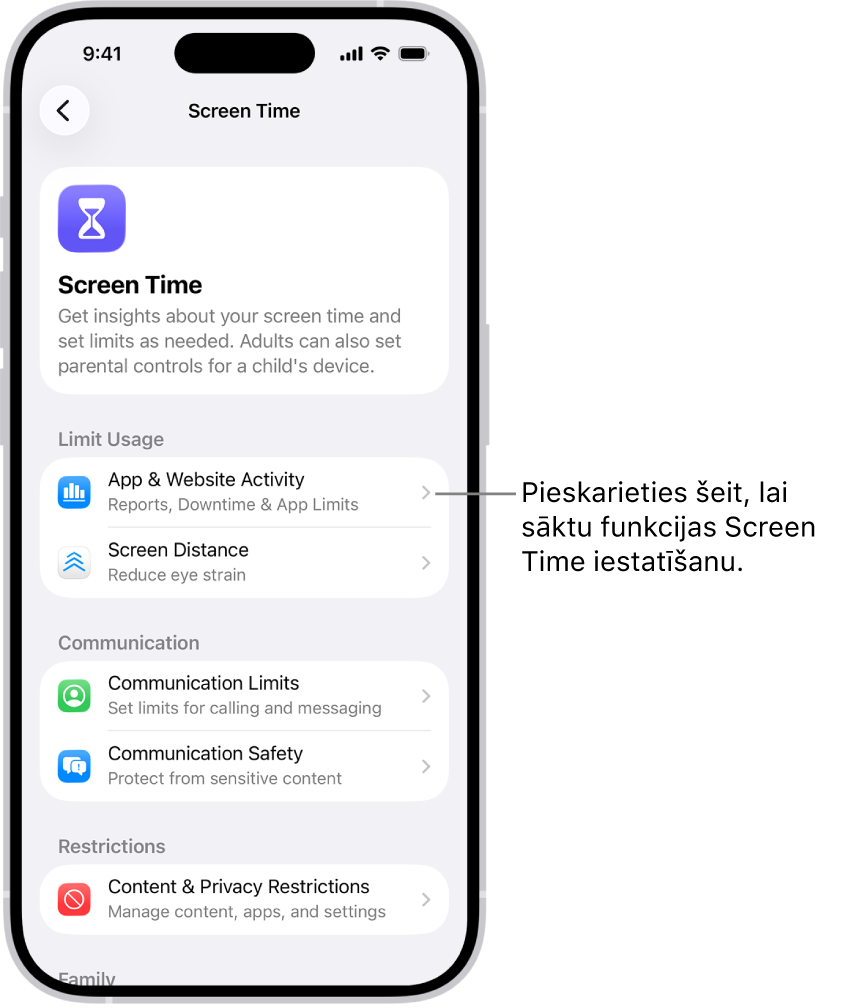
Screen Time izmantošana visās ierīcēs
Varat sinhronizēt Screen Time iestatījumus un pārskatus visās iPhone, iPad un Mac ierīcēs, kurās esat pierakstījies tajā pašā Apple kontā. Tas nozīmē, ka dīkstāves grafiki, ierobežojumu ir lietošanas dati tiek kopīgoti visās ierīcēs. Varat arī skatīt apvienoto Screen Time aktivitāti visās ierīcēs.
Atveriet lietotni Settings
savā iPhone tālrunī.Pieskarieties pie Screen Time.
Ja vēlaties ieslēgt šo funkciju savam bērnam, pieskarieties pie bērna vārda.
Ieslēdziet opciju Share Across Devices. (Var būt nepieciešama ritināšana uz leju.)
Ja iestatījums Share Across Devices ir ieslēgts, jebkuri iestatītie Screen Time ierobežojumi vai grafiki tiek piemēroti jūsu iPhone, iPad un Mac. Ja izslēdzat Share Across Devices, katra ierīce saglabā atsevišķus Screen Time iestatījumus.
Screen Time kopsavilkuma skatīšana
Kad vien ieslēdzat Screen Time, varat apskatīt pārskatu par savas ierīces izmantošanu, kurš ietver informāciju par to, cik daudz laika pavadāt, izmantojot noteiktus lietotņu veidus, cik bieži paņemat savu iPhone tālruni un citas ierīces, kuras lietotnes jums nosūta visvairāk paziņojumu un ne tikai.
Atveriet lietotni Settings
savā iPhone tālrunī.Pieskarieties pie Screen Time.
Ja vēlaties skatīt Screen Time kopsavilkumus savam bērnam, pieskarieties pie bērna vārda.
Pieskarieties pie See All App & Website Activity, tad pieskarieties Devices, lai atlasītu, kurai ierīcei vēlaties skatīt lietojuma datus.
Pieskarieties Week, lai redzētu kopsavilkumu par lietošanu nedēļas ietvaros, vai pieskarieties Day, lai redzētu kopsavilkumu par lietošanu dienas ietvaros.
Screen Time automātiski grupē darbības kategorijās, piemēram, Entertainment un Creativity.
Piezīme. Screen Time aktivitāte, kas neietilps kategorijā, Screen Time kopsavilkumā var tikt parādīta pelēkā krāsā.
Varat vilkt pa kreisi vai pa labi savā Screen Time kopsavilkumā, lai skatītu vēsturi.

Screen Time izslēgšana
Atveriet lietotni Settings
savā iPhone tālrunī.Pieskarieties pie Screen Time.
Ja vēlaties izslēgt Screen Time savam bērnam, pieskarieties pie bērna vārda.
Veiciet jebkuru no tālāk aprakstītajām darbībām.
Izslēdziet App & Website Activity izslēgšana. Ritiniet lejup, tad pieskarieties pie Turn Off App & Website Activity.
Padoms. Vieglākais veids, kā izslēgt Screen Time, ir izslēgt App & Website Activity. Izslēdziet App & Website Activity izslēdz ziņošanu, Downtime, App Limits un Always Allowed.
Izslēdziet Downtime. Pieskarieties pie Downtime, tad izslēdziet Scheduled.
Izslēdziet iestatījumu App Limits. Pieskarieties pie App Limits, velciet pa kreisi uz ierobežojuma, tad pieskarieties pie Delete.
Screen Time logrīka izmantošana, lai vienā mirklī pārbaudītu savas ierīces izmantošanu
Varat ātri pārbaudīt savu ierīces lietojumu, pievienojot logrīku Screen Time savam ekrānam Home. Logrīks attēlo informāciju no jūsu Screen Time kopsavilkuma — jo lielāku logrīku pievienojat, jo vairāk informācijas tas attēlo.
Ja iestatāt Screen Time bērnam, izmantojot funkciju Family Sharing, varat pieskarties logrīkam, lai skatītu cilvēku sarakstu jūsu ģimenes grupā. Pieskarieties tā bērna vārdam, kura pārskatu vēlaties apskatīties.
Varat arī skatīt kopsavilkumu, pieskaroties paziņojumam Screen Time Weekly Report, kad tas tiek parādīts jūsu ekrānā. (Ja paziņojums pazūd, varat to atrast sadaļā Notification Center.)