„iPhone“ naudotojo vadovas
- Sveiki
-
-
- „iPhone“ modeliai, suderinami su „iOS 17“
- „iPhone XR“
- „iPhone XS“
- „iPhone XS Max“
- „iPhone 11“
- „iPhone 11 Pro“
- „iPhone 11 Pro Max“
- „iPhone SE“ (2 kartos)
- „iPhone 12 mini“
- „iPhone 12“
- „iPhone 12 Pro“
- „iPhone 12 Pro Max“
- „iPhone 13 mini“
- „iPhone 13“
- „iPhone 13 Pro“
- „iPhone 13 Pro Max“
- „iPhone SE“ (3 kartos)
- „iPhone 14“
- „iPhone 14 Plus“
- „iPhone 14 Pro“
- „iPhone 14 Pro Max“
- „iPhone 15“
- „iPhone 15 Plus“
- „iPhone 15 Pro“
- „iPhone 15 Pro Max“
- Sąrankos pagrindai
- „iPhone“ pritaikymas savo poreikiams
- Puikių nuotraukų ir vaizdo įrašų fiksavimas
- Ryšio su draugais ir šeimos nariais palaikymas
- Funkcijų bendrinimas su šeima
- „iPhone“ naudojimas užsiimat kasdiene veikla
- „Apple“ pagalbos ekspertų patarimai
-
- Kas nauja „iOS 17“
-
- Garsumo reguliavimas
- Nutildykite „iPhone“
- Daugiafunkcis režimas naudojant funkciją „Picture in Picture“
- Prieiga prie funkcijų iš užrakinimo ekrano
- Naudokite „Dynamic Island“
- Sparčiųjų veiksmų atlikimas
- Paieška „iPhone“ įrenginyje
- Gaukite informacijos apie „iPhone“
- Mobiliojo ryšio duomenų nustatymų peržiūra arba keitimas
- Keliavimas su „iPhone“
-
- Garsų ir vibravimo sekų keitimas
- „iPhone 15 Pro“ ir „iPhone 15 Pro Max“ veiksmo mygtuko naudojimas
- Pritaikyto užrakinimo ekrano kūrimas
- Fono paveikslėlio keitimas
- Ekrano ryškumo ir spalvų balanso reguliavimas
- Kaip „iPhone“ ekraną palikti įjungtą ilgiau
- „StandBy“ naudojimas
- Teksto dydžio ir mastelio nustatymo pritaikymas
- „iPhone“ pavadinimo keitimas
- Datos ir laiko keitimas
- Kalbos ir regiono keitimas
- „Control Center“ naudojimas ir suasmeninimas
- Ekrano padėties keitimas arba užrakinimas
- Bendrinimo parinkčių pritaikymas
-
- Klaviatūrų įtraukimas arba keitimas
- „Emoji“ ir lipdukų įtraukimas
- Sukurti ekrano kopiją
- Ekrano įrašymas
- Formų pildymas ir dokumentų pasirašymas
- Sąveika su nuotrauka ar vaizdo įrašu naudojant „Live Text“
- Funkcijos „Visual Look Up“ naudojimas identifikuojant objektus nuotraukose ir vaizdo įrašuose
- Objekto iškirpimas iš nuotraukos fono
-
- „Calculator“
-
- Įvykių kūrimas ir redagavimas naudojant „Calendar“
- Kvietimų siuntimas
- Atsakymas į kvietimus
- Įvykių rodymo keitimas
- Įvykių paieška
- Kalendoriaus ir įvykių nustatymų keitimas
- Įvykių kitoje laiko juostoje planavimas arba rodymas
- Įvykių sekimas
- Naudokite keletą kalendorių
- „Holidays“ kalendoriaus naudojimas
- „iCloud“ kalendorių bendrinimas
-
-
- „Camera“ pagrindai
- Kadro nustatymas
- „Photographic Styles“ taikymas
- „Live Photo“ nuotraukų fiksavimas
- Vaizdų fiksavimas nepertraukiamo fotografavimo režimu
- Asmenukės
- Panoraminių nuotraukų fiksavimas
- Makronuotraukų ir makrovaizdo įrašų fiksavimas
- Portretų fiksavimas
- Fotografavimas nakties režimu
- Fotografavimas naudojant „Apple ProRAW“
- Užrakto garso garsumo reguliavimas
- HDR fotoaparato nustatymų koregavimas
- Filmavimas
- „Apple Vision Pro“ skirtų erdvinio vaizdo įrašų fiksavimas
- „ProRes“ vaizdo įrašymas
- Filmavimas režimu „Cinematic“
- Vaizdo įrašymo nustatymų keitimas
- Fotoaparato nustatymų išsaugojimas
- Pagrindinio fotoaparato objektyvo pritaikymas
- Išplėstinių fotoaparato nustatymų keitimas
- Nuotraukų peržiūra, bendrinimas ir spausdinimas
- „Live Text“ naudojimas
- QR kodo nuskaitymas
-
- „Compass“
-
- Kontaktinės informacijos įtraukimas ir naudojimas
- Kontaktų redagavimas
- Adresatų informacijos pridėjimas
- „iPhone“ funkcijos „NameDrop“ naudojimas norint bendrinti savo kontaktinę informaciją
- Kitų kontaktų paskyrų naudojimas
- „Contacts“ naudojimas iš programos „Phone“
- Kontaktų dublikatų suliejimas arba slėpimas
- Kontaktų eksportavimas
-
- „FaceTime“ naudojimo pradžia
- Sukurkite „FaceTime“ saitą
- Fotografavimas naudojant „Live Photo“
- „Live Captions“ įjungimas „FaceTime“ skambutyje
- Kitų programų naudojimas per pokalbį
- „Group FaceTime“ skambutis
- Peržiūrėti dalyvius tinklelyje
- „SharePlay“ naudojimas norint žiūrėti, klausytis ir leisti turinį kartu su kitais
- Ekrano bendrinimas per „FaceTime“ skambutį
- Bendras dokumento valdymas naudojant „FaceTime“
- Vaizdo konferencijos funkcijų naudojimas
- „FaceTime“ skambučio perdavimas į kitą „Apple“ įrenginį
- „FaceTime“ vaizdo nustatymų keitimas
- „FaceTime“ garso nustatymų keitimas
- Išvaizdos keitimas
- Skambučio nutraukimas arba perjungimas į „Messages“
- Nepageidaujamų skambinančiųjų blokavimas
- Pranešimas apie nepageidaujamus skambučius
-
- Išorinių įrenginių ar serverių prijungimas
- Failų, aplankų ir atsisiuntimų keitimas
- Failų ir aplankų paieška
- Failų ir aplankų tvarkymas
- Failų siuntimas
- „iCloud Drive“ nustatymas
- Failų ir aplankų bendrinimas naudojant „iCloud Drive“
- Išorinio saugyklos įrenginio, failų serverio arba debesų saugyklos paslaugos naudojimas
-
- Programos „Fitness“ naudojimo pradžia
- Dienos aktyvumo stebėjimas ir judėjimo tikslo keitimas
- Veiklos suvestinės peržiūra
- Trečiosios šalies treniruočių programos sinchronizavimas
- Kūno rengybos pranešimų keitimas
- Veiklos bendrinimas
-
- Užsiprenumeruokite „Apple Fitness+“
- „Apple Fitness+“ treniruočių ir meditacijos seansų paieška
- „Apple Fitness+“ treniruotės ar meditacijos seanso pradžia
- Pasirinktinio plano kūrimas naudojant „Apple Fitness+“
- Treniravimasis kartu naudojant „SharePlay“
- Per „Apple Fitness+“ treniruotę ar meditacijos seansą keiskite, kas rodoma ekrane
- „Apple Fitness+“ treniruotės ar meditacijos seanso atsisiuntimas
-
- Informacija prieš pradedant naudoti „Home“
- Atnaujinimas į naują „Home“ architektūrą
- Priedų sąranka
- Priedų valdymas
- Kaip valdyti namus naudojant „Siri“
- „Grid Forecast“ naudojimas norint planuoti energijos vartojimą
- „HomePod“ nustatymas
- Valdykite savo namus nuotoliniu būdu
- Aplinkų kūrimas ir naudojimas
- Automatizavimo funkcijų naudojimas
- Apsaugos kamerų nustatymas
- „Face Recognition“ naudojimas
- Durų atrakinimas namų raktu
- Maršruto parinktuvo konfigūravimas
- Kitų asmenų pakvietimas valdyti priedus
- Papildomų namų įtraukimas
-
- Žemėlapių peržiūra
-
- Kelionės nurodymų gavimas
- Kitų maršrutų pasirinkimas
- Kaip pakeliui maršrute rasti stotelių
- Maršruto apžvalgos ar posūkių sąrašo peržiūra
- Garsinių nuorodų instrukcijų keitimas
- Vairavimo nuorodų gavimas
- Kaip gauti nuorodas į pastatytą automobilį
- Elektromobilių maršruto nustatymas
- Pranešimas apie eismo įvykius
- Važiavimo dviračiu nurodymų gavimas
- Ėjimo pėsčiomis nuorodų gavimas
- Viešojo transporto nuorodų gavimas
- Naujausių nurodymų trynimas
- Informacijos apie eismo ir oro sąlygas gavimas
- Kelionių užsakymas
- Numatomas kelionės laikas ir numatomas atvykimo laikas
- Žemėlapių atsisiuntimas neprisijungus
-
- Vietų paieška
- Netoli esančių lankytinų vietų, restoranų ir paslaugų paieška
- Informacijos apie vietas gavimas
- Žymėkite vietas
- Vietų bendrinimas
- Vietų įvertinimas
- Mėgstamiausių vietų įrašymas
- Atraskite naujas vietas naudodami „Guides“
- Kaip tvarkyti vietas naudojant funkciją „My Guides“
- Išvalykite vietos duomenų istoriją
- Vietų peržiūra
- „Flyover“ kelionės
- „Maps“ nustatymų paieška
-
- „Messages“ nustatymas
- Apie „iMessage“
- Žinučių siuntimas ir atsakymas į jas
- Išsiųstų žinučių atšaukimas ir redagavimas
- Žinučių sekimas
- Search
- Žinučių persiuntimas ir bendrinimas
- Grupės pokalbiai
- Turinio peržiūra, klausimasis ar leidimas kartu naudojant „SharePlay“
- Bendras projektų valdymas
- „iMessage“ programų naudojimas
- Nuotraukų arba vaizdo įrašų darymas
- Nuotraukų, nuorodų ir kitų objektų bendrinimas
- Lipdukų siuntimas
- Mokėjimų prašymas, siuntimas ir gavimas
- Garsinių žinučių siuntimas ir gavimas
- Vietos bendrinimas
- Žinučių animavimas
- Siųskite ir išsaugokite GIF
- Įjunkite ar išjunkite pranešimus apie perskaitymą
- Pranešimų keitimas
- Blokuokite, filtruokite ir praneškite apie žinutes
- Žinučių ir priedų trynimas
- Ištrintų žinučių atkūrimas
-
- Gaukite muzikos
- Albumų, grojaraščių ir kt. peržiūra
- Muzikos leidimas
- Dainų titrų ir žodžių rodymas
- Muzikos įrašų įtraukimas į eilę
- Tiesioginės radijo transliacijos klausymasis
-
- „Apple Music“ prenumerata
- Muzikos klausymasis kartu automobilyje naudojant „iPhone“
- Nenuostolingojo glaudinimo muzikos klausymasis
- „Dolby Atmos“ muzikos klausymasis
- Apple Music Sing
- Naujos muzikos paieška
- Muzikos įtraukimas ir klausymasis neprisijungus prie interneto
- Gaukite asmenines rekomendacijas
- Radijo klausymasis
- Ieškokite muzikos
- Grojaraščių kūrimas
- Peržiūrėkite, ko klausosi jūsų draugai
- „Siri“ naudojimas muzikai leisti
- Muzikos skambesio keitimas
-
- „News“ naudojimo pradžia
- „News“ valdiklių naudojimas
- Naujienų istorijų, parinktų tik jums, rodymas
- Istorijų skaitymas
- Mėgstamų komandų sekimas naudojant „My Sports“
- Klausykitės „Apple News Today“
- Naujienų istorijų paieška
- Istorijų išsaugojimas programoje „News“
- Atskirų naujienų kanalų prenumerata
-
- „Notes“ naudojimo pradžia
- Paskyrų įtraukimas ar šalinimas
- Pastabų kūrimas ir formatavimas
- Piešimas arba rašymas
- Nuotraukų, vaizdo įrašų ir kt. įtraukimas
- Teksto ir dokumentų nuskaitymas
- Darbas su PDF failais
- Nuorodų įtraukimas
- „Quick Note“ pastabų kūrimas
- Pastabų paieška
- Suskirstymas į aplankus
- Pastabų suskirstymas naudojant žymes
- „Smart Folders“ aplankų naudojimas
- Bendrinimas ir bendradarbiavimas
- Užrašų eksportavimas arba spausdinimas
- Pastabų užrakinimas
- „Notes“ nustatymų keitimas
-
- Skambinimas
- Peržiūrėkite ir trinkite skambučių istoriją
- Atsiliepimas į gaunamus skambučius arba jų atmetimas
- Pokalbio metu
- Dalyvaukite konferencijoje arba trinaryje pokalbyje naudodami „iPhone“
- Balso pašto nustatymas
- Balso pašto tikrinimas
- Balso pašto pasveikinimo ir nustatymų keitimas
- Skambėjimo garsų ir vibracijų pasirinkimas
- Skambinimas naudojant „Wi-Fi“
- Skambučių peradresavimo nustatymas
- Skambučio laukimo nustatymas
- Nepageidaujamų skambinančiųjų blokavimas ar vengimas
-
- Nuotraukų ir vaizdo įrašų peržiūra
- Vaizdo įrašų ir skaidrių demonstracijų atkūrimas
- Nuotraukų ir vaizdo įrašų šalinimas ar slėpimas
- Nuotraukų ir vaizdo įrašų redagavimas
- Vaizdo įrašo trukmės apkarpymas ir sulėtinto vaizdo koregavimas
- „Cinematic“ režimo vaizdo įrašų redagavimas
- „Live Photo“ redagavimas
- Portretų redagavimas
- Nuotraukų albumų naudojimas
- Albumų koregavimas, bendrinimas ir tvarkymas
- Albumų nuotraukų ir vaizdo įrašų filtravimas bei rikiavimas
- Lipdukų kūrimas iš nuotraukų
- Nuotraukų bei vaizdo įrašų dublikatų kūrimas ir kopijavimas
- Besidubliuojančių nuotraukų ir vaizdo įrašų sujungimas
- Nuotraukų paieška
- Žmonių ir augintinių atpažinimas
- Nuotraukų naršymas pagal vietą
- Nuotraukų ir vaizdo įrašų bendrinimas
- Ilgų vaizdo įrašų bendrinimas
- Bendrinamų nuotraukų ir vaizdo įrašų peržiūra
- Atsiminimų peržiūra
- Atsiminimų individualizavimas
- Atsiminimų ir atrinktų nuotraukų valdymas
-
- „iCloud Photos“ naudojimas
- Bendrinamų albumų kūrimas
- Žmonių įtraukimas ir pašalinimas iš bendrinamo albumo
- Bendrinamame albume esančių nuotraukų ir vaizdo įrašų įtraukimas ir ištrynimas
- „iCloud Shared Photo Library“ nustatymas arba prisijungimas prie jos
- Turinio įtraukimas į „iCloud Shared Photo Library“
- „iCloud Shared Photo Library“ naudojimas
- Nuotraukų bei vaizdo įrašų importavimas ir eksportavimas
- Nuotraukų spausdinimas
-
- Raskite tinklalaidžių
- Tinklalaidžių klausymasis
- Mėgstamiausių tinklalaidžių sekimas
- Valdiklio „Podcasts“ naudojimas
- Tinklalaidžių bibliotekos tvarkymas
- Tinklalaidžių atsisiuntimas, išsaugojimas arba bendrinimas
- Tinklalaidžių prenumeravimas
- Prenumeruojamo turinio klausymasis
- Atsisiuntimo nustatymų keitimas
-
- Paskyrų įtraukimas ar šalinimas
- Sudarykite pirkinių sąrašą
- Elementų įtraukimas į sąrašą
- Sąrašo redagavimas ir valdymas
- Sąrašų paieška ir tvarkymas
- Šablonų naudojimas
- Pastabų suskirstymas naudojant žymes
- „Smart Lists“ sąrašų naudojimas
- Bendrinimas ir bendradarbiavimas
- Priminimų spausdinimas
- Valdiklio „Reminders“ naudojimas
- „Reminders“ nustatymų keitimas
-
- Naršymas žiniatinklyje
- Ieškokite svetainių
- „Safari“ nustatymų tinkinimas
- Maketo keitimas
- „Safari“ profilių naudojimas
- „Siri“ naudojimas klausytis tinklalapio
- Mėgstamiausių svetainių žymės
- Puslapių išsaugojimas į „Reading List“
- Su jums bendrinamų nuorodų paieška
- Tinklalapio anotavimas ir išsaugojimas PDF formatu
- Užpildykite formas automatiškai
- Plėtinių atsisiuntimas
- Reklamų ir trukdančių elementų slėpimas
- Talpyklos ir slapukų išvalymas
- „Shortcuts“
- „Tips“
-
- Kortelių ir bilietų laikymas programoje „Wallet“
- Kaip nustatyti „Apple Pay“
- „Apple Pay“ bekontakčio mokėjimo funkcijos naudojimas
- „Apple Pay“ naudojimas programose ir naršyklėje
- Užsakymų sekimas
- Naudokite „Apple Cash“
- „Apple Card“ naudojimas
- Naudokite „Savings“
- Mokėkite už viešąjį transportą
- Namų, viešbučio kambario ir automobilio atrakinimas
- Tapatybės kortelės
- Bilietų naudojimas
- COVID-19 vakcinacijos kortelių naudojimas
- „Apple Account“ likučio patikra
- „Express Mode“ naudojimas
- „Wallet“ tvarkymas
- Kortelių ir leidimų šalinimas
-
- „Family Sharing“ nustatymas
- „Family Sharing“ narių įtraukimas
- „Family Sharing“ narių šalinimas
- Prenumeratų bendrinimas
- Pirkinių bendrinimas
- Bendrinkite vietas su šeima ir raskite prarastus įrenginius
- „Apple Cash Family“ ir „Apple Card Family“ sąranka
- Tėvų kontrolės nustatymas
- Vaiko įrenginio nustatymas
-
- Interneto ryšio bendrinimas
- Telefono skambučių įjungimas „iPad“ ir „Mac“
- Naudokite „iPhone“ kaip kompiuterio vaizdo kamerą.
- Užduočių atidavimas tarp įrenginių
- Iškirpimas, kopijavimas ir įklijavimas tarp „iPhone“ ir kitų įrenginių
- Srautinio vaizdo siuntimas arba „iPhone“ ekrano dubliavimas
- „SharePlay“ paleidimas akimirksniu
- „AirDrop“ naudojimas elementams siųsti
- „iPhone“ prijungimas prie kompiuterio naudojant kabelį
-
- Failų perkėlimas tarp įrenginių
- Failų perkėlimas el. laiškais, žinutėmis arba naudojant „AirDrop“
- Failų perkėlimas arba turinio sinchronizavimas su „Finder“ arba „iTunes“
- Automatinis failų atnaujinimas naudojant „iCloud“
- Išorinio saugyklos įrenginio, failų serverio arba debesų saugyklos paslaugos naudojimas
-
- Įvadas į „CarPlay“
- Prijungimas prie „CarPlay“
- „Siri“ naudojimas
- Integruotų automobilio valdiklių naudojimas
- Nuoseklūs nurodymai
- Pranešimas apie eismo įvykius
- Žemėlapio rodinio keitimas
- Skambinimas telefonu
- Muzikos leidimas
- Kalendoriaus peržiūra
- Teksto žinučių siuntimas ir gavimas
- Praneškite apie gaunamus teksto pranešimus
- Žiūrėkite tinklalaides
- Garsaknygių leidimas
- Klausykitės naujienų istorijų
- Namų prietaisų valdymas
- Kitų programų valdymas naudojant „CarPlay“
- „CarPlay Home“ piktogramų pertvarkymas
- „CarPlay“ nustatymų keitimas
-
- Prieinamumo funkcijų naudojimo pradžia
- Prieinamumo funkcijų įjungimas sąrankos metu
- „Siri“ prieinamumo nustatymų keitimas
- Funkcijų atidarymas naudojant „Accessibility Shortcut“
-
- Apžvalga
- Mastelio didinimas
- Spalvos ir ryškumo keitimas
- Teksto įskaitomumo gerinimas
- Judėjimo ekrane mažinimas
- Programos vaizdinių nustatymų individualizavimas
- Kaip girdėti, kas rodoma ekrane arba rašoma
- Garsinių apibūdinimų klausymasis
-
- „VoiceOver“ įjungimas ir mokymasis ją naudoti
- „VoiceOver“ nustatymų keitimas
- „VoiceOver“ judesių naudojimas
- „iPhone“ naudojimas įjungus „VoiceOver“
- „VoiceOver“ valdymas naudojant rotorių
- Ekraninės klaviatūros naudojimas
- Rašymas pirštu
- Palikite ekraną išjungtą
- „VoiceOver“ naudojimas su „Apple“ išorine klaviatūra
- Brailio ekrano naudojimas
- Rašymas Brailio raštu ekrane
- Judesių ir klaviatūros sparčiųjų klavišų pritaikymas
- „VoiceOver“ naudojimas su rodomuoju įtaisu
- „VoiceOver“ naudojimas vaizdams ir vaizdo įrašams
- „VoiceOver“ naudojimas programose
-
- Apžvalga
- „AssistiveTouch“ naudojimas
- Reguliuokite, kaip „iPhone“ reaguoja į jūsų prisilietimą
- Back tap
- „Reachability“ naudojimas
- Automatinis atsiliepimas į skambučius
- Vibravimo išjungimas
- „Face ID“ ir dėmesio atkreipimo nustatymų keitimas
- „Voice Control“ naudojimas
- Sureguliuokite šoninį arba pradžios mygtuką
- „Apple TV Remote“ mygtukų naudojimas
- Rodyklės nustatymų koregavimas
- Klaviatūros nustatymų reguliavimas
- „iPhone“ valdymas išorine klaviatūra
- „AirPods“ nustatymų reguliavimas
- „Apple Watch Mirroring“ įjungimas
- Netoliese esančio „Apple“ įrenginio valdymas
-
- Apžvalga
- Klausos įrenginių naudojimas
- „Live Listen“ naudojimas
- Garsų atpažinimo naudojimas
- RTT ir TTY nustatymas ir naudojimas
- Informavimas apie pranešimus mirksinčia lempute
- Garso nustatymų koregavimas
- Fono garsų leidimas
- Subtitrų ir titrų rodymas
- „Intercom“ žinučių transkripcijų rodymas
- Gaukite tiesioginius kalbos garso titrus
-
- Įdiegtų privatumo ir saugumo apsaugos funkcijų naudojimas
- Apsaugokite savo „Apple ID“
-
- Prisijungimas prie programų ir svetainių naudojant prieigos raktus
- Prisijungimas naudojant „Apple“
- Slaptažodžių bendrinimas
- Automatinis stiprių slaptažodžių įrašymas
- Nesaugių arba pažeidžiamų slaptažodžių keitimas
- Slaptažodžių ir susijusios informacijos peržiūra
- Saugus prieigos raktų ir slaptažodžių bendrinimas naudojant „AirDrop“
- Kaip pasirūpinti, kad prieigos raktai ir slaptažodžiai būtų pasiekiami visuose įrenginiuose
- Automatinis patvirtinimo kodų įrašymas
- Automatiškai įrašykite SMS prieigos kodus
- Kaip prisijungti atliekant mažiau CAPTCHA patikrų
- Naudokite patvirtinimą dviem veiksniais
- Saugos raktų naudojimas
- Kurti ir tvarkyti „Hide My Email“ adresus
- Saugus interneto naršymas naudojant „iCloud Private Relay“
- Naudokite privatų naršymo adresą
- Pažangiosios duomenų apsaugos naudojimas
- „Lockdown Mode“ naudojimas
- Funkcijos „Stolen Device Protection“ naudojimas
- Įspėjimų apie neskelbtiną turinį gavimas
- „Contact Key Verification“ naudojimas
-
- „iPhone“ įjungimas arba išjungimas
- Kaip priverstinai iš naujo įjungti „iPhone“
- „iOS“ atnaujinimas
- Atsarginės „iPhone“ duomenų kopijos kūrimas
- Atkurkite „iPhone“ nustatymus
- Viso turinio atkūrimas iš atsarginės kopijos
- Įsigytų ir ištrintų elementų atkūrimas
- „iPhone“ pardavimas, atidavimas ar iškeitimas
- „iPhone“ ištrynimas
- Įdiekite konfigūravimo profilius
-
- Svarbi saugos informacija
- Svarbi priežiūros informacija
- Raskite daugiau programinės įrangos ir aptarnavimo išteklių.
- FCC atitikties pareiškimas
- „ISED Canada“ atitikties pareiškimas
- „Ultra Wideband“ informacija
- 1 klasės lazerio informacija
- „Apple“ ir aplinka
- Informacija apie išmetimą ir perdirbimą
- Neteisėtas „iOS“ modifikavimas
- Autorių teisės
„Apple Fitness+“ treniruočių ir meditacijos seansų paieška naudojant „iPhone“
Programos „Fitness“  paslauga „Apple Fitness+“ gali padėti rasti tinkamą treniruotę, meditacijos seansą ar režimą. Galite naršyti atskiras treniruotes ar meditacijos seansus, paleisti kelių serijų programą, rikiuoti ir filtruoti konkretaus tipo treniruotes, sudėlioti mėgstamas veiklas, gauti trenerio patarimų ar pasirinkti pagal jūsų aktyvumą rekomenduojamą treniruotę. „Mindful Cooldown“ ir „Core“ treniruočių trukmė yra nuo 5 minučių, o visų kitų tipų treniruočių trukmė yra nuo 45 minučių. Naujų treniruočių pridedama kiekvieną savaitę. Meditacijos gali trukti 5, 10 arba 20 minučių.
Treniruočių ir meditacijų naršymas
„Apple Fitness+“ rekomenduoja treniruotes ir meditacijas pagal tai, ką paprastai darote programoje „Fitness“, taip pat mėgstamose programose, kurios veikia kartu su programa „Health“. Galite netgi gauti naujų trenerių ir treniruočių bei meditacijų pasiūlymų, kad galėtumėte papildyti savo režimą.
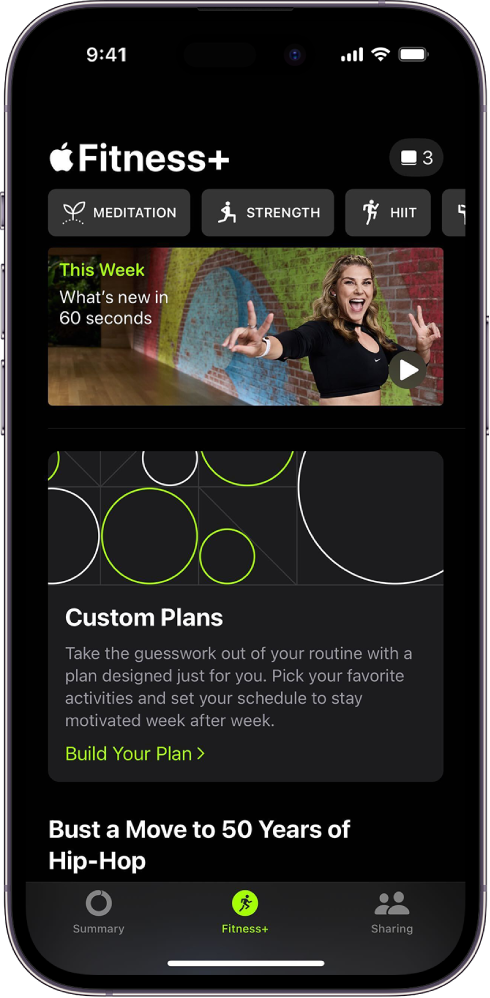
Atidarykite „iPhone“ programą „Fitness“
, tada palieskite „Fitness+“.Atlikite bet kurį iš toliau nurodytų veiksmų:
Naršykite pagal veiklos tipą: perbraukite į kairę arba į dešinę ir peržiūrėkite veiklos tipus ekrano viršuje.
Naršykite garso treniruotes: slinkite žemyn iki „Time to Walk“ arba „Time to Run“, palieskite „Show All“, tada palieskite garsinę treniruotę, kurią norite paleisti.
Naršykite rekomenduojamas veiklas: slinkite žemyn ir pasirinkite kategoriją, pvz., „New Workouts“, „New Meditations“, „Popular“ arba „Simple and Quick“.
Naršykite pagal trenerį: slinkite žemyn iki parinkties „Fitness+ Trainers“, tada palieskite „Show All“.
„More of what you do“: naršykite treniruotes su treneriais, kurių treniruotes dažnai atliekate, taip pat treniruotes, kurias atliekate naudodami kitas fizinės parengties programas, veikiančias kartu su programa „Health“.
„Try something new“: atraskite treniruotes, panašias į tas, kurias jau atliekate, bet su kitais treneriais, ir siūlomus treniruočių tipus jūsų sportavimo režimui palaikyti.
Peržiūrėti „My Library“: norėdami peržiūrėti treniruotes, meditacijas, „Stacks“ ir pasirinktinius planus, kuriuos išsaugojote treniruotės informacijos arba treniruotės suvestinės ekrane, slinkite žemyn į „My Library“. Skiltyje „My Library“ galima laikyti mėgstamų treniruočių sąrašą, kurti treniruočių režimą arba įrašyti treniruotes, kad jas būtų galima leisti atsijungus.
Kai naršote, jūsų jau atliktos veiklos miniatiūros yra su varnele.
Veiklų derinimas naudojant „Stacks“
Paslaugoje „Apple Fitness+“ galite sukurti „Stacks“ – tai treniruočių ar meditacijų, kurios leidžiamos iš eilės, serija. Naudodami „Stacks“ galite kurti individualias ilgas treniruotes, į kurias įtraukti mėgstami pratimai. Pavyzdžiui, galite sukurti paketą, kuriame būtų kelios intensyvios treniruotės, po kurių sektų atvėsimo meditacija.

Atidarykite „iPhone“ programą „Fitness“
, tada palieskite „Fitness+“.Palieskite veiklą, tada palieskite
 viršuje dešinėje.
Palieskite „Add to Stack“.
Patarimas: Taip pat galite paliesti ir palaikyti veiklą, tada paliesti „Add to Stack“.
Kai baigsite sudėti veiklas, viršutiniame dešiniajame kampe palieskite
 , tada atlikite vieną toliau nurodytų veiksmų:
Pradėkite naudoti savo paketą: palieskite „Let’s Go“.
Įtraukite paketą į „My Library“: palieskite
 , tada palieskite „Add Stack to Library“.
Pasirinkite naują dėklo pavadinimą, tada palieskite „Save“.
Ištrinkite veiklą iš paketo: perbraukite veiklą į kairę, tada palieskite „Delete“.
Pakeiskite veiklos rūšių eiliškumą pakete: vilkite
 šalia veiklos, kad ją perkeltumėte aukščiau arba žemiau.
Išvalykite paketą: palieskite
, tada palieskite – „Clear Stack“.
Kai baigsite dėklo veiklą, palieskite „Let’s Go“, kad pradėtumėte tolesnę veiklą, arba palieskite „Done“, kad grįžtumėte į „Apple Fitness+“.
Kaip gauti trenerio patarimų
Prenumeruodami „Apple Fitness+“ gausite prieigą prie trumpų vaizdo įrašų su naudingais patarimais, kaip išlikti aktyviems ir sąmoningiems, demonstruojamų technikos tobulinimo pavyzdžių ir ekspertų patarimų, kurie padės siekti užsibrėžtų tikslų.
Pastaba: Funkciją „Trainer Tips“ galima naudoti ne visose šalyse arba regionuose.
Atidarykite „iPhone“ programą „Fitness“
, tada palieskite „Fitness+“.Slinkite žemyn prie „Trainer Tips“, tada palieskite patarimą, kad jį peržiūrėtumėte.
Taip pat galite paliesti „Show All“, kad peržiūrėtumėte visus „Trainer Tips“ pasiūlymus.
Pastaba: Kiekvieną savaitę pasirodo naujas patarimas.
Treniruočių ir meditacijų rikiavimas ir filtravimas
Kad būtų lengviau rasti ieškomą veiklą, galite rikiuoti ir filtruoti konkretaus tipo veiklas (pavyzdžiui, „Rowing“ ar „Dance“) pagal trenerį, veiklos trukmę, muzikos žanrą ir pan.

Atidarykite „iPhone“ programą „Fitness“
, tada palieskite „Fitness+“.Pasirinkite veiklos tipą ir atlikite vieną iš toliau nurodytų veiksmų:
Rikiuokite veiklą: palieskite „Sort“, o tada palieskite parinktį, pvz., „Trainer“ arba „Time“.
Filtruokite veiklą: palieskite „Filter“, o tada palieskite filtrus, kuriuos norite taikyti.
Jei negalite pasirinkti filtro, vadinasi, nėra veiklos, kuriai būtų galima pritaikyti tokį filtrą.
Išbandykite kelių serijų treniruočių ar meditacijos programą
Atidarykite „iPhone“ programą „Fitness“
, tada palieskite „Fitness+“.Atlikite vieną iš tolesnių veiksmų:
Treniruočių programos: slinkite iki parinkties „Workout Programs“, tada palieskite „Show All“.
Meditacijos programos: slinkite iki parinkties „Meditation Programs“, tada palieskite „Show All“.
Palieskite programą.
Kiekvienoje programoje rodomas treniruotės tipas ir serijų skaičius.
Atlikite bet kurį iš toliau nurodytų veiksmų:
Peržiūrėkite programą: bakstelėkite „Watch the Film“, kad peržiūrėtumėte vaizdo įrašą apie programos tikslus ir įtrauktų treniruočių tipus. Taip pat galite skaityti apie programą ir sužinoti daugiau.
Pridėkite serijų prie „My Library“: palieskite
 šalia epizodo, kurį norite įtraukti, arba palieskite
  ekrano apačioje, kad į „My Library“ įtrauktumėte visus epizodus.
Paleiskite seriją iš programos: palieskite sąraše pateiktą seriją, tada palieskite treniruotės ar meditacijos seanso pradžios mygtuką.
Kad pasibaigus serijai žinotumėte, kur sustojote, kita serija automatiškai rodoma dalyje „Next Workout“, tačiau bet kuriuo metu galite pasirinkti bet kokią seriją.