iPad пайдаланушы нұсқаулығы
- Қош келдіңіз
-
- Қолдау көрсетілген үлгілері
- iPad mini (5-буын)
- iPad mini (6-буын)
- iPad (5-буын)
- iPad (6-буын)
- iPad (7-буын)
- iPad (8-буын)
- iPad (9-буын)
- iPad (10-буын)
- iPad Air (3-буын)
- iPad Air (4-буын)
- iPad Air (5-буын)
- 9,7 дюймдік iPad Pro
- 10,5 дюймдік iPad Pro
- 11 дюймдік iPad Pro (1-буын)
- 11 дюймдік iPad Pro (2-буын)
- 11 дюймдік iPad Pro (3-буын)
- 11 дюймдік iPad Pro (4-буын)
- 12,9 дюймдік iPad Pro (1-буын)
- 12,9 дюймдік iPad Pro (2-буын)
- 12,9 дюймдік iPad Pro (3-буын)
- 12,9 дюймдік iPad Pro (4-буын)
- 12,9 дюймдік iPad Pro (5-буын)
- 12,9 дюймдік iPad Pro (6-буын)
- iPadOS 16 жүйесіндегі жаңа мүмкіндіктер
-
- Дыбыс деңгейін реттеу
- Сүйреп апарып тастау
- Мүмкіндіктерге Құлыптау экранынан қатынау
- Жылдам әрекеттерді орындау
- iPad құрылғысымен іздеу
- Элементтерді жіберу үшін AirDrop қызметін пайдалану
- Скриншот немесе экран жазбасын түсіру
- iPad құрылғыңыз туралы ақпарат алу
- Ұялы деректер параметрлерін қарау немесе өзгерту
- iPad құрылғысымен саяхаттау
-
-
- FaceTime қызметін орнату
- FaceTime сілтемесін жасау
- Қоңыраулар шалу және қабылдау
- Live Photo суретін түсіру
- FaceTime қоңырауында «Нақты уақыт режиміндегі субтитрлер» параметрін қосу
- Қоңырау кезінде басқа қолданбаларды пайдалану
- «Топтық FaceTime» қоңырауын шалу
- Қатысушыларды торда қарау
- SharePlay мүмкіндігін бірге қарау, тыңдау және ойнау үшін пайдалану
- Экраныңызды бөлісу
- FaceTime қоңырауын басқа құрылғыға беру
- Бейне параметрлерін өзгерту
- Дыбыс параметрлерін өзгерту
- Камера әсерлерін қосу
- Қоңыраудан шығу немесе «Хабарлар» қолданбасына ауысу
- Қалаусыз қоңырау шалушыларды құрсаулау
-
- «Үй» қолданбасына кіріспе
- Жаңа Үй архитектурасына жаңарту
- Қосалқы құралдарды орнату
- Қосалқы құралдарды басқару
- Үйіңізді Siri көмегімен басқару
- HomePod құрылғысын теңшеу
- Үйіңізді қашықтан басқару
- Көріністер жасау және пайдалану
- Автоматиканы жасау
- Камераларды теңшеу
- Бет-әлпетті тану
- Маршрутизаторды теңшеу
- Басқару элементтерін басқалармен бөлісу
- Көбірек үйлер қосу
-
- Электрондық поштаңызды тексеру
- Электрондық пошта хабарландыруларын орнату
- Электрондық пошта хабарын іздеу
- Электрондық пошта хабарыңызды пошта жәшіктеріне ұйымдастыру
- Электрондық пошта параметрлерін өзгерту
- Электрондық пошта хабарларын жою және қалпына келтіру
- «Пошта» виджетін «Басты бет» экраныңызға қосу
- Электрондық пошта хабарларын басып шығару
- Пернелер тіркесімдері
-
- Карталарды қарау
-
- Орындарды іздеу
- Жақын аттракциондарды, мейрамханалар мен қызметтерді табу
- Орындар туралы ақпаратты алу
- Орындарды белгілеу
- Орындарды бөлісу
- Орындарды бағалау
- Таңдаулы орындарды сақтау
- «Жол көрсеткіштері» көмегімен жаңа орындарды шолу
- «Менің жол көрсеткіштерім» тізімінде орындарды ұйымдастыру
- Трафик және ауа райы ақпаратын алу
- Маңызды орындарды жою
- «Карталар» параметрлеріңізді табу
-
- «Хабарлар» қызметін орнату
- Хабарлар жіберу және оларға жауап беру
- Хабарларды жіберуден бас тарту және өңдеу
- Хабарлар мен сөйлесулерді қадағау
- Хабарларды көшіріп қайта жіберу және бөлісу
- Топтық сөйлесуді орнату
- Фотосуреттер мен бейнені қосу
- Мазмұнды жіберу және алу
- SharePlay функциясын пайдаланып қарау, тыңдау немесе бірге ойнату
- Жобаларда іскерлесу
- Хабарларды қимылдату
- iMessage қолданбаларын пайдалану
- Memoji функциясын пайдалану
- Digital Touch әсерін жіберу
- Жазылған дыбыстық хабарларды жіберу
- Apple Cash арқылы ақша жіберу, алу және сұрау
- Хабарландыруларды өзгерту
- Хабарларды блоктау, сүзгілеу және хабарлау
- Хабарларды жою
- Жойылған хабарларды қалпына келтіру
-
- Музыка алу
- Альбомдарды, ойнату тізімдерін және т.б. қарау
- Музыканы ойнату
- Музыкаңызды кезекке қою
- Радио таратылымын тыңдау
-
- Apple Music қызметіне жазылу
- Жоғалусыз музыка тыңдау
- Dolby Atmos музыкасын тыңдау
- Apple Music Sing
- Жаңа музыканы табу
- Музыка қосу және офлайн кезде тыңдау
- Жекелендірілген ұсыныстарды алу
- Радио тыңдау
- Музыканы іздеу
- Ойнату тізімдерін жасау
- Достарыңыздың тыңдап жатқан музыкасын қарау
- Музыканы ойнату үшін Siri көмекшісін пайдалану
- Музыканы Apple Music Voice арқылы тыңдау
- Музыканың шығу жолын өзгерту
-
- News қолданбасымен жұмысқа кірісу
- News виджеттерін пайдалану
- Тек сіз үшін таңдалған жаңалықтар мақалаларын қарау
- Мақалаларды оқу
- My Sports (Таңдаулы спорт түрлері) арқылы сүйікті командаларыңызды бақылау
- Apple News+ шығарылымдарын жүктеп алу
- Жаңалықтар мақалаларын іздеу
- Жаңарақ мақалаларды кейін оқу үшін сақтау
- Жаңалықтар арналарына жазылу
-
- Тіркелгілерді қосу немесе жою
- Жазбалар жасау және пішімдеу
- Сурет салу немесе жазу
- Мәтін мен құжаттарды сканерлеу
- Фотосуреттер, бейнелер және т.б. қосу
- Қысқаша ескертпелер жасау
- Ескертпелерді іздеу
- Қалталарға ұйымдастыру
- Тегтермен реттеу
- Смарт қалталарды пайдалану
- Бөлісу және іскерлесу
- Жазбаларды құлыптау
- «Ескертпелер» параметрлерін өзгерту
- Пернелер тіркесімдерін пайдалану
-
- Фотосуреттер мен бейнелерді қарау
- Бейнелер мен слайдшоуларды ойнату
- Фотосуреттер мен бейнелерді жою немесе жасыру
- Фотосуреттер мен бейнелерді өңдеу
- Бейне ұзындығын кесу және жай қимылды реттеу
- Live Photo суреттерін өңдеу
- Кинематографиялық бейнелерді өңдеу
- «Портрет» режиміндегі фотосуреттерді өңдеу
- Фотосурет альбомдарын пайдалану
- Альбомдарды өңдеу және ұйымдастыру
- Альбомдардағы фотосуреттер мен бейнелерді сүзгілеу және сұрыптау
- Фотосуреттер мен бейнелерді көшірмелеу және көшіру
- Көшірме фотосуреттерді біріктіру
- «Фотолар» қолданбасында іздеу
- «Фотолар» қолданбасында адамдарды табу және анықтау
- Фотосуреттерді орын бойынша шолу
- Фотосуреттер мен бейнелерді бөлісу
- Ұзын бейнелерді бөлісу
- Сізбен бөлісілген фотосуреттер мен бейнелерді қарау
- Фотосуретте немесе бейнеде контентпен өзара әрекеттесу үшін «Онлайн-мәтін» параметрін пайдалану
- «Суретте не бар?» мүмкіндігін фотосуреттеріңіздегі нысандарды анықтау үшін пайдалану
- Фотосурет фонынан нысанды көтеру
- Естеліктерді қарау
- Естеліктеріңізді жекелендіру
- Естеліктер мен ұсынылған фотосуреттерді басқару
- Фотосуреттер мен бейнелерді импорттау
- Фотосуреттерді басып шығару
-
- Интернетті шолу
- Safari параметрлеріңізді теңшеу
- Орналасуды өзгерту
- Веб-сайттарды іздеу
- Таңдаулы веб-беттерді бетбелгілеу
- Беттерді Оқу тізіміне қосу
- Сізбен бөлісілген сілтемелерді табу
- Веб-бетті PDF файлы ретінде аннотациялау және сақтау
- Пішіндерді автоматты түрде толтыру
- Кеңейтімдер алу
- Жарнамалар мен кедергілерді жасыру
- Кэшіңізді тазалау
- Жылдам пәрмендер
- Кеңестер
-
- «Отбасылық қол жеткізу» мүмкіндігін орнату
- «Отбасылық қол жеткізу» мүшелерін қосу
- «Отбасылық қол жеткізу» мүшелерін жою
- Жазылымдарды бөлісу
- Сатып алуларды бөлісу
- Орындарды жанұямен бөлісу және жоғалған құрылғыларды табу
- Apple Cash Family және Apple Card Family параметрлерін орнату
- Ата-аналық бақылауларды орнату
- Баланың құрылғысын орнату
-
- Қуат адаптері мен зарядтау кабелі
- Құлақаспаптың дыбыс деңгейінің мүмкіндіктерін пайдалану
-
- Apple Pencil қаламын (2-буын) жұптау және зарядтау
- Apple Pencil қаламын (1-буын) жұптау және зарядтау
- Шимай функциясы арқылы мәтінді енгізу
- Apple Pencil қаламымен сурет салу
- Apple Pencil қаламымен скриншот түсіру және белгілеу
- Ескертпелерді жылдам жазу
- Apple Pencil меңзерімен құралдар мен басқару элементтерін алдын ала қарау
- HomePod және басқа сымсыз динамиктер
- Сыртқы сақтау құрылғылары
- Bluetooth қосалқы құралдары
- Fitness+ сервисі бар Apple Watch
- Принтерлер
-
- Интернет қосылымыңызды бөлісу
- Телефон қоңырауларын шалу және қабылдау
- iPad құрылғыңызды Mac үшін екінші монитор ретінде пайдалану
- Пернетақта мен тінтуірді немесе трекпадты Mac компьютеріңіз бен iPad құрылғыңызда пайдалану
- Құрылғылар арасында тапсырмаларды беру
- Бейнелерді, фотосуреттерді және дыбысты Mac компьютеріне сымсыз ағынмен жіберу
- iPad құрылғысы мен басқа құрылғылар арасында қиып алу, көшіру және қою
- iPad құрылғысы мен компьютеріңізді кабельмен қосу.
-
- Файлдарды құрылғылар арасында тасымалдау
- Файлдарды электрондық пошта, хабарлар немесе AirDrop көмегімен тасымалдау
- iCloud көмегімен файлдарды автоматты түрде жаңартылған күйде ұстау
- Файлдарды сыртқы сақтау құрылғыларымен тасымалдау
- iPad құрылғыңыз бен компьютеріңіздің арасында файлдарды бөлісу үшін файл серверін пайдалану
- Файлдарды бұлтта сақтау қызметімен бөлісу
- Мазмұнды Finder немесе iTunes арқылы синхрондау немесе файлдарды тасымалдау
-
- Қолжетімділік мүмкіндіктерімен жұмысты бастау
-
-
- VoiceOver параметрін қосу және пайдалану
- VoiceOver параметрлеріңізді өзгерту
- VoiceOver қимылдарын үйрену
- iPad құрылғысын VoiceOver қосулы кезде қолдану
- Жүгіргіні пайдаланып VoiceOver мүмкіндігін басқару
- Экрандағы пернетақтаны пайдалану
- Саусағыңызбен жазу
- Apple сыртқы пернетақтасымен VoiceOver функциясын пайдалану
- Брайль дисплейін пайдалану
- Экранда браильды теру
- Қимылдар мен пернелер тіркесімдерін теңшеу
- Меңзер құрылғысы бар VoiceOver мүмкіндігін пайдалану
- Суреттер мен бейнелер үшін VoiceOver мүмкіндігін пайдалану
- VoiceOver мүмкіндігін қолданбаларда пайдалану
- «Масштабтау»
- Меңзер астындағы мәтінді үлкейту
- Дисплей және мәтін өлшемі
- Қозғалыс
- Ауызша контент
- «Аудио сипаттамалар»
-
-
- Кірістірілген құпиялылық және қауіпсіздік қорғаныстарын пайдалану
- Apple ID идентификаторыңызды қауіпсіз сақтау
-
- Құпия кілттермен кіру
- Apple арқылы жүйеге кіру
- Мықты құпия сөздерді автоматты түрде толтыру
- Әлсіз немесе бұзылған құпия сөздерді өзгерту
- Құпия сөздеріңіз бен қатысты ақпаратты қарау
- Құпия кілттер мен құпия сөздерді AirDrop мүмкіндігімен қауіпсіз бөлісу
- Құпия кілттер мен құпия сөздеріңізді барлық құрылғыларыңызда қолжетімді ету
- Растау кодтарын автоматты түрде толтыру
- iPad құрылғысында азырақ CAPTCHA қиындықтарымен кіру
- Apple ID идентификаторыңыз үшін екі факторлы түпнұсқалықты растауды басқару
- Қауіпсіздік пернелерін пайдалану
- «Эл. поштамды жасыру» мекенжайларын жасау және басқару
- iCloud жеке торабы арқылы Интернетті шолуыңызды қорғау
- Жеке желі мекенжайын пайдалану
- «Кеңейтілген деректер қорғанысы» мүмкіндігін пайдалану
- Блоктау режимі
-
- iPad құрылғысын қосу немесе өшіру
- iPad құрылғысын мәжбүрлеп қайта іске қосу
- iPadOS операциялық жүйесін жаңарту
- iPad құрылғыңызды сақтық көшірмелеу
- iPad құрылғысының параметрлерін әдепкі мәндеріне қайтару
- Барлық мазмұнды сақтық көшірмеден қалпына келтіру
- Сатып алынған және жойылған элементтер
- iPad құрылғыңызды сату, біреуге беру немесе қайта өткізу
- iPad деректерін өшіру
- Теңшелім профайлдарын орнату немесе жою
-
- Маңызды қауіпсіздік ақпараты
- Маңызды ұстау ақпараты
- Бағдарламалық жасақтама мен қызмет туралы қосымша ресурстар табу
- FCC сәйкестік мәлімдемесі
- Канаданың ИҒЭД сәйкестік мәлімдемесі
- Apple және қоршаған орта
- 1-сыныпты лазер туралы ақпарат
- Тастау және өңдеу туралы ақпарат
- iPadOS жүйесін рұқсатсыз өзгерту
- ENERGY STAR сәйкестік туралы мәлімдемесі
- Авторлық құқық
iPad құрылғысымен өлшемдерді өлшеу
Қолдау көрсетілген үлгілерде «Өлшем» қолданбасын  және iPad құрылғыңыздың камерасын жақын жердегі заттар мен беттерді өлшеу үшін пайдаланыңыз—өлшемнің басталу және аяқталу нүктелерін қолмен орнатуыңызға, iPad құрылғысына тікбұрышты нысандардың және т.б. өлшемдерін автоматты түрде анықтатқызуыңызға болады.
Ең жақсы нәтижелер үшін «Өлшем» қолданбасын iPad құрылғысынан 0,5 - 3 метр (2-10 фут) қашықтықта орналасқан жақсы анықталған нысандарда пайдаланыңыз.
Ескертпе: Өлшемдер шамамен берілген.
Өлшеуді бастау
«Өлшем» қолданбасын
ашыңыз, одан кейін жақын нысандарды жайлап сканерлеу үшін iPad құрылғысының камерасын пайдаланыңыз.iPad құрылғысын өлшегіңіз келетін нысан экранда пайда болатындай етіп орналастырыңыз.
Ескертпе: Құпиялылығыңыз үшін өлшемдер алу үшін «Өлшем» мүмкіндігін пайдалан кезіңізде, камераның қолданыста екенін білдіру үшін экранның жоғарғы жағында жасыл нүкте пайда болады.
Автоматты тіктөртбұрыш өлшемін алу
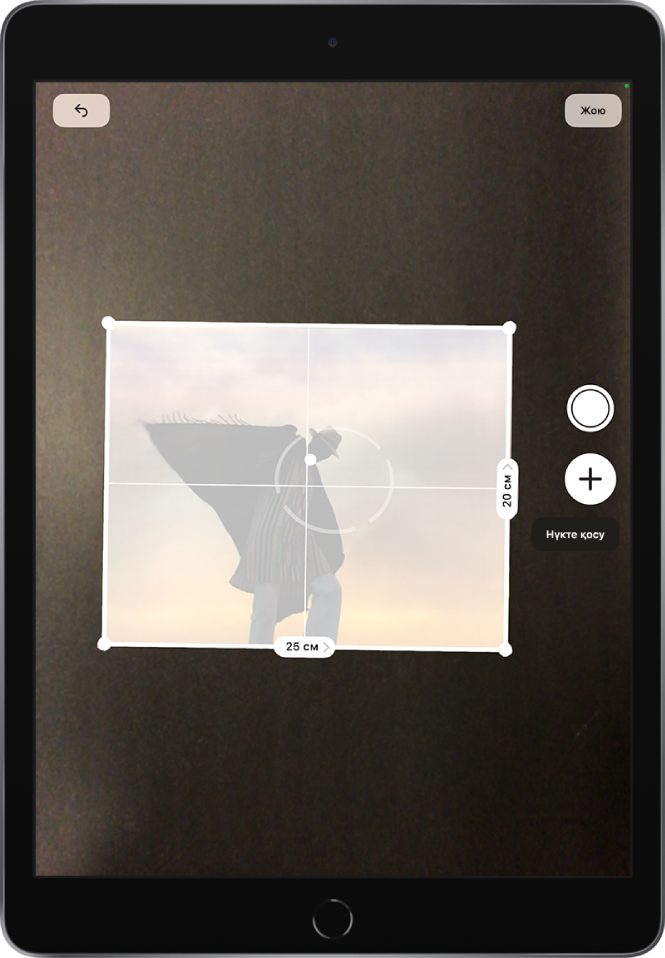
iPad тіктөртбұрыш нысанның шеттерін анықтағанда, жолақ нысанды жақтауға алады; өлшемдерін көру үшін жолақты түртіңіз.
Өлшеміңіздің фотосуретін түсіру үшін
 түймесін түртіңіз.
Қолмен өлшем алу
Экранның ортасындағы нүктені өлшеуді бастағыңыз келетін нүктемен туралаңыз, одан кейін
 түймесін түртіңіз.
iPad құрылғысын аяқтау нүктесіне жайлап панорамалаңыз, одан кейін өлшенген ұзындықты көру үшін
түймесін түртіңіз.Өлшеміңіздің фотосуретін түсіру үшін
түймесін түртіңіз.Басқа өлшем алыңыз немесе қайтадан бастау үшін «Тазалау» түймесін түртіңіз.
Қолдау көрсетілген үлгілерде бастау үшін
 түймесін, одан кейін «Барлығын жою» түймесін түртіңіз.
Шет бағыттағыштарын пайдалану
Қолдау көрсетілген үлгілерде жиһаздың, үстел бетінің және басқа нысандардың биіктігі мен тік шеттерін автоматты түрде пайда болатын бағыттағыш сызықтарды пайдаланып оңай өлшей аласыз.
Нүктені экранның ортасына нысанның тік шетінің бойымен бағыттағыш пайда болғанша орналастырыңыз.
Өлшеуді бастағыңыз келетін жерде
түймесін түртіңіз.Бағыттағыш бойымен жайлап панорамалаңыз, одан кейін өлшенген ұзындықты көру үшін соңғы нүктедегі
түймесін түртіңіз.Өлшеміңіздің фотосуретін түсіру үшін
түймесін түртіңіз.
Сызғыш көрінісін пайдалану
Қолдау көрсетілген үлгілерде «Сызғыш» көрінісі арқылы өлшемдеріңізде толығырақ мәліметтерді көре аласыз.
Екі нүкте арасындағы қашықтықты өлшегеннен кейін iPad құрылғысын өлшеу сызығына ол арту дюймдерін және футтарын көрсететін сызғышқа айналғанша жақындатыңыз.
Өлшеміңіздің фотосуретін түсіру үшін
түймесін түртіңіз.