Logic Pro Xユーザガイド
- ようこそ
-
- 概要
-
- リージョンの概要
- リージョンを選択する
- リージョンの一部を選択する
- リージョンをカット、コピー、およびペーストする
- リージョンを移動する
- ギャップを追加する/取り除く
- リージョンの再生をディレイする
- リージョンをループさせる
- リージョンを繰り返す
- リージョンのサイズを変更する
- リージョンをミュートする/ソロにする
- リージョンをタイムストレッチする
- リージョンを分割する
- MIDIリージョンをデミックスする
- リージョンを結合する
- トラック領域でリージョンを作成する
- トラック領域でオーディオリージョンをノーマライズする
- MIDIリージョンのエイリアスを作成する
- オーディオリージョンのクローンを作成する
- リージョンの色を変更する
- オーディオリージョンをサンプラーのサンプルゾーンに変換する
- リージョン名を変更する
- リージョンを削除する
-
- Smart Controlの概要
- マスターエフェクトのSmart Controlを表示する
- Smart Controlのレイアウトを選択する
- MIDIコントローラの自動割り当て
- スクリーンコントロールを自動的にマップする
- スクリーンコントロールをマップする
- マッピングパラメータを編集する
- パラメータ・マッピング・グラフを使用する
- スクリーンコントロールのプラグインウインドウを開く
- スクリーンコントロールの名前を変更する
- アーティキュレーションIDを使ってアーティキュレーションを変更する
- ハードウェアコントロールをスクリーンコントロールにアサインする
- Logic ProでSmart Controlの編集内容と保存されている設定を比較する
- アルペジエータを使う
- スクリーンコントロールの動きを自動化する
-
- 概要
- ノートを追加する
- スコアエディタでオートメーションを使う
-
- 譜表スタイルの概要
- トラックに譜表スタイルを割り当てる
- 譜表スタイルウインドウ
- 譜表スタイルを作成する/複製する
- 譜表スタイルを編集する
- 譜表と声部を編集する/パラメータを割り当てる
- Logic Proの譜表スタイルウインドウで譜表または声部を追加する/削除する
- Logic Proの譜表スタイルウインドウで譜表または声部をコピーする
- プロジェクト間で譜表スタイルをコピーする
- 譜表スタイルを削除する
- 声部と譜表に音符を割り当てる
- 多声部のパートを別々の譜表に表示する
- スコア記号の割り当てを変更する
- 譜表をまたいで音符を連桁にする
- ドラム記譜用にマッピングされた譜表スタイルを使う
- 定義済みの譜表スタイル
- スコアを共有する
- Touch Barのショートカット
-
- エフェクトについての説明
-
- MIDIプラグインを使う
- Modifier MIDIプラグインのコントロール
- Note Repeater MIDIプラグインのコントロール
- Randomizer MIDIプラグインのコントロール
-
- Scripter MIDIプラグインを使う
- スクリプトエディタを使う
- Scripter APIの概要
- MIDI処理関数の概要
- HandleMIDI関数
- ProcessMIDI関数
- GetParameter関数
- SetParameter関数
- ParameterChanged関数
- Reset関数
- JavaScriptオブジェクトの概要
- JavaScript Eventオブジェクトを使う
- JavaScript TimingInfoオブジェクトを使う
- Traceオブジェクトを使う
- MIDIイベントのbeatPosプロパティを使う
- JavaScript MIDIオブジェクトを使う
- Scripterのコントロールを作成する
- Transposer MIDIプラグインのコントロール
-
- 内蔵の音源についての説明
- 用語集

Logic Pro Samplerのグループを作成する
例としてドラムキットを考えてみましょう。たくさんの異なるサンプルを使用し、キーボード全体にいくつものゾーンをマッピングしているとします。スネアのディケイのみを変更したり、ハイハットだけカットオフの設定を変えたりというように、各サンプルのパラメータを個別に変更したい場合があります。
このような場合に便利なのが、Samplerのグループ機能です。EXS24 mkIIでは、複数のサンプルを柔軟にグループ化できます。グループはいくつでも必要なだけ定義することができ、各ゾーンをいずれか1つのグループに割り当てることができます。たとえばドラムキットの場合なら、すべてのキックドラムをグループ1、すべてのスネアをグループ2、すべてのハイハットをグループ3に、というように割り当てることができます。
たとえば、グループに対してベロシティ範囲を設定すると、グループに属するすべてのゾーンがそのベロシティ範囲でトリガされるようにすることができます。このほか、各グループには、エンベロープ1(振幅)、エンベロープ2(割り当て可能)や、「Synth」パネルで行ったフィルタ設定に関するオフセットパラメータも用意されています。パラメータおよびオプションについて詳しくは、「Mapping」パネルのグループビューを参照してください。
あるいは、割り当て可能な複数のグループを定義せずにすべてのゾーンを再生することも可能です(すべてのゾーンに1つ以上のグループがデフォルトの位置として常に存在します)。この場合、「Synth」などのパラメータ設定への変更はすべてのゾーンのすべてのサンプルに共通に適用されます。
新しいグループを作成する
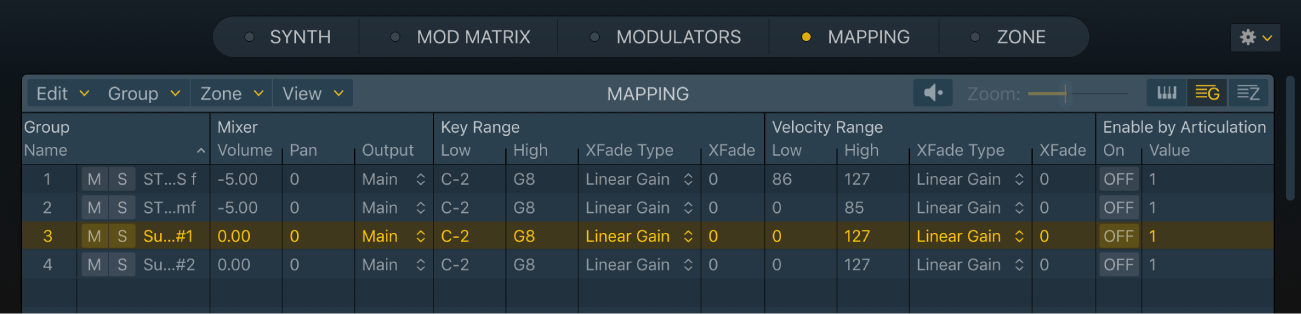
Logic Pro Samplerで、ナビゲーションバーの「Mapping」ボタンをクリックして「Mapping」パネルを表示してから、グループ・ビュー・ボタンをクリックします(グループビューがまだ表示されていない場合)。
「Group」メニューから「New」を選択します。
左側の「Name」列に新規のグループが表示されます。
ゾーンにグループを追加する
Logic Pro Samplerの「Mapping」パネルの任意のビューで、以下のいずれかの操作を行います:
Finder、ループブラウザ、またはファイルブラウザでオーディオファイルまたはループを選択してから、「Mapping」パネルに表示されているグループ名にドラッグします。
そのオーディオファイルを含む新しいゾーンが作成されます。複数のファイルを選択するには、ShiftキーまたはCommandキーを押しながらクリックします。
Finder、ループブラウザ、またはファイルブラウザで1つのオーディオファイルまたはループを選択してから、「Mapping」パネルに表示されている最後のグループ名の下にある空の領域にドラッグします。ドラッグしたゾーンを含む新規のグループが作成されます。
「Zone」メニューから「New」を選択します。
選択したグループ内に新しいゾーンが作成されます。グループが選択されていない場合は、新しい空のゾーンを含む新規のグループが作成されます。
既存のゾーンをグループに割り当てる
Logic Pro Samplerの「Mapping」パネルのキーボードビューまたはゾーンビューで、1つまたは複数のゾーンを選択します。
複数のゾーンを選択するには、ShiftキーまたはCommandキーを押しながらクリックします。
「Edit」メニューから「Cut」または「Copy」を選択します。
割り当て先のグループをクリックし、「Edit」メニューから「Paste」を選択します。
グループからゾーンを削除する
Logic Pro Samplerの「Mapping」パネルのキーボードビューまたはゾーンビューで、1つまたは複数のゾーンを選択します。
複数のゾーンを選択するには、ShiftキーまたはCommandキーを押しながらクリックします。
Deleteキーを押すか、「Edit」メニューから「Delete」コマンドを選択します。
使用されていないすべてのグループを削除する
Logic Pro Samplerの「Mapping」パネルの「Edit」メニューから「Select Unused」を選択します。
ゾーンが1つも含まれていないグループはラウンドロビンに含まれず、どのキースイッチも未使用とみなされず選択されます。
Deleteキーを押すか、「Edit」メニューから「Delete」コマンドを選択します。