Logic Pro Xユーザガイド
- ようこそ
-
- 概要
-
- リージョンの概要
- リージョンを選択する
- リージョンの一部を選択する
- リージョンをカット、コピー、およびペーストする
- リージョンを移動する
- ギャップを追加する/取り除く
- リージョンの再生をディレイする
- リージョンをループさせる
- リージョンを繰り返す
- リージョンのサイズを変更する
- リージョンをミュートする/ソロにする
- リージョンをタイムストレッチする
- リージョンを分割する
- MIDIリージョンをデミックスする
- リージョンを結合する
- トラック領域でリージョンを作成する
- トラック領域でオーディオリージョンをノーマライズする
- MIDIリージョンのエイリアスを作成する
- オーディオリージョンのクローンを作成する
- リージョンの色を変更する
- オーディオリージョンをサンプラーのサンプルゾーンに変換する
- リージョン名を変更する
- リージョンを削除する
-
- Smart Controlの概要
- マスターエフェクトのSmart Controlを表示する
- Smart Controlのレイアウトを選択する
- MIDIコントローラの自動割り当て
- スクリーンコントロールを自動的にマップする
- スクリーンコントロールをマップする
- マッピングパラメータを編集する
- パラメータ・マッピング・グラフを使用する
- スクリーンコントロールのプラグインウインドウを開く
- スクリーンコントロールの名前を変更する
- アーティキュレーションIDを使ってアーティキュレーションを変更する
- ハードウェアコントロールをスクリーンコントロールにアサインする
- Logic ProでSmart Controlの編集内容と保存されている設定を比較する
- アルペジエータを使う
- スクリーンコントロールの動きを自動化する
-
- 概要
- ノートを追加する
- スコアエディタでオートメーションを使う
-
- 譜表スタイルの概要
- トラックに譜表スタイルを割り当てる
- 譜表スタイルウインドウ
- 譜表スタイルを作成する/複製する
- 譜表スタイルを編集する
- 譜表と声部を編集する/パラメータを割り当てる
- Logic Proの譜表スタイルウインドウで譜表または声部を追加する/削除する
- Logic Proの譜表スタイルウインドウで譜表または声部をコピーする
- プロジェクト間で譜表スタイルをコピーする
- 譜表スタイルを削除する
- 声部と譜表に音符を割り当てる
- 多声部のパートを別々の譜表に表示する
- スコア記号の割り当てを変更する
- 譜表をまたいで音符を連桁にする
- ドラム記譜用にマッピングされた譜表スタイルを使う
- 定義済みの譜表スタイル
- スコアを共有する
- Touch Barのショートカット
-
- エフェクトについての説明
-
- MIDIプラグインを使う
- Modifier MIDIプラグインのコントロール
- Note Repeater MIDIプラグインのコントロール
- Randomizer MIDIプラグインのコントロール
-
- Scripter MIDIプラグインを使う
- スクリプトエディタを使う
- Scripter APIの概要
- MIDI処理関数の概要
- HandleMIDI関数
- ProcessMIDI関数
- GetParameter関数
- SetParameter関数
- ParameterChanged関数
- Reset関数
- JavaScriptオブジェクトの概要
- JavaScript Eventオブジェクトを使う
- JavaScript TimingInfoオブジェクトを使う
- Traceオブジェクトを使う
- MIDIイベントのbeatPosプロパティを使う
- JavaScript MIDIオブジェクトを使う
- Scripterのコントロールを作成する
- Transposer MIDIプラグインのコントロール
-
- 内蔵の音源についての説明
- 用語集

Logic Proのコントローラアサインメントのゾーンとモードを使う
エキスパート表示でコントローラのグループをゾーンとして定義し、そのゾーンのすべてのコントロールを異なるパラメータに切り替えることができます。たとえば、Mackie Controlを使って8つのロータリーエンコーダをゾーンとして定義し、それらをパン、センドレベル、プラグインのパラメータ間で切り替えることができます。1つのコントロールサーフェスで複数のゾーンを定義することもできます。エンコーダ用の1つのゾーンと、ファンクションキー(F1~F8)を異なる機能に切り替える2つ目のゾーンを定義します。
注記: Luaスクリプトで作成されるアサインメントは、モードなしの別個の最上位レベルゾーン内に作成されます。このゾーンにはデバイスからとった名前が付けられます。これらのアサインメントは常にアクティブであり、コントロール・サーフェス・グループ1と相互作用します。
ゾーンパラメータの各セットを「モード」といいます。ゾーンには1つ以上のモードを含めることができますが、アクティブにできるのは一度に1つのモードだけです。ゾーンには、アクティブなモードにかかわらず常にアクティブになるアサインメントも含めることができます。これらを「モードなしのアサインメント」といいます。
モード別のアサインメントとモードなしのアサインメントを同時に使用すると、以下のようなことができます:
コントロールサーフェスで特定のファンクションボタンを使用しているときに、コントロールサーフェスの修飾ボタン(ShiftやOptionなど)を押して放すことで2つのモードまたは機能を切り替えるゾーンを定義する。
ディスプレイのアップデート、トランスポート機能、および保存または取り消し操作にモードなしのアサインメントを使用できるゾーンを定義する。すべての音量コントロールとパンコントロールのモード別のアサインメントを同じゾーンに含めることができます。別のモードに切り替えると、EQパラメータへのアクセスを可能にできます。モード別、モードなしのどちら状況でも、ディスプレイ、トランスポート、および保存または取り消しの機能を使用できます。
モードには任意の数のアサインメントを含めることができます。アクティブなモードのアサインメントのみが処理されます。アクティブでないモードのアサインメントは無視されます。特殊なアサインメントを行って、ゾーンのアクティブなモードを切り替えることができます。
複数のコントロールサーフェスにまたがってゾーンやモードを定義して、コントロールサーフェスグループの使用をサポートできます。
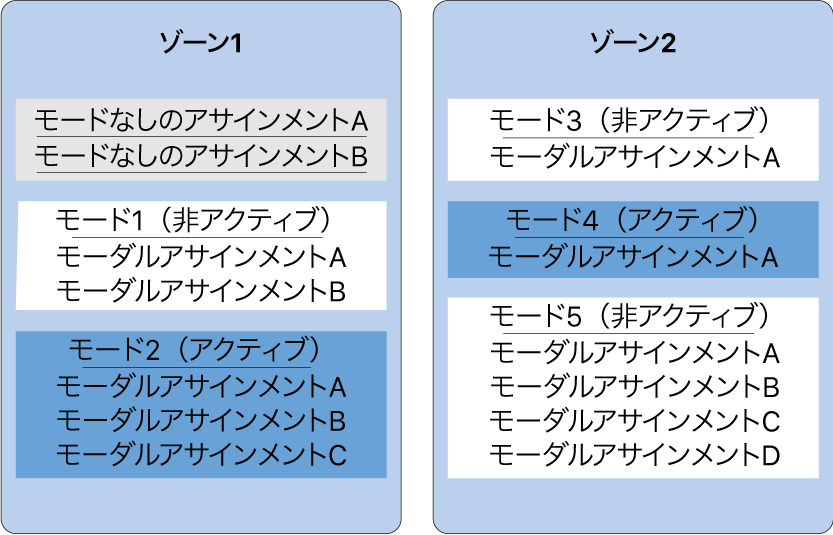
次の図は、設定できるゾーンとモードの階層構造の例を示しています。
ゾーンを定義する
「Logic Pro」>「コントロールサーフェス」>「コントローラアサインメント」と選択して(またはCommand+Kキーを押して)から、「エキスパート表示」ボタンをクリックします。

「ゾーン」リストの左下隅にある追加ボタンをクリックします。
新しい空白のゾーンが「ゾーン」リストに表示されます。このゾーンは強調表示されるため、すぐに名前を変更できます。
ゾーンの名前を入力します。
ゾーンにコントローラを追加する場合は、Logic Proのエキスパート表示でコントローラを割り当てる/削除するを参照してください。
モードを定義する
「Logic Pro」>「コントロールサーフェス」>「コントローラアサインメント」と選択して(またはCommand+Kキーを押して)から、「エキスパート表示」ボタンをクリックします。
「モード」リストの左下隅にある追加ボタンをクリックします。
新しい空白のモードが「モード」リストに表示されます。このモードは強調表示されるため、すぐに名前を変更できます。
モードの名前を入力します。