Logic Pro Xユーザガイド
- ようこそ
-
- 概要
-
- リージョンの概要
- リージョンを選択する
- リージョンの一部を選択する
- リージョンをカット、コピー、およびペーストする
- リージョンを移動する
- ギャップを追加する/取り除く
- リージョンの再生をディレイする
- リージョンをループさせる
- リージョンを繰り返す
- リージョンのサイズを変更する
- リージョンをミュートする/ソロにする
- リージョンをタイムストレッチする
- リージョンを分割する
- MIDIリージョンをデミックスする
- リージョンを結合する
- トラック領域でリージョンを作成する
- トラック領域でオーディオリージョンをノーマライズする
- MIDIリージョンのエイリアスを作成する
- オーディオリージョンのクローンを作成する
- リージョンの色を変更する
- オーディオリージョンをサンプラーのサンプルゾーンに変換する
- リージョン名を変更する
- リージョンを削除する
-
- Smart Controlの概要
- マスターエフェクトのSmart Controlを表示する
- Smart Controlのレイアウトを選択する
- MIDIコントローラの自動割り当て
- スクリーンコントロールを自動的にマップする
- スクリーンコントロールをマップする
- マッピングパラメータを編集する
- パラメータ・マッピング・グラフを使用する
- スクリーンコントロールのプラグインウインドウを開く
- スクリーンコントロールの名前を変更する
- アーティキュレーションIDを使ってアーティキュレーションを変更する
- ハードウェアコントロールをスクリーンコントロールにアサインする
- Logic ProでSmart Controlの編集内容と保存されている設定を比較する
- アルペジエータを使う
- スクリーンコントロールの動きを自動化する
-
- 概要
- ノートを追加する
- スコアエディタでオートメーションを使う
-
- 譜表スタイルの概要
- トラックに譜表スタイルを割り当てる
- 譜表スタイルウインドウ
- 譜表スタイルを作成する/複製する
- 譜表スタイルを編集する
- 譜表と声部を編集する/パラメータを割り当てる
- Logic Proの譜表スタイルウインドウで譜表または声部を追加する/削除する
- Logic Proの譜表スタイルウインドウで譜表または声部をコピーする
- プロジェクト間で譜表スタイルをコピーする
- 譜表スタイルを削除する
- 声部と譜表に音符を割り当てる
- 多声部のパートを別々の譜表に表示する
- スコア記号の割り当てを変更する
- 譜表をまたいで音符を連桁にする
- ドラム記譜用にマッピングされた譜表スタイルを使う
- 定義済みの譜表スタイル
- スコアを共有する
- Touch Barのショートカット
-
- エフェクトについての説明
-
- MIDIプラグインを使う
- Modifier MIDIプラグインのコントロール
- Note Repeater MIDIプラグインのコントロール
- Randomizer MIDIプラグインのコントロール
-
- Scripter MIDIプラグインを使う
- スクリプトエディタを使う
- Scripter APIの概要
- MIDI処理関数の概要
- HandleMIDI関数
- ProcessMIDI関数
- GetParameter関数
- SetParameter関数
- ParameterChanged関数
- Reset関数
- JavaScriptオブジェクトの概要
- JavaScript Eventオブジェクトを使う
- JavaScript TimingInfoオブジェクトを使う
- Traceオブジェクトを使う
- MIDIイベントのbeatPosプロパティを使う
- JavaScript MIDIオブジェクトを使う
- Scripterのコントロールを作成する
- Transposer MIDIプラグインのコントロール
-
- 内蔵の音源についての説明
- 用語集

Logic Proプロジェクトでトラックのパン位置を設定する
パン/バランス(パンはパノラマの略)ノブでは、ステレオフィールドの左、右、または中央のいずれからトラックが聴こえるようにするかを指定します。プロジェクト内のトラックごとにパンまたはバランス位置を設定できます。
モノラルのチャンネルストリップに備えられているパンノブは、ステレオの音響空間を示すイメージ内でのモノ信号の位置を決めます。ポジションを中央に設定すると、パンノブから、ステレオ音響空間イメージの両側に同じ量の信号が送られます。パンノブを左に回すと、より多くの信号が左に移動します。
ステレオのチャンネルストリップに表示されているバランスノブは、左右2本のステレオ出力信号の量を相対的に制御する点が、パンノブと異なります。
また、パン/バランスノブを使って、トラックのチャンネルストリップのセンドのセンドレベルを制御することもできます。この場合は、まずセンドを選択してから、パン/バランスノブでセンドレベルを調整します。
トラックのパンまたはバランス位置を設定する
Logic Proのトラックヘッダで、パン/バランスノブをドラッグします。反時計回りにドラッグすると左に、時計回りにドラッグすると右にパンします。ノブ上の「点」が位置を示します。
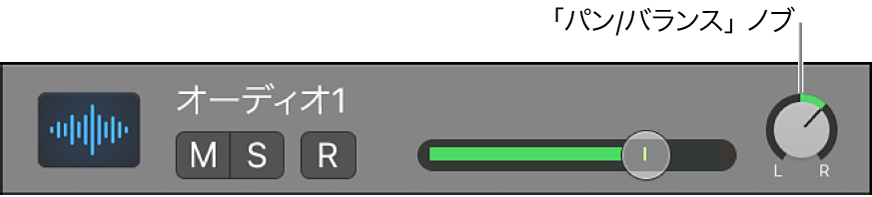
注記: パン/バランスノブを表示するにはトラックヘッダのサイズ変更が必要な場合があります。
Optionキーを押しながらパン/バランスノブをクリックすると、ノブが中央の位置に戻ります。
トラックのセンドレベルを制御する
Logic Proで、以下のいずれかの操作を行います:
トラックヘッダで、Controlキーを押しながらパン/バランスノブをクリックして、ショートカットメニューからセンドを選択します。
Controlキーを押しながらトラックヘッダをクリックし、ショートカットメニューから「トラック・ヘッダ・コンポーネント」を選択して、サブメニューからセンドを選択します。
パン/バランスノブをドラッグしてセンドレベルを調整します。
チャンネルストリップ出力をサラウンドに設定すると、パンおよびバランスノブがSurround Pannerに置き換わります。サラウンドのチャンネルストリップ、エフェクト、およびSurround Pannerの使いかたの詳細については、Logic Proでサラウンドを使うを参照してください。