Logic Pro Xユーザガイド
- ようこそ
-
- 概要
-
- リージョンの概要
- リージョンを選択する
- リージョンの一部を選択する
- リージョンをカット、コピー、およびペーストする
- リージョンを移動する
- ギャップを追加する/取り除く
- リージョンの再生をディレイする
- リージョンをループさせる
- リージョンを繰り返す
- リージョンのサイズを変更する
- リージョンをミュートする/ソロにする
- リージョンをタイムストレッチする
- リージョンを分割する
- MIDIリージョンをデミックスする
- リージョンを結合する
- トラック領域でリージョンを作成する
- トラック領域でオーディオリージョンをノーマライズする
- MIDIリージョンのエイリアスを作成する
- オーディオリージョンのクローンを作成する
- リージョンの色を変更する
- オーディオリージョンをサンプラーのサンプルゾーンに変換する
- リージョン名を変更する
- リージョンを削除する
-
- Smart Controlの概要
- マスターエフェクトのSmart Controlを表示する
- Smart Controlのレイアウトを選択する
- MIDIコントローラの自動割り当て
- スクリーンコントロールを自動的にマップする
- スクリーンコントロールをマップする
- マッピングパラメータを編集する
- パラメータ・マッピング・グラフを使用する
- スクリーンコントロールのプラグインウインドウを開く
- スクリーンコントロールの名前を変更する
- アーティキュレーションIDを使ってアーティキュレーションを変更する
- ハードウェアコントロールをスクリーンコントロールにアサインする
- Logic ProでSmart Controlの編集内容と保存されている設定を比較する
- アルペジエータを使う
- スクリーンコントロールの動きを自動化する
-
- 概要
- ノートを追加する
- スコアエディタでオートメーションを使う
-
- 譜表スタイルの概要
- トラックに譜表スタイルを割り当てる
- 譜表スタイルウインドウ
- 譜表スタイルを作成する/複製する
- 譜表スタイルを編集する
- 譜表と声部を編集する/パラメータを割り当てる
- Logic Proの譜表スタイルウインドウで譜表または声部を追加する/削除する
- Logic Proの譜表スタイルウインドウで譜表または声部をコピーする
- プロジェクト間で譜表スタイルをコピーする
- 譜表スタイルを削除する
- 声部と譜表に音符を割り当てる
- 多声部のパートを別々の譜表に表示する
- スコア記号の割り当てを変更する
- 譜表をまたいで音符を連桁にする
- ドラム記譜用にマッピングされた譜表スタイルを使う
- 定義済みの譜表スタイル
- スコアを共有する
- Touch Barのショートカット
-
- エフェクトについての説明
-
- MIDIプラグインを使う
- Modifier MIDIプラグインのコントロール
- Note Repeater MIDIプラグインのコントロール
- Randomizer MIDIプラグインのコントロール
-
- Scripter MIDIプラグインを使う
- スクリプトエディタを使う
- Scripter APIの概要
- MIDI処理関数の概要
- HandleMIDI関数
- ProcessMIDI関数
- GetParameter関数
- SetParameter関数
- ParameterChanged関数
- Reset関数
- JavaScriptオブジェクトの概要
- JavaScript Eventオブジェクトを使う
- JavaScript TimingInfoオブジェクトを使う
- Traceオブジェクトを使う
- MIDIイベントのbeatPosプロパティを使う
- JavaScript MIDIオブジェクトを使う
- Scripterのコントロールを作成する
- Transposer MIDIプラグインのコントロール
-
- 内蔵の音源についての説明
- 用語集

Logic Proのオーディオ・トラック・エディタ
オーディオ・トラック・エディタにはトラック領域のオーディオトラックの一部分がクローズアップ表示され、時間グリッドにトラックのリージョンのオーディオ波形が表示されます。
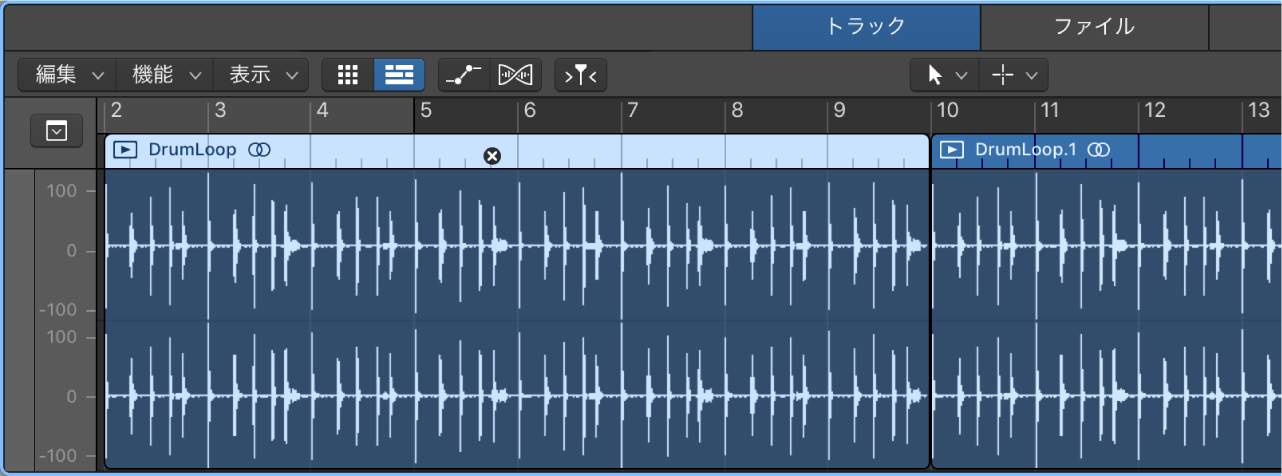
オーディオ・トラック・エディタでは、オーディオリージョンの移動やトリム、分割や結合など、さまざまな方法でオーディオリージョンを編集できます。オーディオ・トラック・エディタをスクロールしたり拡大/縮小したり、オーディオリージョンの波形の振幅を拡大/縮小したりできます。オーディオ・トラック・エディタでの編集は非破壊的に行われます。このため、常に元の録音内容に戻ることができます。
オーディオ・トラック・エディタでFlex Pitchを使用して、オーディオ素材のピッチをクオンタイズしたり編集したりすることもできます。詳しくは、Logic ProでFlex Pitchを使ってピッチを編集するを参照してください。
オーディオ・トラック・エディタで選択範囲の処理を使用して、選択したオーディオリージョンにオーディオエフェクトを追加することもできます。詳しくは、選択範囲の処理を使用するを参照してください。
 「詳細」環境設定パネルで「詳細ツールを表示」が選択されているときは、オーディオ・トラック・エディタでFlex Timeを使用してオーディオ素材のタイミングを編集できます。詳しくは、Flex TimeとFlex Pitchの概要、およびトラック領域でオーディオのピッチを編集するを参照してください。
オーディオ・トラック・エディタを開く
Logic Proで、以下のいずれかの操作を行います:
トラック領域でオーディオトラックを選択してから、「エディタ」ボタン
 .をクリックします。
トラック領域でオーディオトラックを選択してから、「表示」>「エディタを表示」と選択します。
オーディオリージョンをダブルクリックしてオーディオ・トラック・エディタで開きます。
オーディオ・トラック・エディタはトラック領域の下に開きます。オーディオ・トラック・エディタの上部には、時間区分を示すルーラと、ローカルメニュー、ツール、およびその他のコントロールのあるメニューバーがあります。オーディオ・トラック・エディタのメイン領域には、選択したオーディオトラックのリージョンのオーディオ波形が表示されます。
オーディオ・トラック・エディタを縦方向にサイズ変更する
Logic Proで、オーディオ・トラック・エディタ上部のバーにポインタを置き、上にドラッグします。
下にドラッグすると、再びオーディオ・トラック・エディタが縮小します。
オーディオ・トラック・エディタを横方向に拡大/縮小する
Logic Proで、オーディオ・トラック・エディタのメニューバーの拡大/縮小スライダを左右にドラッグします。
オーディオ波形を拡大/縮小する
Logic Proで、オーディオ・トラック・エディタのメニューバーで「波形の拡大/縮小」ボタンをクリックしたまま、スライダを上下にドラッグして振幅を拡大/縮小します。
オーディオ・トラック・エディタを閉じる
Logic Proで、コントロールバーの「エディタ」ボタンをクリックします。