Logic Pro Xユーザガイド
- ようこそ
-
- 概要
-
- リージョンの概要
- リージョンを選択する
- リージョンの一部を選択する
- リージョンをカット、コピー、およびペーストする
- リージョンを移動する
- ギャップを追加する/取り除く
- リージョンの再生をディレイする
- リージョンをループさせる
- リージョンを繰り返す
- リージョンのサイズを変更する
- リージョンをミュートする/ソロにする
- リージョンをタイムストレッチする
- リージョンを分割する
- MIDIリージョンをデミックスする
- リージョンを結合する
- トラック領域でリージョンを作成する
- トラック領域でオーディオリージョンをノーマライズする
- MIDIリージョンのエイリアスを作成する
- オーディオリージョンのクローンを作成する
- リージョンの色を変更する
- オーディオリージョンをサンプラーのサンプルゾーンに変換する
- リージョン名を変更する
- リージョンを削除する
-
- Smart Controlの概要
- マスターエフェクトのSmart Controlを表示する
- Smart Controlのレイアウトを選択する
- MIDIコントローラの自動割り当て
- スクリーンコントロールを自動的にマップする
- スクリーンコントロールをマップする
- マッピングパラメータを編集する
- パラメータ・マッピング・グラフを使用する
- スクリーンコントロールのプラグインウインドウを開く
- スクリーンコントロールの名前を変更する
- アーティキュレーションIDを使ってアーティキュレーションを変更する
- ハードウェアコントロールをスクリーンコントロールにアサインする
- Logic ProでSmart Controlの編集内容と保存されている設定を比較する
- アルペジエータを使う
- スクリーンコントロールの動きを自動化する
-
- 概要
- ノートを追加する
- スコアエディタでオートメーションを使う
-
- 譜表スタイルの概要
- トラックに譜表スタイルを割り当てる
- 譜表スタイルウインドウ
- 譜表スタイルを作成する/複製する
- 譜表スタイルを編集する
- 譜表と声部を編集する/パラメータを割り当てる
- Logic Proの譜表スタイルウインドウで譜表または声部を追加する/削除する
- Logic Proの譜表スタイルウインドウで譜表または声部をコピーする
- プロジェクト間で譜表スタイルをコピーする
- 譜表スタイルを削除する
- 声部と譜表に音符を割り当てる
- 多声部のパートを別々の譜表に表示する
- スコア記号の割り当てを変更する
- 譜表をまたいで音符を連桁にする
- ドラム記譜用にマッピングされた譜表スタイルを使う
- 定義済みの譜表スタイル
- スコアを共有する
- Touch Barのショートカット
-
- エフェクトについての説明
-
- MIDIプラグインを使う
- Modifier MIDIプラグインのコントロール
- Note Repeater MIDIプラグインのコントロール
- Randomizer MIDIプラグインのコントロール
-
- Scripter MIDIプラグインを使う
- スクリプトエディタを使う
- Scripter APIの概要
- MIDI処理関数の概要
- HandleMIDI関数
- ProcessMIDI関数
- GetParameter関数
- SetParameter関数
- ParameterChanged関数
- Reset関数
- JavaScriptオブジェクトの概要
- JavaScript Eventオブジェクトを使う
- JavaScript TimingInfoオブジェクトを使う
- Traceオブジェクトを使う
- MIDIイベントのbeatPosプロパティを使う
- JavaScript MIDIオブジェクトを使う
- Scripterのコントロールを作成する
- Transposer MIDIプラグインのコントロール
-
- 内蔵の音源についての説明
- 用語集

Logic Proでマルチチャンネルエフェクトを設定する
「Configuration」タブでは、プラグインの各インスタンスに対してパラメータの変更をどのように適用するかを設定します。
Logic Proで、マルチチャンネルのプラグインを最初にサラウンドチャンネルに挿入すると、チャンネルのサラウンドフォーマットに合わせてプラグインの機能を最大限に利用できる設定が自動的に適用されます。たとえば、モノラルとステレオに対応したプラグインを5.1のバスに挿入した場合、プラグインは、2つのステレオペア、モノラルのセンター、モノラルのLFEチャンネルという構成で設定されます。リンクとタブは必要に応じて自動的に作成されます。
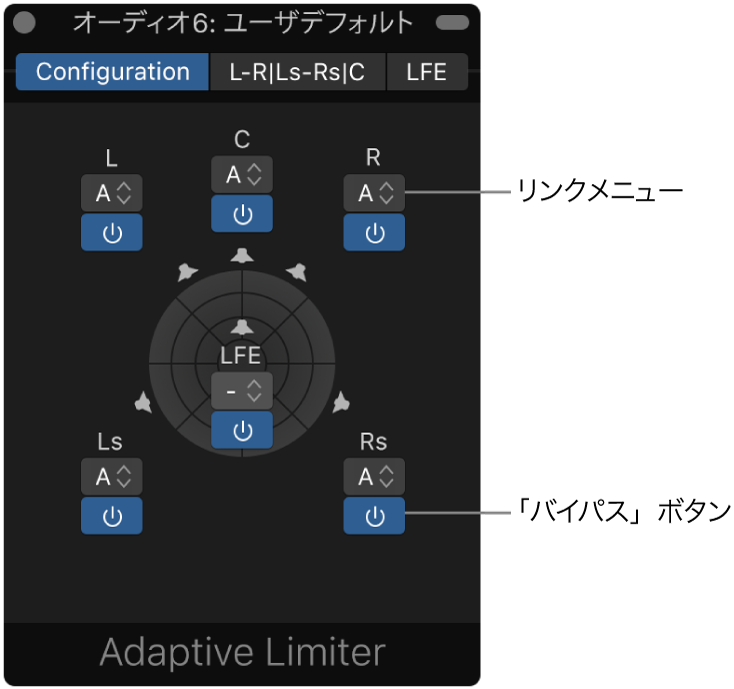
「Configuration」タブのパラメータ
リンクメニュー: どのエフェクトをリンクするかを設定します。エフェクトをリンクした状態でパラメータを変更すると、リンクされたグループのすべてのエフェクトに変更が適用されます。グループはA、B、Cの3つから選ぶことができます。「–」に設定されたチャンネルはリンクされておらず、独立して操作できます。各グループは専用のタブで表示されます。チャンネルをリンクする際は、以下の点に注意してください:
2つのチャンネルをステレオペアとしてリンクする場合は、左チャンネルが常にマスターに割り当てられます。
既存のグループに1つまたは複数のチャンネルを追加すると、新規に追加されたチャンネルにはグループと同じ設定値が適用されます。
不使用のグループに複数のチャンネルを割り当てると、フロント左チャンネルの設定がグループ内のすべてのチャンネルに適用されます。
「バイパス」ボタン: クリックすると、チャンネルがバイパスされます。つまりエフェクトを迂回してルーティングされます。個々のチャンネルに対して特定のプラグイン処理を行いたくない場合に使用します。
注記: グループ化されたチャンネルの「バイパス」ボタンをクリックすると、グループ内のすべてのチャンネルがエフェクトを迂回してルーティングされます。