Guide d’utilisation de Motion
- Bienvenue
- Nouveautés
-
- Introduction à la création de projets
- Création d’un projet
- Ouverture d’un projet
- Recherche des projets depuis le Finder
- Contournement du navigateur de projets
- Création et modification de préréglages de projet
- Enregistrer, rétablir et enregistrer automatiquement des projets
-
- Introduction à l’ajout et à la gestion de contenu
-
- Première importation de données
- À propos de l’importation de données
- Importation de données
- Importation de fichiers Photoshop multicalques
- Travailler avec des fichiers PDF
- Travailler avec des fichiers SVG
- Utiliser Image Playground dans Motion
- Importez des formats tiers avec des extensions multimédias
-
- Affichage de la bibliothèque
- Catégories de contenu de la bibliothèque
- Ajout d’éléments de la bibliothèque à un projet
- Ajout de fichiers musicaux et photographiques
- Tri et recherche de fichiers dans la bibliothèque
- Gestion de dossiers et de fichiers dans la bibliothèque
- Données de la bibliothèque indisponibles
- Utilisation de thèmes de la bibliothèque
- Enregistrement d’objets personnalisés dans la bibliothèque
-
- Introduction au compositing de base
-
- Introduction à la liste Calques
- Sélection de calques et de groupes
- Affichage et masquage de la liste Calques
- Exposition de calques dans le canevas
- Ajouter et supprimer des calques et des groupes
- Réorganisation de calques et de groupes
- Affichage, masquage, isolement ou verrouillage de calques
- Commandes de la liste Calques
- Menu contextuel de la liste Calques
- Personnalisation de la liste Calques
-
- Introduction à la transformation de calques
-
- Introduction à la transformation de calques dans le canevas
- Transformation des propriétés de calque dans le canevas
- Outils de transformation
- Modification de la position, de lʼéchelle ou de la rotation dʼun calque
- Déplacement du point dʼancrage d’un calque
- Ajout d’une ombre portée à un calque
- Distorsion ou déformation d’un calque
- Recadrage d’un calque
- Modification de points de forme et de masque
- Transformation de glyphes de texte et d’autres attributs d’objet
- Alignement de calques dans le canevas
- Transformation de calques dans la palette
- Transformation de calques 2D dans l’espace 3D
-
- Introduction au compositing 3D
- Transformation de calques dans l’espace 3D
-
- Introduction à la timeline
- Affichage ou redimensionnement de la fenêtre Synchronisation
-
- Montage dans la timeline
- Déplacement d’objets dans la timeline
- Répartir des objets dans la timeline
- Élagage d’objets dans la timeline
- Coulissement de calques vidéo dans la timeline
- Scission d’objets dans la timeline
- Suppression d’objets dans la timeline
- Copie d’objets dans la timeline
- Regroupement de pistes dans la timeline
- Modification des pistes de groupe dans la timeline
- Navigation dans la timeline
- Affichage et modification d’images clés dans la timeline
- Montage dans la mini-timeline
-
- Introduction aux comportements
- Comparaison des comportements et des images clés
-
- Introduction aux types de comportements
-
- Introduction aux comportements de base de Motion
- Comportement Aligner sur
- Comportement Fondu entrant/sortant
- Comportement Grossir/Rétrécir
- Comportement Trajectoire d’animation
- Utiliser le comportement Trajectoire d’animation
- Comportement Déplacer
- Comportement Pointer vers
- Comportement Magnétiser l’alignement sur l’animation
- Comportement Rotation
- Comportement Lancer
-
- Introduction aux comportements de paramètres
- Comportement Audio
- Comportement Moyenne
- Comportement Limiter
- Comportement Personnaliser
- Ajout d’un comportement personnalisé
- Comportement Exponentiel
- Comportement Lier
- Utiliser le comportement Lier pour contrôler des chaînes de texte
- Comportement Logarithmique
- Comportement MIDI
- Ajout d’un comportement MIDI
- Comportement Annuler
- Comportement Osciller
- Création d’une oscillation décroissante
- Comportement Overshoot
- Comportement Quantifier
- Comportement Pente
- Comportement Rendre aléatoire
- Comportement Valeur dans le temps
- Comportement Inverser
- Comportement Arrêter
- Comportement Piste
- Comportement Agiter
-
- Introduction à la resynchronisation de comportements
- Comportement Image Flash
- Comportement Conserver l’image
- Comportement En boucle
- Comportement Ping Pong
- Comportement Relire
- Comportement Inverser
- Comportement Inverser la boucle
- Comportement Défiler
- Comportement Vitesse définie
- Comportement Stroboscope
- Comportement Imperfection
-
- Introduction aux comportements de simulation
- Comportement Aligner sur l’animation
- Comportement Attiré vers
- Comportement Attracteur
- Comportement Glissement
- Comportement Dérive attiré vers
- Comportement Attracteur de dérive
- Comportement Collision sur les bords
- Comportement Gravité
- Comportement En orbite
- Comportement Animation aléatoire
- Comportement Repousser
- Comportement Repousser à partir de
- Comportement Mouvement de rotation
- Comportement Ressort
- Comportement Vortex
- Comportement Vent
- Autres comportements
-
- Introduction à l’animation avec des images clés
- Ajout d’images clés
- Animation depuis la palette
-
- Affichage de l’éditeur d’images clés
- Commandes de l’éditeur d’images clés
-
- Ajout et suppression d’images clés dans l’éditeur d’images clés
- Modification d’images clés dans l’éditeur d’images clés
- Inversion, verrouillage ou désactivation d’images clés
- Copie d’images clés et de courbes
- Traçage d’une courbe d’animation
- Transformation de segments de courbe
- Application de comportements de paramètre à des courbes
- Comparaison d’instantanés de courbe
- Enregistrement d’une courbe d’animation
- Utilisation de l’éditeur de mini-courbes
- Animation à la volée
- Simplification d’une courbe d’images clés
-
- Introduction aux modèles Final Cut Pro
-
- Utilisation d’images de repère d’emplacement dans des modèles
- Définition de la résolution d’un modèle
- Ajout de plusieurs proportions d’image aux modèles
- Remplacement de l’espace colorimétrique de Final Cut Pro
- Création de modèles s’adaptant à l’espace colorimétrique Final Cut Pro
- Emplacement d’enregistrement des modèles
-
- Introduction aux particules
- Création de particules 3D
- Synchronisation des systèmes de particules
- Utilisation de graphismes dans les systèmes de particules
- Utilisation de filtres et de masques avec des particules
- Enregistrement d’effets de particules personnalisés
-
- Introduction aux réplicateurs
- Réplicateurs et systèmes de particules
-
- Animation de réplicateurs
- Application de comportements à des réplicateurs
- Considérations relatives aux comportements de réplicateur
- Application du comportement Réplicateur de séquence
- Commandes Réplicateur de séquence
- Contrôle de la synchronisation de la séquence avec des images clés
- Utilisation de comportements Paramètre avec le réplicateur de séquence
- Affichage de courbes d’animation de réplicateur
- Utilisation de réplicateurs 3D
- Synchronisation des réplicateurs
- Utilisation de filtres et de masques avec des réplicateurs
- Enregistrement de réplicateurs personnalisés
-
- Introduction au texte de base
- Sélection et modification de texte dans le canevas
- Prévisualisation et application de polices
- Utilisation de styles de texte prédéfinis
-
- Affichage de la fenêtre Apparence de texte
- Changement de la couleur de texte
- Modification de l’opacité de texte
- Modification de l’adoucissement du texte
- Application d’une texture par image à du texte
- Ajout du contour, de l’éclat ou de l’ombre portée d’un texte
- Enregistrement d’un style de texte personnalisé
- Conversion de texte standard en texte 3D
- Vérification de l’orthographe
- Rechercher et remplacer du texte
- Utilisation de filtres avec du texte
-
- Introduction au texte 3D
- Flux de production du texte 3D
- Application d’un style de texte 3D prédéfini
- Déplacement et pivotement de texte 3D
-
- Introduction de matériaux de surface sur du texte 3D
-
- Application d’un matériau prédéfini à du texte 3D
- Application d’un matériau personnalisé à du texte 3D
- Modification des matériaux de texte 3D
- Ajout, suppression ou réorganisation de calques de matériau de texte 3D
- Conversion de texte 3D pour émettre de la lumière
- Application de matériaux aux facettes de texte 3D
- Enregistrement d’un matériau modifié pour du texte 3D
- Ajout d’un éclat ou d’une ombre portée sur du texte 3D
- Intersection de texte 3D
-
- Introduction au suivi de formes, de masques et de traits de peinture
-
- Introduction à la modification de points de contrôle
- Affichage des points de contrôle
- Sélection ou verrouillage de points de contrôle
- Ajout ou suppression de points de contrôle
- Déplacement de points de contrôle pour ajuster des formes
- Modification de points de contrôle de Bézier
- Modification de points de contrôle B-Spline
- Utilisation de guides dynamiques et du magnétisme
- Modifier le remplissage, le contour et la progressivité du contour
-
- Introduction aux comportements de formes
- Ajout d’un comportement de forme
- Comportement Appliquer pression du stylet
- Comportement Ajuster vitesse du stylet
- Comportement Appliquer inclinaison du stylet
- Comportement Osciller la forme
- Comportement Rendre aléatoire la forme
- Comportement Peinture de séquence
- Comportement Suivre les points
- Comportement Agiter la forme
- Comportement Écriture activée
- Animation de points de contrôle de forme avec des images clés
- Conversion de formes en masques et inversement
- Utilisation de filtres et de masques avec des formes
- Copie de styles de forme
- Enregistrement de formes et de styles de formes personnalisés
-
- Introduction à l’utilisation de générateurs
- Ajout d’un générateur
-
- Introduction aux générateurs d’image
- Générateur Caustique
- Générateur Cellulaire
- Générateur Damier
- Générateur Nuages
- Générateur Couleur unie
- Générateur Pois concentriques
- Générateur Formes concentriques
- Générateur Dégradé
- Générateur Grille
- Générateur Motif japonais
- Générateur Reflet d’objectif
- Générateur Lignes manga
- Générateur Membrane
- Générateur Bruit
- Générateur Rayon de couleur unique
- Générateur Op Art 1
- Générateur Op Art 2
- Générateur Op Art 3
- Générateur Cercles superposés
- Générateur Barres radiales
- Générateur Dégradé léger
- Générateur Spirales
- Générateur Dessin en spirale
- Utilisation des commandes d’écran Dessin en spirale
- Générateur Étoile
- Générateur Rayures
- Générateur Sunburst
- Générateur Mosaïques Truchet
- Générateur Rayon de deux couleurs
- Enregistrer un générateur personnalisé
-
- Introduction aux filtres
- Parcours et affichage d’aperçu de filtres
- Application ou suppression de filtres
-
- Introduction aux types de filtres
-
- Introduction aux filtres de couleur
- Curseur Luminosité
- Filtre Mixeur de canaux
- Filtre Réglage des couleurs
- Filtre d’équilibre des couleurs
- Exemple : Balance des couleurs de deux calques
- Filtre Courbes de couleur
- Utilisation du filtre Courbes de couleur
- Filtre Réduction des couleurs
- Filtre Roues des couleurs
- Utilisation du filtre Roues des couleurs
- Filtre Coloriser
- Filtre Contraste
- Filtre LUT personnalisée
- Utilisation du filtre LUT personnalisée
- Filtre Gamma
- Filtre Colorisation de dégradé
- Filtre Outils HDR
- Filtre Teinte/Saturation
- Filtre Courbes de teinte/saturation
- Utilisation du filtre Courbes de teinte/saturation
- Filtre Niveaux
- Filtre Négatif
- Filtre Texture de ton OpenEXR
- Filtre Sépia
- Filtre Seuil
- Filtre Nuance
-
- Introduction aux filtres de distorsion
- Filtre Trou noir
- Filtre Renflement
- Filtre Texture en relief
- Filtre Disque voilé
- Filtre Gouttelette
- Filtre Tremblement de terre
- Filtre Fisheye
- Filtre Retournement
- Filtre Galerie des glaces
- Filtre Verre déformant
- Distorsion du verre
- Filtre Œil d’insecte
- Filtre Miroir
- Filtre Page précédente
- Filtre Enfoncement
- Filtre Polaire
- Filtre Réfraction
- Filtre Anneau de verre
- Filtre Onde
- Filtre Étalement
- Filtre Mise à l’échelle par tranches
- Utiliser le filtre Mise à l’échelle par tranches
- Filtre Sphère
- Filtre Explosion d’étoiles
- Filtre Rayures
- Filtre Cible
- Filtre Mini-planète
- Filtre Déformation en tourbillon
- Filtre Immergé
- Filtre Vagues
-
- Introduction aux filtres de stylisation
- Filtre Ajouter du bruit
- Filtre Mauvais film
- Filtre Mauvais téléviseur
- Filtre Cercles sur l’écran
- Filtre Cercles
- Filtre Estampage couleur
- Filtre Bande dessinée
- Filtre Cristalliser
- Filtre Affiner les bords
- Filtre Volume
- Filtre Reprise
- Filtre Similigravure
- Filtre Écran hachuré
- Filtre Passe-haut
- Filtre Creux
- Filtre Dessin au trait
- Filtre Lignes sur l’écran
- Filtre MinMax
- Filtre Fondu de bruit
- Filtre Pixeliser
- Filtre Postériser
- Filtre Relief
- Filtre Fente
- Filtre Tunnel
- Filtre Écran de texture
- Filtre Vignette
- Filtre Écran ondulé
- À propos des filtres et du traitement des couleurs
- Publication de commandes de filtrage vers Final Cut Pro
- Utilisation de filtres sur des canaux alpha
- Performances des filtres
- Enregistrement de filtres personnalisés
-
- Introduction aux objets 3D
- Ajout d’un objet 3D
- Déplacement et rotation d’un objet 3D
- Repositionnement du point d’ancrage d’un objet 3D
- Échange d’un fichier d’objet 3D
- Intersection et ordre des calques d’objet 3D
- Utilisation de caméras et d’éclairages avec des objets 3D
- Enregistrement d’objets 3D personnalisés
- Conseils pour la manipulation d’objets 3D
- Créer vos propres objets 3D
-
- Introduction à la vidéo 360 degrés
- Projets 360 degrés
- Création de projets 360 degrés
- Ajout de vidéo 360 degrés à un projet
- Création d’un effet de mini-planète
- Réorientation d’éléments 360 degrés
- Création de modèles 360 degrés pour Final Cut Pro
- Filtres et générateurs compatibles 360 degrés
- Exportation et partage de projets 360 degrés
- Recommandations pour de meilleurs projets 360 degrés
-
- Introduction au suivi
- Comment fonctionne le suivi de l’animation ?
- Analyser et enregistrer les mouvements dans un plan
- Suivi de formes, de masques et de traits de peinture
- Suivre la position d’un filtre ou d’un objet
- Ajustement des suivis à l’écran
- Chargement de données existantes de suivi
- Utilisation d’une plage d’images à analyser
-
- Introduction aux recommandations relatives au suivi
- Stratégies élémentaires pour le suivi
- Stratégies avancées pour le suivi
- Suivi de décalages de la perspective, de l’échelle ou de la rotation
- Suivi de points masqués ou hors cadre
- Suivi de métrage resynchronisé
- Utilisation de masques avec des comportements de suivi
- Enregistrement de suivis dans la bibliothèque
-
- Introduction à l’audio
- Affichage de fichiers audio
- Ajout de fichiers audio
- Lecture de fichiers audio
-
- Introduction à l’exportation de projets
- Exportation d’un film QuickTime
- Exportation de l’audio uniquement
- Exportation d’une image fixe
- Exporter une image fixe vers Pixelmator Pro
- Exportation d’une séquence d’images
- Exportation pour les appareils Apple
- Exportation pour l’envoi par e-mail
- Exportation à l’aide de Compressor
- Création de destinations de partage
- Réglages de rendu
- Affichage de l’état d’éléments partagés
- Notifications de partage
-
- À propos de l’espace colorimétrique
- Introduction à la gestion des couleurs
- Définition de la méthode de traitement des couleurs
- Gestion du traitement automatique des couleurs
- Visionnage de données HDR
- Ajustement de données HDR
- Choix des couleurs HDR
- Affichage des valeurs de luminance
- Conseils pour la gestion des couleurs
-
- Introduction à la vidéo en mode Cinématique
- Déplacement de plans cinématiques vers votre Mac
- Activer les ajustements de vidéo en mode Cinématique
- Ajuster des centres de mise au point dans les plans vidéo en mode Cinématique dans Motion
- Ajuster la profondeur de champ dans des plans vidéo en mode Cinématique
-
- Introduction aux réglages et aux raccourcis
-
- Introduction aux raccourcis clavier
- Utilisation des touches de fonction
- Raccourcis clavier généraux
-
- Raccourcis clavier de la barre de menus
- Raccourcis clavier du menu Motion
- Raccourcis clavier du menu Fichier
- Raccourcis clavier du menu Édition
- Raccourcis clavier du menu Marquer
- Raccourcis clavier du menu Objet
- Raccourcis clavier du menu Présentation
- Raccourcis clavier du menu Partager
- Raccourcis clavier du menu Fenêtre
- Raccourcis clavier du menu Aide
- Raccourcis clavier de la liste Audio
-
- Raccourcis clavier des outils
- Raccourcis clavier de l’outil Transformation
- Raccourcis clavier de l’outil Sélectionner/Transformer
- Raccourcis clavier de l’outil Recadrage
- Raccourcis clavier de l’outil Points de montage
- Raccourcis clavier des outils de modification de formes
- Raccourcis clavier des outils Balance et Zoom
- Raccourcis clavier des outils de formes
- Raccourcis clavier de l’outil Bézier
- Raccourcis clavier de l’outil B-Spline
- Raccourcis clavier de l’outil Trait de peinture
- Raccourcis clavier de l’outil Texte
- Raccourcis clavier des outils de masquage de forme
- Raccourcis clavier de l’outil Masque de Bézier
- Raccourcis clavier de l’outil Masque B-Spline
- Raccourcis clavier de l’outil Masque magnétique
- Raccourcis clavier des commandes de lecture
- Raccourcis clavier des options de présentation
- Raccourcis clavier de la palette
- Raccourcis clavier de l’inspecteur
- Raccourcis clavier de l’éditeur d’images clés
- Raccourcis clavier des calques
- Raccourcis clavier de la bibliothèque
- Raccourcis clavier de la liste Média
- Raccourcis clavier de la timeline
- Raccourcis clavier d’animation à l’aide d’images clés
- Raccourcis clavier de formes et de masques
- Raccourcis clavier 3D
- Raccourcis clavier divers
- Raccourcis sur la Touch Bar
- Transfert de ressources vers un autre ordinateur
-
- Introduction aux commandes de couleur et de dégradé
-
- Introduction à l‘utilisation de l’éditeur de dégradé
- Utilisation d’un préréglage de dégradé
- Modification de la couleur et de l’opacité d’un dégradé
- Changement du sens et de l’étalement d’un dégradé
- Modification des balises de dégradé
- Enregistrement de dégradés
- Utilisation de commandes d’écran pour le dégradé
- Commandes de dégradé de base
- Commandes de l’éditeur de dégradé
- Utilisation de processeurs graphiques
- Glossaire
- Droits d’auteur et marques commerciales
Commandes de l’inspecteur des propriétés de projet dans Motion
Lorsque l’objet Projet est sélectionné dans la liste Calques, l’inspecteur des propriétés est divisé en plusieurs groupes de commandes : Générales, Rendu, Flou d’animation, Reflets et Description.
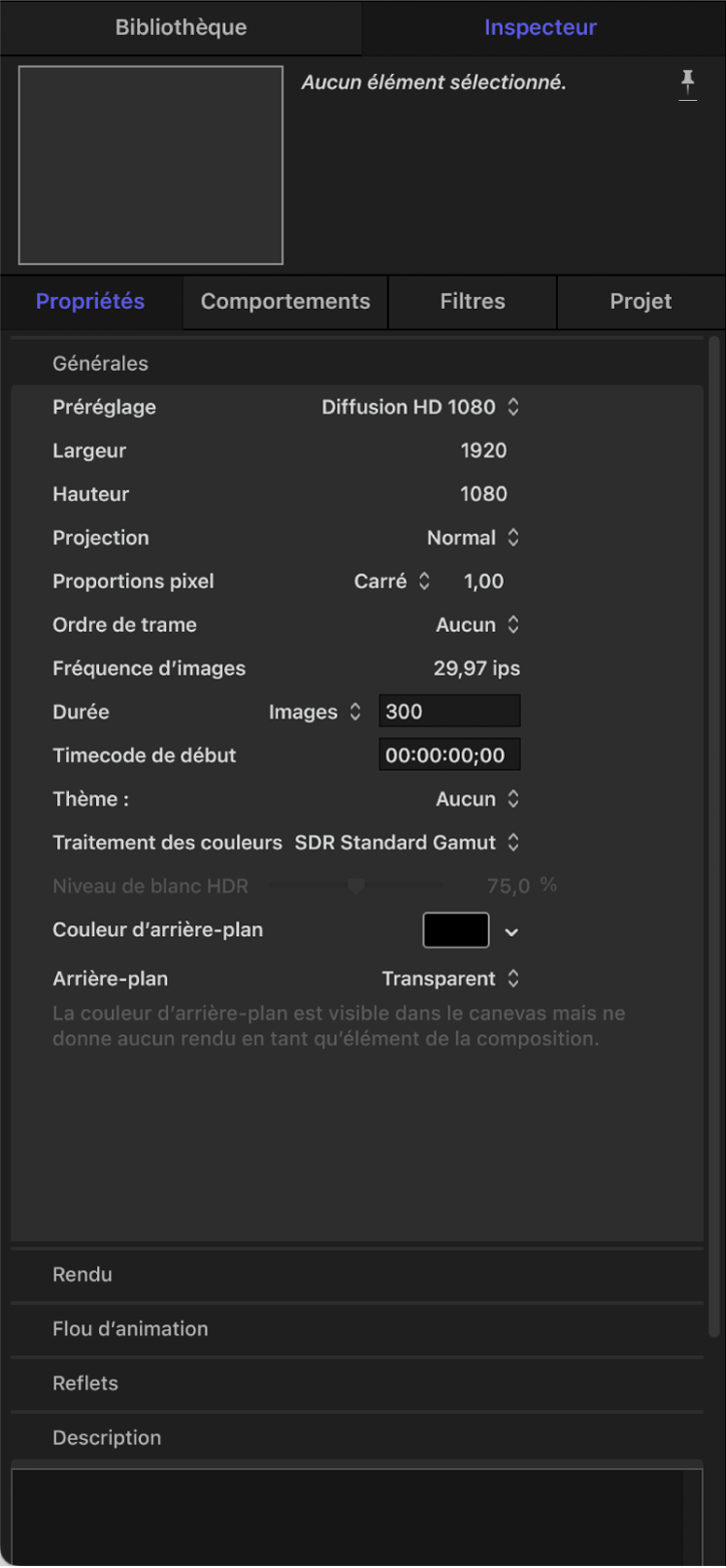
Commandes Générales
Utilisez les commandes du groupe Générales pour définir ou modifier les attributs de base de votre projet.
Préréglage : menu local permettant de choisir un format vidéo courant sur lequel appuyer votre préréglage. Après avoir choisi un préréglage, vous pouvez modifier les autres paramètres dans l’inspecteur des propriétés afin de personnaliser vos réglages de format. Pour plus d’informations sur la gestion des préréglages des projets Motion, consultez Création et modification de préréglages des projets.
Largeur et Hauteur : case de valeur permettant de régler la taille du canevas et la résolution de sortie par défaut de votre projet. Faites glisser à gauche ou à droite pour respectivement réduire ou augmenter les valeurs. Les dimensions de l’image sont généralement définies par le format vidéo vers lequel vous envisagez de faire le transfert. Ainsi, la vidéo au format Diffusion HD correspond à 1920x1080, alors que la vidéo 4K Ultra HD correspond à 3840x2160.
Projection : menu local permettant de régler la projection du projet sur Normale (vidéo plane) ou sur « Monoscopie sur 360° » (vidéo sphérique). Si vous utilisez de la vidéo 360°, assurez-vous que l’option Projection est réglée sur « Monoscopie sur 360° ». Consultez Introduction à la vidéo 360°.
Proportions pixel : menu local permettant d’indiquer si le projet doit être créé à l’aide de pixels carrés ou non carrés. Les écrans d’ordinateur, les films et la vidéo à haute définition utilisent des pixels carrés, tandis que la vidéo à définition standard utilise des pixels non carrés. Choisissez soit Carré pour les projets destinés au web, les projets haute définition et les films, soit un format non carré correspondant à chaque format international de diffusion en définition standard. Une case de valeur située à droite de ce menu local affiche les valeurs numériques de proportions afin que vous puissiez modifier les dimensions manuellement au besoin.
Ordre de trame : menu local permettant de définir l’ordre de trame si le projet utilise de la vidéo entrelacée. L’ordre de trame du projet doit correspondre à celui du périphérique utilisé pour transférer le fichier de sortie QuickTime final sur vidéo. Choisissez Aucune si vous travaillez avec de la vidéo à balayage progressif ou un format de film.
Fréquence d’images : champ d’affichage permettant de vérifier la fréquence d’images du projet (en images par seconde). Cette fréquence doit correspondre à celle du format de sortie. Pour les films, cette fréquence est de 24 ips ; pour la vidéo PAL, elle est de 25 ips et pour la vidéo NTSC de 29,97 ips.
Important : la fréquence d’images ne peut pas être changée pour les projets existants.
Durée : champ de valeur permettant de modifier la durée de la timeline du projet. Utilisez le menu local adjacent pour définir les unités de durée (images, timecode ou secondes).
Ignorer la durée FCP : case (disponible uniquement dans les projets de transition Final Cut) qui, lorsqu’elle est cochée, ignore la durée par défaut de la transition (définie dans la fenêtre Montage des réglages de Final Cut Pro). Consultez Introduction aux modèles Final Cut Pro.
Timecode début : champ de valeur permettant de définir le timecode initial affiché dans le projet.
Thème : menu local permettant d’affecter un thème au projet.
Conçu pour 4K : case uniquement disponible dans les modèles d’effets, de transitions, de générateurs ou de titres Final Cut qui ajoute un indicateur de métadonnées afin que les utilisateurs de Final Cut Pro puissent rapidement trouver des modèles 4K (et filtrer les modèles non 4K). Consultez Définition de la résolution d’un modèle.
Traitement des couleurs : menu local permettant de définir l’espace colorimétrique de travail du projet à « SDR Standard Gamut » (RVB linéaire avec primaires de couleur Rec. 709), à « HDR Wide Gamut » (RVB linéaire avec primaires de couleur Rec. 2020) ou à Automatique (sans espace colorimétrique natif). Consultez À propos de l’espace colorimétrique et Gestion du traitement automatique des couleurs.
Astuce : utilisez le traitement des couleurs Automatique quand vous combinez des éléments SDR et HDR en un même projet, ou quand vous créez des modèles d’effets, de générateurs, de transitions ou de titres pour Final Cut Pro pour Mac. Lorsqu’appliqué à la timeline, le modèle s’adapte automatiquement à l’espace colorimétrique du projet Final Cut Pro.
Niveau de blanc HDR : curseur (uniquement disponible quand « Traitement des couleurs » dans les propriétés du projet est réglé sur Automatique) permettant d’ajuster la luminosité d’éléments en cas de conversion à différents espaces colorimétriques (généralement de SDR à HDR). Les éléments SDR incluent du texte, des formes, des particules et d’autres graphismes créés dans Motion, ainsi que des images et des plans SDR. Si des éléments SDR apparaissent trop effacés avec la valeur par défaut (75 %), augmentez la valeur de niveau de blanc afin de mieux intégrer ces éléments SDR dans la scène HDR. Consultez Gestion du traitement automatique des couleurs et Paramètres des couleurs dans l’inspecteur de propriétés.
Astuce : lorsque vous créez des modèles dans Motion pour les utiliser dans des projets Final Cut Pro HDR, publiez le curseur « Niveau de blanc HDR » afin de pouvoir régler la luminosité des graphismes et toutes les données SDR si l’effet, la transition, le générateur ou le titre sont ajoutés à la timeline de Final Cut Pro. Consultez Introduction aux modèles Final Cut Pro et Publication du curseur Niveau de blanc HDR dans un modèle.
Ignorer l’espace colorimétrique FCP : case permettant de s’assurer qu’un modèle d’effet, de transition, de générateur ou de titre conserve la même apparence lors de son application à la timeline de Final Cut Pro, quel que soit le réglage de traitement des couleurs de la bibliothèque de Final Cut Pro.
Remarque : cette case à cocher est uniquement disponible dans les projets de modèles Final Cut et lorsque le paramètre « Traitement des couleurs » (dans les propriétés du projet) est défini à « SDR Standard Gamut » ou « HDR Wide Gamut ». Pour en savoir plus sur la création de modèles, consultez Introduction aux modèles Final Cut Pro.
Couleur d’arrière-plan : commande de couleur permettant de définir la couleur d’arrière-plan du canevas.
Arrière-plan : menu local permettant de spécifier si le rendu de la couleur d’arrière-plan doit être effectué dans le cadre du canal alpha. Quel que soit votre choix, la couleur d’arrière-plan s’affiche dans le canevas. Choisissez parmi trois options :
Transparent : le rendu de la couleur d’arrière-plan n’est pas obtenu comme une partie du canal alpha.
Solide : la couleur d’arrière-plan génère un canal alpha solide.
Environnement : la couleur d’arrière-plan génère un canal alpha solide et interagit avec les projets 3D, y compris les modes de fusion et les reflets. Dans les images suivantes du canevas, le paramètre Reflet est activé pour la forme elliptique (dans l’inspecteur des propriétés de la forme). Dans l’image de gauche, la forme elliptique conserve sa couleur blanche d’origine parce que le paramètre Arrière-plan est défini sur Solide. Dans l’image de droite, l’arrière-plan rose se reflète dans la forme elliptique parce que le paramètre Arrière-plan est défini sur Environnement.

Commandes Rendu, Flou d’animation et Reflets
En dessous de la section Générales de l’inspecteur des propriétés se trouvent trois groupes de commandes pouvant influer sur l’apparence de votre projet après son exportation : Rendu, Flou d’animation et Reflets.
Les commandes Rendu déterminent l’affichage des données réduites et des objets 3D dans votre projet. La section Rendu de l’inspecteur des propriétés comporte deux commandes :
Réduction de l’image : menu local permettant de définir l’opération de filtrage pour les données réduites. Choisissez parmi deux options :
Lissage : opération de filtrage standard pour les images réduites. Si la mise à l’échelle est trop prononcée, les images obtenues risquent d’être floues.
Accentué : peut préserver en partie la netteté des images fortement réduites. Par exemple, choisissez Accentué lorsque vous réduisez du métrage 4K dans un projet Diffusion HD 1080, afin de conserver davantage de détails et d’éviter l’adoucissement de l’image.
Environnement d’objet 3D : case de valeur qui permet de contrôler l’intensité d’environment pour des objets 3D. Consultez Modification de propriétés d’objets 3D.
Les commandes Flou d’animation simulent l’effet provoqué par l’obturateur mécanique d’une caméra qui enregistre un sujet en mouvement sur film ou vidéo. Dans Motion, le flou d’animation affecte des objets de votre projet qui sont animés à l’aide de comportements ou d’images clés, ce qui permet de créer un flou plus naturel, même si l’animation est artificielle. Comme c’est le cas lorsque l’on filme à l’aide d’une caméra, les objets plus rapides sont davantage affectés par le flou que les objets plus lents.

Remarque : pour afficher le flou d’animation dans le canevas, assurez-vous que l’option « Flou d’animation » est sélectionnée dans Présentation > Options de rendu.
La section Flou d’animation de l’inspecteur des propriétés comporte deux paramètres :
Échantillons : curseur permettant de spécifier le nombre de sous-images rendues par image, une image représentant 360 degrés. Les valeurs élevées créent un flou d’animation de meilleure qualité, mais exigent une plus grande puissance de traitement. La valeur Échantillons par défaut est 8. La valeur maximum possible est 256.
Angle d’obturateur : curseur permettant de spécifier la taille du flou d’animation appliqué aux objets animés. L’augmentation de l’angle d’obturateur augmente le nombre d’images sur lesquelles l’obturateur est ouvert.
L’image suivante présente une forme animée à l’aide d’images clés pour un déplacement horizontal rapide à travers le canevas.

Dans l’image suivante, le flou Motion est activé et la valeur Échantillons est définie sur 8.

Remarque : lorsque vous utilisez des valeurs d’angle d’obturateur plus élevées, il peut s’avérer nécessaire d’augmenter le nombre d’échantillons afin d’éliminer les artefacts indésirables.
Dans l’image ci-dessus, l’angle d’obturateur est défini sur 360 degrés (valeur par défaut), qui représente une image. Dans l’image suivante, l’angle d’obturateur est défini sur 1 100 degrés.

La section Reflets de l’inspecteur des propriétés comporte un paramètre :
Rebonds max. : curseur permettant de limiter le nombre de reflets récursifs pouvant survenir lorsque plusieurs objets brillants se reflètent l’un l’autre. Ce paramètre permet d’éviter la répétition sans fin des reflets renvoyés.
Remarque : pour afficher des reflets dans le canevas, assurez-vous que l’option Reflets est sélectionnée dans Présentation > Options de rendu.
Pour en savoir plus sur les reflets, consultez Ajout d’un reflet.
Champ Description
Un champ placé au bas de l’inspecteur des propriétés permet de saisir une brève description du projet en y incluant des caractéristiques importantes du préréglage de projet, telles que les dimensions d’image et la fréquence d’images.