Guide d’utilisation de Motion
- Bienvenue
- Nouveautés
-
- Introduction à la création de projets
- Création d’un projet
- Ouverture d’un projet
- Recherche des projets depuis le Finder
- Contournement du navigateur de projets
- Création et modification de préréglages de projet
- Enregistrer, rétablir et enregistrer automatiquement des projets
-
- Introduction à l’ajout et à la gestion de contenu
-
- Première importation de données
- À propos de l’importation de données
- Importation de données
- Importation de fichiers Photoshop multicalques
- Travailler avec des fichiers PDF
- Travailler avec des fichiers SVG
- Utiliser Image Playground dans Motion
- Importez des formats tiers avec des extensions multimédias
-
- Affichage de la bibliothèque
- Catégories de contenu de la bibliothèque
- Ajout d’éléments de la bibliothèque à un projet
- Ajout de fichiers musicaux et photographiques
- Tri et recherche de fichiers dans la bibliothèque
- Gestion de dossiers et de fichiers dans la bibliothèque
- Données de la bibliothèque indisponibles
- Utilisation de thèmes de la bibliothèque
- Enregistrement d’objets personnalisés dans la bibliothèque
-
- Introduction au compositing de base
-
- Introduction à la liste Calques
- Sélection de calques et de groupes
- Affichage et masquage de la liste Calques
- Exposition de calques dans le canevas
- Ajouter et supprimer des calques et des groupes
- Réorganisation de calques et de groupes
- Affichage, masquage, isolement ou verrouillage de calques
- Commandes de la liste Calques
- Menu contextuel de la liste Calques
- Personnalisation de la liste Calques
-
- Introduction à la transformation de calques
-
- Introduction à la transformation de calques dans le canevas
- Transformation des propriétés de calque dans le canevas
- Outils de transformation
- Modification de la position, de lʼéchelle ou de la rotation dʼun calque
- Déplacement du point dʼancrage d’un calque
- Ajout d’une ombre portée à un calque
- Distorsion ou déformation d’un calque
- Recadrage d’un calque
- Modification de points de forme et de masque
- Transformation de glyphes de texte et d’autres attributs d’objet
- Alignement de calques dans le canevas
- Transformation de calques dans la palette
- Transformation de calques 2D dans l’espace 3D
-
- Introduction au compositing 3D
- Transformation de calques dans l’espace 3D
-
- Introduction à la timeline
- Affichage ou redimensionnement de la fenêtre Synchronisation
-
- Montage dans la timeline
- Déplacement d’objets dans la timeline
- Répartir des objets dans la timeline
- Élagage d’objets dans la timeline
- Coulissement de calques vidéo dans la timeline
- Scission d’objets dans la timeline
- Suppression d’objets dans la timeline
- Copie d’objets dans la timeline
- Regroupement de pistes dans la timeline
- Modification des pistes de groupe dans la timeline
- Navigation dans la timeline
- Affichage et modification d’images clés dans la timeline
- Montage dans la mini-timeline
-
- Introduction aux comportements
- Comparaison des comportements et des images clés
-
- Introduction aux types de comportements
-
- Introduction aux comportements de base de Motion
- Comportement Aligner sur
- Comportement Fondu entrant/sortant
- Comportement Grossir/Rétrécir
- Comportement Trajectoire d’animation
- Utiliser le comportement Trajectoire d’animation
- Comportement Déplacer
- Comportement Pointer vers
- Comportement Magnétiser l’alignement sur l’animation
- Comportement Rotation
- Comportement Lancer
-
- Introduction aux comportements de paramètres
- Comportement Audio
- Comportement Moyenne
- Comportement Limiter
- Comportement Personnaliser
- Ajout d’un comportement personnalisé
- Comportement Exponentiel
- Comportement Lier
- Utiliser le comportement Lier pour contrôler des chaînes de texte
- Comportement Logarithmique
- Comportement MIDI
- Ajout d’un comportement MIDI
- Comportement Annuler
- Comportement Osciller
- Création d’une oscillation décroissante
- Comportement Overshoot
- Comportement Quantifier
- Comportement Pente
- Comportement Rendre aléatoire
- Comportement Valeur dans le temps
- Comportement Inverser
- Comportement Arrêter
- Comportement Piste
- Comportement Agiter
-
- Introduction à la resynchronisation de comportements
- Comportement Image Flash
- Comportement Conserver l’image
- Comportement En boucle
- Comportement Ping Pong
- Comportement Relire
- Comportement Inverser
- Comportement Inverser la boucle
- Comportement Défiler
- Comportement Vitesse définie
- Comportement Stroboscope
- Comportement Imperfection
-
- Introduction aux comportements de simulation
- Comportement Aligner sur l’animation
- Comportement Attiré vers
- Comportement Attracteur
- Comportement Glissement
- Comportement Dérive attiré vers
- Comportement Attracteur de dérive
- Comportement Collision sur les bords
- Comportement Gravité
- Comportement En orbite
- Comportement Animation aléatoire
- Comportement Repousser
- Comportement Repousser à partir de
- Comportement Mouvement de rotation
- Comportement Ressort
- Comportement Vortex
- Comportement Vent
- Autres comportements
-
- Introduction à l’animation avec des images clés
- Ajout d’images clés
- Animation depuis la palette
-
- Affichage de l’éditeur d’images clés
- Commandes de l’éditeur d’images clés
-
- Ajout et suppression d’images clés dans l’éditeur d’images clés
- Modification d’images clés dans l’éditeur d’images clés
- Inversion, verrouillage ou désactivation d’images clés
- Copie d’images clés et de courbes
- Traçage d’une courbe d’animation
- Transformation de segments de courbe
- Application de comportements de paramètre à des courbes
- Comparaison d’instantanés de courbe
- Enregistrement d’une courbe d’animation
- Utilisation de l’éditeur de mini-courbes
- Animation à la volée
- Simplification d’une courbe d’images clés
-
- Introduction aux modèles Final Cut Pro
-
- Utilisation d’images de repère d’emplacement dans des modèles
- Définition de la résolution d’un modèle
- Ajout de plusieurs proportions d’image aux modèles
- Remplacement de l’espace colorimétrique de Final Cut Pro
- Création de modèles s’adaptant à l’espace colorimétrique Final Cut Pro
- Emplacement d’enregistrement des modèles
-
- Introduction aux particules
- Création de particules 3D
- Synchronisation des systèmes de particules
- Utilisation de graphismes dans les systèmes de particules
- Utilisation de filtres et de masques avec des particules
- Enregistrement d’effets de particules personnalisés
-
- Introduction aux réplicateurs
- Réplicateurs et systèmes de particules
-
- Animation de réplicateurs
- Application de comportements à des réplicateurs
- Considérations relatives aux comportements de réplicateur
- Application du comportement Réplicateur de séquence
- Commandes Réplicateur de séquence
- Contrôle de la synchronisation de la séquence avec des images clés
- Utilisation de comportements Paramètre avec le réplicateur de séquence
- Affichage de courbes d’animation de réplicateur
- Utilisation de réplicateurs 3D
- Synchronisation des réplicateurs
- Utilisation de filtres et de masques avec des réplicateurs
- Enregistrement de réplicateurs personnalisés
-
- Introduction au texte de base
- Sélection et modification de texte dans le canevas
- Prévisualisation et application de polices
- Utilisation de styles de texte prédéfinis
-
- Affichage de la fenêtre Apparence de texte
- Changement de la couleur de texte
- Modification de l’opacité de texte
- Modification de l’adoucissement du texte
- Application d’une texture par image à du texte
- Ajout du contour, de l’éclat ou de l’ombre portée d’un texte
- Enregistrement d’un style de texte personnalisé
- Conversion de texte standard en texte 3D
- Vérification de l’orthographe
- Rechercher et remplacer du texte
- Utilisation de filtres avec du texte
-
- Introduction au texte 3D
- Flux de production du texte 3D
- Application d’un style de texte 3D prédéfini
- Déplacement et pivotement de texte 3D
-
- Introduction de matériaux de surface sur du texte 3D
-
- Application d’un matériau prédéfini à du texte 3D
- Application d’un matériau personnalisé à du texte 3D
- Modification des matériaux de texte 3D
- Ajout, suppression ou réorganisation de calques de matériau de texte 3D
- Conversion de texte 3D pour émettre de la lumière
- Application de matériaux aux facettes de texte 3D
- Enregistrement d’un matériau modifié pour du texte 3D
- Ajout d’un éclat ou d’une ombre portée sur du texte 3D
- Intersection de texte 3D
-
- Introduction au suivi de formes, de masques et de traits de peinture
-
- Introduction à la modification de points de contrôle
- Affichage des points de contrôle
- Sélection ou verrouillage de points de contrôle
- Ajout ou suppression de points de contrôle
- Déplacement de points de contrôle pour ajuster des formes
- Modification de points de contrôle de Bézier
- Modification de points de contrôle B-Spline
- Utilisation de guides dynamiques et du magnétisme
- Modifier le remplissage, le contour et la progressivité du contour
-
- Introduction aux comportements de formes
- Ajout d’un comportement de forme
- Comportement Appliquer pression du stylet
- Comportement Ajuster vitesse du stylet
- Comportement Appliquer inclinaison du stylet
- Comportement Osciller la forme
- Comportement Rendre aléatoire la forme
- Comportement Peinture de séquence
- Comportement Suivre les points
- Comportement Agiter la forme
- Comportement Écriture activée
- Animation de points de contrôle de forme avec des images clés
- Conversion de formes en masques et inversement
- Utilisation de filtres et de masques avec des formes
- Copie de styles de forme
- Enregistrement de formes et de styles de formes personnalisés
-
- Introduction à l’utilisation de générateurs
- Ajout d’un générateur
-
- Introduction aux générateurs d’image
- Générateur Caustique
- Générateur Cellulaire
- Générateur Damier
- Générateur Nuages
- Générateur Couleur unie
- Générateur Pois concentriques
- Générateur Formes concentriques
- Générateur Dégradé
- Générateur Grille
- Générateur Motif japonais
- Générateur Reflet d’objectif
- Générateur Lignes manga
- Générateur Membrane
- Générateur Bruit
- Générateur Rayon de couleur unique
- Générateur Op Art 1
- Générateur Op Art 2
- Générateur Op Art 3
- Générateur Cercles superposés
- Générateur Barres radiales
- Générateur Dégradé léger
- Générateur Spirales
- Générateur Dessin en spirale
- Utilisation des commandes d’écran Dessin en spirale
- Générateur Étoile
- Générateur Rayures
- Générateur Sunburst
- Générateur Mosaïques Truchet
- Générateur Rayon de deux couleurs
- Enregistrer un générateur personnalisé
-
- Introduction aux filtres
- Parcours et affichage d’aperçu de filtres
- Application ou suppression de filtres
-
- Introduction aux types de filtres
-
- Introduction aux filtres de couleur
- Curseur Luminosité
- Filtre Mixeur de canaux
- Filtre Réglage des couleurs
- Filtre d’équilibre des couleurs
- Exemple : Balance des couleurs de deux calques
- Filtre Courbes de couleur
- Utilisation du filtre Courbes de couleur
- Filtre Réduction des couleurs
- Filtre Roues des couleurs
- Utilisation du filtre Roues des couleurs
- Filtre Coloriser
- Filtre Contraste
- Filtre LUT personnalisée
- Utilisation du filtre LUT personnalisée
- Filtre Gamma
- Filtre Colorisation de dégradé
- Filtre Outils HDR
- Filtre Teinte/Saturation
- Filtre Courbes de teinte/saturation
- Utilisation du filtre Courbes de teinte/saturation
- Filtre Niveaux
- Filtre Négatif
- Filtre Texture de ton OpenEXR
- Filtre Sépia
- Filtre Seuil
- Filtre Nuance
-
- Introduction aux filtres de distorsion
- Filtre Trou noir
- Filtre Renflement
- Filtre Texture en relief
- Filtre Disque voilé
- Filtre Gouttelette
- Filtre Tremblement de terre
- Filtre Fisheye
- Filtre Retournement
- Filtre Galerie des glaces
- Filtre Verre déformant
- Distorsion du verre
- Filtre Œil d’insecte
- Filtre Miroir
- Filtre Page précédente
- Filtre Enfoncement
- Filtre Polaire
- Filtre Réfraction
- Filtre Anneau de verre
- Filtre Onde
- Filtre Étalement
- Filtre Mise à l’échelle par tranches
- Utiliser le filtre Mise à l’échelle par tranches
- Filtre Sphère
- Filtre Explosion d’étoiles
- Filtre Rayures
- Filtre Cible
- Filtre Mini-planète
- Filtre Déformation en tourbillon
- Filtre Immergé
- Filtre Vagues
-
- Introduction aux filtres de stylisation
- Filtre Ajouter du bruit
- Filtre Mauvais film
- Filtre Mauvais téléviseur
- Filtre Cercles sur l’écran
- Filtre Cercles
- Filtre Estampage couleur
- Filtre Bande dessinée
- Filtre Cristalliser
- Filtre Affiner les bords
- Filtre Volume
- Filtre Reprise
- Filtre Similigravure
- Filtre Écran hachuré
- Filtre Passe-haut
- Filtre Creux
- Filtre Dessin au trait
- Filtre Lignes sur l’écran
- Filtre MinMax
- Filtre Fondu de bruit
- Filtre Pixeliser
- Filtre Postériser
- Filtre Relief
- Filtre Fente
- Filtre Tunnel
- Filtre Écran de texture
- Filtre Vignette
- Filtre Écran ondulé
- À propos des filtres et du traitement des couleurs
- Publication de commandes de filtrage vers Final Cut Pro
- Utilisation de filtres sur des canaux alpha
- Performances des filtres
- Enregistrement de filtres personnalisés
-
- Introduction aux objets 3D
- Ajout d’un objet 3D
- Déplacement et rotation d’un objet 3D
- Repositionnement du point d’ancrage d’un objet 3D
- Échange d’un fichier d’objet 3D
- Intersection et ordre des calques d’objet 3D
- Utilisation de caméras et d’éclairages avec des objets 3D
- Enregistrement d’objets 3D personnalisés
- Conseils pour la manipulation d’objets 3D
- Créer vos propres objets 3D
-
- Introduction à la vidéo 360 degrés
- Projets 360 degrés
- Création de projets 360 degrés
- Ajout de vidéo 360 degrés à un projet
- Création d’un effet de mini-planète
- Réorientation d’éléments 360 degrés
- Création de modèles 360 degrés pour Final Cut Pro
- Filtres et générateurs compatibles 360 degrés
- Exportation et partage de projets 360 degrés
- Recommandations pour de meilleurs projets 360 degrés
-
- Introduction au suivi
- Comment fonctionne le suivi de l’animation ?
- Analyser et enregistrer les mouvements dans un plan
- Suivi de formes, de masques et de traits de peinture
- Suivre la position d’un filtre ou d’un objet
- Ajustement des suivis à l’écran
- Chargement de données existantes de suivi
- Utilisation d’une plage d’images à analyser
-
- Introduction aux recommandations relatives au suivi
- Stratégies élémentaires pour le suivi
- Stratégies avancées pour le suivi
- Suivi de décalages de la perspective, de l’échelle ou de la rotation
- Suivi de points masqués ou hors cadre
- Suivi de métrage resynchronisé
- Utilisation de masques avec des comportements de suivi
- Enregistrement de suivis dans la bibliothèque
-
- Introduction à l’audio
- Affichage de fichiers audio
- Ajout de fichiers audio
- Lecture de fichiers audio
-
- Introduction à l’exportation de projets
- Exportation d’un film QuickTime
- Exportation de l’audio uniquement
- Exportation d’une image fixe
- Exporter une image fixe vers Pixelmator Pro
- Exportation d’une séquence d’images
- Exportation pour les appareils Apple
- Exportation pour l’envoi par e-mail
- Exportation à l’aide de Compressor
- Création de destinations de partage
- Réglages de rendu
- Affichage de l’état d’éléments partagés
- Notifications de partage
-
- À propos de l’espace colorimétrique
- Introduction à la gestion des couleurs
- Définition de la méthode de traitement des couleurs
- Gestion du traitement automatique des couleurs
- Visionnage de données HDR
- Ajustement de données HDR
- Choix des couleurs HDR
- Affichage des valeurs de luminance
- Conseils pour la gestion des couleurs
-
- Introduction à la vidéo en mode Cinématique
- Déplacement de plans cinématiques vers votre Mac
- Activer les ajustements de vidéo en mode Cinématique
- Ajuster des centres de mise au point dans les plans vidéo en mode Cinématique dans Motion
- Ajuster la profondeur de champ dans des plans vidéo en mode Cinématique
-
- Introduction aux réglages et aux raccourcis
-
- Introduction aux raccourcis clavier
- Utilisation des touches de fonction
- Raccourcis clavier généraux
-
- Raccourcis clavier de la barre de menus
- Raccourcis clavier du menu Motion
- Raccourcis clavier du menu Fichier
- Raccourcis clavier du menu Édition
- Raccourcis clavier du menu Marquer
- Raccourcis clavier du menu Objet
- Raccourcis clavier du menu Présentation
- Raccourcis clavier du menu Partager
- Raccourcis clavier du menu Fenêtre
- Raccourcis clavier du menu Aide
- Raccourcis clavier de la liste Audio
-
- Raccourcis clavier des outils
- Raccourcis clavier de l’outil Transformation
- Raccourcis clavier de l’outil Sélectionner/Transformer
- Raccourcis clavier de l’outil Recadrage
- Raccourcis clavier de l’outil Points de montage
- Raccourcis clavier des outils de modification de formes
- Raccourcis clavier des outils Balance et Zoom
- Raccourcis clavier des outils de formes
- Raccourcis clavier de l’outil Bézier
- Raccourcis clavier de l’outil B-Spline
- Raccourcis clavier de l’outil Trait de peinture
- Raccourcis clavier de l’outil Texte
- Raccourcis clavier des outils de masquage de forme
- Raccourcis clavier de l’outil Masque de Bézier
- Raccourcis clavier de l’outil Masque B-Spline
- Raccourcis clavier de l’outil Masque magnétique
- Raccourcis clavier des commandes de lecture
- Raccourcis clavier des options de présentation
- Raccourcis clavier de la palette
- Raccourcis clavier de l’inspecteur
- Raccourcis clavier de l’éditeur d’images clés
- Raccourcis clavier des calques
- Raccourcis clavier de la bibliothèque
- Raccourcis clavier de la liste Média
- Raccourcis clavier de la timeline
- Raccourcis clavier d’animation à l’aide d’images clés
- Raccourcis clavier de formes et de masques
- Raccourcis clavier 3D
- Raccourcis clavier divers
- Raccourcis sur la Touch Bar
- Transfert de ressources vers un autre ordinateur
-
- Introduction aux commandes de couleur et de dégradé
-
- Introduction à l‘utilisation de l’éditeur de dégradé
- Utilisation d’un préréglage de dégradé
- Modification de la couleur et de l’opacité d’un dégradé
- Changement du sens et de l’étalement d’un dégradé
- Modification des balises de dégradé
- Enregistrement de dégradés
- Utilisation de commandes d’écran pour le dégradé
- Commandes de dégradé de base
- Commandes de l’éditeur de dégradé
- Utilisation de processeurs graphiques
- Glossaire
- Droits d’auteur et marques commerciales
Gestion de dossiers et de fichiers dans la bibliothèque de Motion
Bien qu’il ne soit pas possible de modifier les effets, éléments et dossiers intégrés à Motion, vous pouvez organiser des effets, éléments et dossiers personnalisés dans la bibliothèque de la même manière que vous manipulez des fichiers dans le Finder. Vous pouvez créer des dossiers et supprimer certains fichiers ou dossiers.
Il vous est également possible de créer, d’enregistrer et d’organiser des fichiers et des thèmes dans la bibliothèque.
Créer un dossier dans la bibliothèque
Vous pouvez créer des dossiers dans la colonne de sous-catégories (deuxième colonne) ou dans la liste (zone située sous les colonnes de catégories et de sous-catégories) pour mieux organiser votre contenu personnalisé dans la bibliothèque.
Dans Motion, effectuez l’une des opérations suivantes :
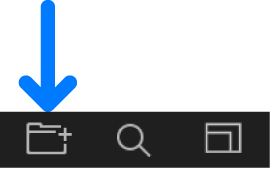
Créer un dossier dans la colonne de sous-catégories : sélectionnez une catégorie, choisissez le dossier Tous dans la colonne de sous-catégories, puis cliquez sur le bouton « Nouveau dossier (+) » dans le coin inférieur gauche de la bibliothèque.
Un nouveau dossier sans titre apparaît dans la colonne de sous-catégories.
Créer un nouveau dossier dans la liste : sélectionnez une catégorie, choisissez la sous-catégorie dans laquelle vous souhaitez créer le dossier, puis cliquez sur le bouton « Nouveau dossier (+) » dans le coin inférieur gauche de la bibliothèque.
Un nouveau dossier sans titre apparaît dans la liste.
Pour en savoir plus sur l’enregistrement du contenu personnalisé de la bibliothèque, consultez Enregistrement d’objets personnalisés dans la bibliothèque.
Renommer un dossier ou un fichier personnalisé
Dans Motion, effectuez l’une des opérations suivantes :
Renommer un dossier dans une sous-catégorie : dans la colonne de sous-catégories, cliquez sur le nom d’un dossier personnalisé pour le sélectionner, cliquez de nouveau dessus pour activer le champ de texte, saisissez un nouveau nom, puis appuyez sur Retour.
Renommer un fichier ou un dossier dans la liste : dans la liste Bibliothèque, cliquez sur un fichier ou un dossier personnalisé tout en maintenant la touche Contrôle enfoncée, choisissez Renommer dans le menu contextuel, saisissez un nouveau nom, puis appuyez sur Retour.
AVERTISSEMENT : renommer un dossier ou un fichier personnalisé dans la bibliothèque a pour effet de renommer l’élément concerné sur votre ordinateur ou votre périphérique de stockage en réseau. Si des projets utilisent les fichiers du dossier avec le nom d’origine, Motion peut afficher l’élément comme manquant.
Supprimer des objets ou des dossiers personnalisés de la bibliothèque
Dans Motion, sélectionnez un dossier personnalisé dans la colonne de sous-catégories ou dans la liste (ou un objet personnalisé dans la liste), puis effectuez l’une des opérations suivantes :
Choisissez Édition > Supprimer.
Appuyez sur Commande + Supprimer.
AVERTISSEMENT : Supprimer un dossier ou un fichier personnalisé dans la liste a pour effet de le supprimer de votre ordinateur ou de votre périphérique de stockage en réseau et de le placer dans la Corbeille.
Supprimer un dossier ou un fichier
Dans la liste Bibliothèque de Motion, cliquez sur le fichier personnalisé avec la touche Contrôle enfoncée, puis choisissez « Placer dans la Corbeille » dans le menu contextuel.
Placer un fichier dans un dossier
Dans la liste Bibliothèque de Motion, faites glisser le fichier sur l’icône du dossier.
Le fichier est déplacé à l’intérieur de ce dossier.