Manual de uso del iPad
- Te damos la bienvenida
-
-
- Modelos de iPad compatibles con iPadOS 26
- iPad mini (5.ª generación)
- iPad mini (6.ª generación)
- iPad mini (A17 Pro)
- iPad (8.ª generación)
- iPad (9.ª generación)
- iPad (10.ª generación)
- iPad (A16)
- iPad Air (3.ª generación)
- iPad Air (4.ª generación)
- iPad Air (5.ª generación)
- iPad Air de 11 pulgadas (M2)
- iPad Air de 13 pulgadas (M2)
- iPad Air de 11 pulgadas (M3)
- iPad Air de 13 pulgadas (M3)
- iPad Air de 11 pulgadas (M4)
- iPad Air de 13 pulgadas (M4)
- iPad Pro de 11 pulgadas (1.ª generación)
- iPad Pro de 11 pulgadas (2.ª generación)
- iPad Pro de 11 pulgadas (3.ª generación)
- iPad Pro de 11 pulgadas (4.ª generación)
- iPad Pro de 11 pulgadas (M4)
- iPad Pro de 11 pulgadas (M5)
- iPad Pro de 12,9 pulgadas (3.ª generación)
- iPad Pro de 12,9 pulgadas (4.ª generación)
- iPad Pro de 12,9 pulgadas (5.ª generación)
- iPad Pro de 12,9 pulgadas (6.ª generación)
- iPad Pro de 13 pulgadas (M4)
- iPad Pro de 13 pulgadas (M5)
- Configura lo básico
- Personaliza el iPad
- Agilizar tus flujos de trabajo en el iPad
- Haz más cosas con el Apple Pencil
- Personaliza el iPad para tu hijo o hija
-
- Novedades de iPadOS 26
-
- Ajustar el volumen
- Encender o apagar la linterna del iPad
- Arrastrar y soltar
-
- Trabajar con varias ventanas a la vez
- Pasar de una app a otra
- Cambiar la disposición de las ventanas
- Abrir y ver todas las ventanas abiertas de una app en el iPad
- Organizar ventanas con el organizador visual
- Mover una app a una pantalla externa
- Multitarea con Imagen dentro de imagen
- Usar la barra de menús
- Acceder a funciones desde la pantalla de bloqueo
- Realizar acciones rápidas
- Buscar con Spotlight
- Obtener información sobre el iPad
- Gestionar el espacio de almacenamiento del iPad
- Viajar con el iPad
-
- Cambiar o desactivar los sonidos
- Crear una pantalla de bloqueo personalizada
- Cambiar el fondo de pantalla
- Utilizar y personalizar el centro de control
- Grabar audio y vídeo
- Ajustar el brillo y el balance del color de la pantalla
- Mantener la pantalla del iPad activa más tiempo
- Modificar los ajustes de texto y pantalla del iPad
- Cambiar el nombre del iPad
- Cambiar la fecha y la hora
- Cambiar el idioma y la región
- Cambiar las apps por omisión
- Cambiar el buscador por omisión del iPad
- Girar la pantalla del iPad
- Personalizar las opciones para compartir
-
-
- Introducción a la app Calendario
- Crear y editar eventos en Calendario
- Enviar invitaciones
- Responder a invitaciones
- Cambiar la visualización de los eventos
- Buscar eventos
- Cambiar los ajustes del calendario
- Programar o mostrar eventos en otras zonas horarias
- Llevar el control de los eventos
- Usar varios calendarios
- Usar recordatorios en la app Calendario
- Usar el calendario de festivos
- Compartir calendarios de iCloud
-
- Introducción a FaceTime
- Crear un enlace de FaceTime
- Hacer una Live Photo
- Usar las herramientas de la llamada de FaceTime de audio
- Usar subtítulos en vivo y la traducción en tiempo real
- Usar otras apps durante una llamada
- Hacer una llamada de FaceTime en grupo
- Usar SharePlay para ver, escuchar y reproducir contenido juntos
- Compartir la pantalla en una llamada de FaceTime
- Solicitar o dar el control remoto en una llamada de FaceTime
- Colaborar en un documento en una llamada de FaceTime
- Usar las funciones de videoconferencias
- Transferir una llamada de FaceTime a otro dispositivo Apple
- Cambiar los ajustes de vídeo de FaceTime
- Cambiar los ajustes de audio de FaceTime
- Cambiar tu aspecto
- Salir de una llamada o cambiar a Mensajes
- Filtrar llamadas
- Bloquear una llamada de FaceTime y notificarla como no deseada
-
- Aspectos básicos de la app Archivos
- Modificar archivos y carpetas
- Buscar y visualizar archivos y carpetas
- Encontrar los archivos descargados en el iPad
- Organizar archivos y carpetas
- Enviar archivos desde la app Archivos
- Configurar iCloud Drive
- Compartir archivos y carpetas en iCloud Drive
- Transferir archivos desde el iPad a un dispositivo de almacenamiento, un servidor o la nube
-
- Introducción a la app Buscar
-
- Añadir un AirTag
- Compartir un AirTag u otro objeto en la app Buscar del iPad
- Compartir la ubicación de un objeto perdido en la app Buscar del iPad
- Añadir un objeto de otro fabricante
- Recibir notificaciones si no llevas un objeto contigo
- Encontrar un objeto
- Marcar un objeto como perdido
- Eliminar un objeto
- Definir los ajustes del mapa
- Desactivar Buscar
-
- Introducción a la app Apple Games
- Configurar tu perfil de Game Center
- Buscar y descargar juegos
- Suscribirse a Apple Arcade
- Conectar con amigos en la app Apple Games
- Jugar con otras personas en la app Apple Games
- Gestionar la biblioteca de juegos
- Conectar un mando de videojuegos
- Cambiar los ajustes relacionados con el juego
- Informar de un problema con un juego
-
- Introducción a la app Casa
- Introducción a Casa
- Actualizar a la nueva versión de la app Apple Home
- Configurar accesorios
- Controlar accesorios
- Usar la función “Previsión de la red eléctrica” para planificar el uso de la energía
- Ver el consumo eléctrico y las tarifas
- Temperatura adaptativa y pautas sobre el consumo de energía limpia
- Configurar el HomePod
- Controlar la casa de forma remota
- Crear y usar ambientes
- Usar automatizaciones
- Configurar cámaras de seguridad
- Usar el reconocimiento facial
- Configurar un router
- Invitar a otras personas a controlar tus accesorios
- Añadir más casas
-
- Introducción a la app Diario
- Escribir en el diario
- Editar o eliminar una entrada
- Añadir formatos, fotos y otros elementos
- Escribir un diario para sentirte bien
- Adquirir el hábito de escribir un diario
- Ver y buscar entradas de tu diario
- Imprimir y exportar entradas
- Proteger las entradas de diario
- Cambiar los ajustes de la app Diario
-
- Introducción a la app Mail
- Comprobar el correo electrónico
- Usar categorías
- Limpiar iCloud Mail automáticamente
- Configurar notificaciones de correo electrónico
- Buscar mensajes de correo electrónico
- Organizar el correo electrónico en buzones
- Usar reglas de iCloud Mail para aplicar acciones automáticamente a los correos
- Cambiar los ajustes de la app Mail
- Eliminar y recuperar mensajes de correo electrónico
- Añadir el widget Mail a la pantalla de inicio
- Imprimir mensajes de correo electrónico
- Usar atajos de teclado
-
- Introducción a la app Mapas
- Definir tu ubicación y una vista de mapa
-
- Establecer la dirección de tu casa, trabajo o escuela
- Usar la app Mapas
- Obtener indicaciones para ir en coche
- Ver el resumen de una ruta o una lista de indicaciones
- Cambiar o añadir paradas a la ruta
- Obtener indicaciones para ir a pie
- Guardar caminatas o rutas de senderismo
- Obtener indicaciones para ir en transporte público
- Obtener indicaciones para ir en bici
- Descargar mapas sin conexión
-
- Buscar lugares
- Buscar atracciones, restaurantes y servicios cercanos
- Explorar aeropuertos o centros comerciales
- Obtener información sobre los lugares
- Ver y gestionar los sitios visitados
- Añadir lugares y notas a tus sitios
- Compartir lugares
- Marcar lugares con chinchetas
- Valorar sitios y añadir fotos
- Explorar lugares con las guías
- Organizar los sitios con guías personalizadas
- Borrar el historial de ubicaciones
- Eliminar las indicaciones recientes
- Informar de un problema con Mapas
-
- Introducción a la app Mensajes
- Configurar Mensajes
- Acerca de la app iMessage
- Enviar y responder a mensajes
- Programar un mensaje de texto para enviarlo más tarde
- Anular el envío de mensajes y editarlos
- Llevar el control de los mensajes
- Buscar
- Reenviar y compartir mensajes
- Conversaciones de grupo
- Compartir pantalla
- Colaborar en proyectos
- Añadir fondos
- Usar apps de iMessage
- Encuestar a personas en una conversación
- Hacer fotos o grabar vídeos y editarlos
- Compartir fotos, enlaces y más
- Enviar stickers
- Crear y enviar Memoji
- Reaccionar con tapbacks
- Cambiar el formato del texto y animar mensajes
- Dibujar y escribir texto a mano en los mensajes
- Enviar y guardar GIF
- Enviar y recibir mensajes de audio
- Compartir tu ubicación
- Activar o desactivar las notificaciones de lectura
- Detener, silenciar y cambiar las notificaciones
- Filtrar mensajes de texto
- Informar de mensajes no deseados y bloquear remitentes
- Eliminar mensajes y archivos adjuntos
- Recuperar mensajes eliminados
-
- Introducción a la app Música
- Obtener música
- Personalizar la app Música
-
-
- Reproducir música
- Usar los controles del reproductor de música
- Reproducir audio sin pérdida
- Reproducir audio espacial
- Escuchar la radio
- Reproducir música en compañía con SharePlay
- Reproducir música en compañía en el coche
- Poner la música a la cola
- Transición entre canciones
- Repetir canciones o reproducirlas aleatoriamente
- Cantar con Apple Music
- Mostrar los créditos de la canción y la letra
- Indicar a Apple Music qué música te gusta
- Ajustar la calidad del sonido
-
- Introducción a News
- Obtener notificaciones y boletines de News
- Usar los widgets de News
- Ver artículos de noticias seleccionados para ti
- Leer y compartir artículos
- Leer noticias locales
- Seguir a tus equipos favoritos con “My Sports”
- Buscar canales, temas, artículos o recetas de cocina
- Guardar artículos
- Borrar el historial de lectura
- Personalizar la barra de pestañas
- Suscribirse a canales individuales de noticias
-
- Introducción a Notas
- Crear notas y aplicarles formato
- Usar notas rápidas
- Añadir dibujos y texto manuscrito
- Introducir fórmulas y ecuaciones
- Añadir fotos, vídeos y más
- Grabar o transcribir audio
- Escanear texto y documentos
- Trabajar con archivos PDF
- Añadir enlaces
- Buscar notas
- Organizar mediante carpetas
- Organizar con etiquetas
- Usar carpetas inteligentes
- Compartir y colaborar
- Exportar o imprimir notas
- Bloquear notas
- Eliminar y recuperar notas
- Añadir o eliminar cuentas
- Cambiar la visualización de Notas
- Cambiar los ajustes de Notas
- Usar atajos de teclado
-
- Usar contraseñas en el iPad
- Buscar la contraseña de una web o app
- Cambiar la contraseña de una web o app
- Eliminar una contraseña
- Recuperar una contraseña eliminada
- Crear una contraseña para una web o app
- Mostrar las contraseñas en texto grande
- Usar llaves de acceso para iniciar sesión en sitios web y apps
- Iniciar sesión con Apple
- Compartir contraseñas
- Rellenar automáticamente contraseñas seguras
- Ver los sitios web excluidos de la función de autorrelleno
- Cambiar contraseñas poco seguras o comprometidas
- Ver tus contraseñas y la información relacionada
- Consultar el historial de contraseñas
- Buscar la contraseña de una red Wi-Fi
- Compartir llaves de acceso de forma segura con AirDrop
- Hacer que tus contraseñas estén disponibles en todos tus dispositivos
- Rellenar automáticamente códigos de verificación
- Iniciar sesión con menos pruebas CAPTCHA
- Usar la autenticación de doble factor
- Usar llaves de seguridad
- Consultar la clave de recuperación de FileVault del Mac
-
- Realizar una llamada
- Grabar y transcribir una llamada
- Cambiar los ajustes de la app Teléfono
- Ver y eliminar el historial de llamadas
- Contestar o rechazar llamadas entrantes
- Durante una llamada
- Hacer una conferencia o llamada a tres
- Configurar el buzón de voz
- Consultar el buzón de voz
- Cambiar el saludo y los ajustes del buzón de voz
- Seleccionar los tonos de llamada
- Realizar llamadas por Wi-Fi
- Configurar el desvío de llamadas
- Configurar la llamada en espera
- Filtrar y bloquear llamadas
-
- Introducción a Fotos
- Explorar tu fototeca
- Explorar las colecciones de fotos
- Ver fotos y vídeos
- Ver la información de la foto y el vídeo
-
- Buscar fotos y vídeos por fecha
- Buscar y nombrar personas y mascotas
- Buscar fotos y vídeos de grupo
- Explorar fotos y vídeos por ubicación
- Buscar fotos y vídeos guardados recientemente
- Buscar fotos y vídeos de viajes
- Buscar recibos, códigos QR, fotos editadas recientemente y mucho más
- Localizar fotos y vídeos por tipo de contenido
- Ordenar y filtrar la fototeca
- Realizar una copia de seguridad de las fotos y vídeos sincronizarlas con iCloud
- Eliminar u ocultar fotos y vídeos
- Buscar fotos y vídeos
- Recibir sugerencias de fondos de pantalla
-
- Compartir fotos y vídeos
- Compartir vídeos largos
- Crear álbumes compartidos
- Añadir y eliminar personas en un álbum compartido
- Añadir y eliminar fotos y vídeos de un álbum compartido
- Configurar o unirse a una fototeca compartida en iCloud
- Utilizar una fototeca compartida en iCloud
- Añadir contenido a una fototeca compartida en iCloud
- Crear stickers a partir de tus fotos
- Ocultar personas, recuerdos o vacaciones
- Duplicar y copiar fotos y vídeos
- Fusionar fotos duplicadas
- Importar y exportar fotos y vídeos
- Imprimir fotos
-
- Introducción a la app Podcasts
- Buscar podcasts
- Ver y escuchar podcasts
- Ver las transcripciones de los podcasts
- Seguir tus podcasts favoritos
- Valorar o escribir reseñas de podcasts
- Usar el widget de Podcasts
- Seleccionar las categorías y los canales favoritos en la app Podcasts
- Organizar la biblioteca de podcasts
- Descargar, guardar, eliminar y compartir podcasts
- Suscribirse a podcasts
- Escuchar el contenido incluido en la suscripción
- Cambiar los ajustes de descarga
-
- Introducción a Recordatorios
- Crear recordatorios
- Crear una lista de la compra
- Añadir detalles
- Completar ítems
- Eliminar y recuperar recordatorios
- Editar y organizar una lista
- Buscar en tus listas
- Organizar varias listas
- Etiquetar ítems
- Usar listas inteligentes
- Compartir y colaborar
- Imprimir una lista
- Trabajar con plantillas
- Añadir o eliminar cuentas
- Cambiar los ajustes de Recordatorios
- Usar atajos de teclado
-
- Introducción a Safari
- Navegar por internet
- Buscar sitios web
- Consultar la información destacada
- Personalizar los ajustes de Safari
- Cambiar la disposición
- Crear varios perfiles de Safari
- Escuchar una página web
- Silenciar el audio de las pestañas
- Añadir un marcador a un sitio web
- Abrir como app web
- Marcar un sitio web como favorito
- Guardar páginas en una lista de lectura
- Buscar enlaces compartidos contigo
- Descargar un PDF
- Hacer anotaciones en una página web y guardarla como un archivo PDF
- Rellenar formularios
- Obtener extensiones
- Borrar la caché y las cookies
- Habilitar las cookies
- Atajos
- Consejos
-
- Introducción a la app Apple TV
- Suscribirse a Apple TV o a un canal
- Empezar a ver contenido y controlar la reproducción
- Buscar series, películas y otros contenidos
- Personalizar la pestaña Inicio
- Comprar, alquilar o reservar contenidos
- Gestionar la biblioteca
- Añadir tu proveedor de TV
- Cambiar los ajustes
-
- Introducción a las notas de voz
- Hacer una grabación
- Ver una transcripción
- Reproducir la grabación
- Trabajar con grabaciones en capas
- Exportar una grabación a la app Archivos
- Editar o eliminar una grabación
- Mantener las grabaciones actualizadas
- Organizar grabaciones
- Buscar o renombrar una grabación
- Compartir una grabación
- Duplicar una grabación
-
- Introducción a Apple Intelligence
- Traducir los mensajes y las llamadas
- Crear imágenes originales con la app Image Playground
- Crear tu propio emoji con Genmoji
- Usar la varita gráfica con Apple Intelligence
- Usar Apple Intelligence con Siri
- Encuentra las palabras adecuadas con las herramientas de escritura
- Usar ChatGPT con Apple Intelligence
- Resumir las notificaciones y reducir las interrupciones
-
- Usar Apple Intelligence en la app Mail
- Usar Apple Intelligence en la app Mensajes
- Usar Apple Intelligence en la app Notas
- Usar Apple Intelligence en la app Teléfono
- Usar Apple Intelligence en la app Fotos
- Usar Apple Intelligence en la app Recordatorios
- Usar Apple Intelligence en la app Safari
- Usar Apple Intelligence en la app Atajos
- Apple Intelligence y la privacidad
- Bloquear el acceso a las funciones de Apple Intelligence
-
- Configurar “En familia”
- Añadir miembros de “En familia”
- Eliminar miembros de “En familia”
- Compartir suscripciones
- Compartir compras
- Compartir ubicaciones con familiares y localizar dispositivos perdidos
- Configurar Apple Cash familiar y Apple Card familiar
- Configurar los controles parentales
- Configurar un dispositivo para tu hijo o hija
- Compartir rangos de edad con apps
-
- Introducción a “Tiempo de uso”
- Proteger la salud visual con la función “Distancia de la pantalla”
- Crear, gestionar y controlar un código de “Tiempo de uso”
- Definir horarios con “Tiempo de uso”
- Bloquear apps, descargas de apps, sitios web y compras
- Bloquear las llamadas y mensajes con “Tiempo de uso”
- Detectar imágenes y vídeos con contenido sensible
- Configurar el tiempo de uso para un menor
- Responder a una solicitud de “Tiempo de uso”
-
- Adaptador de corriente y cable de carga
- Usar las funciones del nivel de audio de los auriculares
-
- Compatibilidad del Apple Pencil
- Enlazar y cargar el Apple Pencil (1.ª generación)
- Enlazar y cargar el Apple Pencil (2.ª generación)
- Enlazar y cargar el Apple Pencil (USB-C)
- Enlazar y cargar el Apple Pencil Pro
- Introducir texto con “Escribir a mano”
- Dibujar con el Apple Pencil
- Hacer una captura de pantalla y realizar anotaciones con el Apple Pencil
- Escribir notas rápidamente
- HomePod y otros altavoces inalámbricos
- Dispositivos de almacenamiento externo
- Conectar accesorios Bluetooth
- Reproducir audio desde el iPad en un accesorio Bluetooth
- Apple Watch con Fitness+
- Impresoras
- Paño de limpieza
-
- Introducción a Continuidad
- Usar AirDrop para enviar ítems a dispositivos cercanos
- Transferir tareas entre dispositivos
- Copiar y pegar entre dispositivos
- Transmitir vídeo o duplicar la pantalla del iPad
- Permitir las llamadas de teléfono y los mensajes de texto en el iPad
- Compartir tu conexión a internet con “Punto de acceso personal”
- Utilizar el iPad como cámara web del Apple TV 4K
- Insertar dibujos, fotos y documentos escaneados en el Mac
- Usar el iPad como una segunda pantalla
- Usar un teclado y un ratón para controlar el Mac y el iPad
- Conectar el iPad y el ordenador mediante un cable
- Transferir archivos entre dispositivos
-
- Introducción a las funciones de accesibilidad
- Usar las funciones de accesibilidad durante la configuración
- Cambiar los ajustes de accesibilidad de Siri
- Activar o desactivar rápidamente las funciones de accesibilidad
- Compartir ajustes de accesibilidad con otro dispositivo
-
- Introducción a las funciones de accesibilidad para visión
- Leer o escuchar el texto de las apps con el lector de accesibilidad
- Ampliar
- Ver una versión ampliada del texto que estás leyendo o escribiendo
- Cambiar los colores de la pantalla
- Facilitar la lectura del texto
- Personalizar el movimiento en pantalla
- Usar el iPad más cómodamente al ir en un vehículo
- Personalizar los ajustes visuales en cada app
- Oír lo que se escribe o lo que hay en pantalla
- Oír audiodescripciones
-
- Activar VoiceOver y practicar gestos
- Cambiar los ajustes de VoiceOver
- Usar gestos de VoiceOver
- Controlar el iPad con VoiceOver activado
- Controlar VoiceOver con el rotor
- Utilizar el teclado en pantalla
- Escribir con el dedo
- Mantener la pantalla apagada
- Usar VoiceOver con un teclado externo
- Usar una pantalla braille
- Escribir en braille en la pantalla
- Usar el acceso braille con una pantalla braille
- Personalizar los gestos y los atajos de teclado
- Usar VoiceOver con un dispositivo señalador
- Obtener descripciones en tiempo real de información visual de tu entorno
- Usar VoiceOver en apps
-
- Introducción a las funciones de accesibilidad para movilidad
- Usar AssistiveTouch
- Usar un trackpad en pantalla ajustable en el iPad
- Controlar el iPad con el movimiento de los ojos
- Controlar el iPad con el movimiento de la cabeza
- Ajustar el comportamiento del iPad con las interacciones táctiles
- Responder llamadas automáticamente
- Cambiar los ajustes de Face ID y atención
- Usar “Control por voz”
- Ajustar el botón superior o de inicio
- Usar los botones del mando del Apple TV 4K
- Definir los ajustes del puntero
- Definir los ajustes del teclado
- Controlar el iPad con un teclado externo
- Definir los ajustes de los AirPods
- Configurar los ajustes del doble toque y del gesto de apretar del Apple Pencil
-
- Introducción a las funciones de accesibilidad para audición
- Usar audífonos
- Usar la escucha en directo
- Usar el reconocimiento de sonidos
- Recibir notificaciones cuando digan tu nombre
- Configurar y usar RTT
- Hacer que el indicador LED o la pantalla parpadeen cuando haya notificaciones
- Definir los ajustes de audio
- Reproducir sonidos de fondo
- Mostrar subtítulos y subtítulos opcionales
- Mostrar transcripciones de mensajes por el intercomunicador
- Obtener subtítulos en vivo del audio hablado
-
- Controla lo que compartes
- Activar las funciones de la pantalla de bloqueo
- Bloquear contactos
- Reforzar la seguridad de tu cuenta de Apple
- Crear y gestionar direcciones de “Ocultar mi correo electrónico”
- Proteger tu navegación web con el relay privado de iCloud
- Usar una dirección de red privada
- Usar la protección de datos avanzada
- Usar el modo de aislamiento
- Instalar las mejoras de seguridad en segundo plano
- Recibir avisos sobre contenido sensible
- Usar la verificación de claves de contactos
-
- Encender o apagar el iPad
- Forzar el reinicio del iPad
- Actualizar iPadOS
- Realizar copias de seguridad del iPad
- Restablecer los ajustes del iPad
- Borrar el iPad
- Restaurar todo el contenido a partir de una copia de seguridad
- Restaurar ítems comprados y eliminados
- Vender, regalar o renovar tu iPad
- Instalar o eliminar perfiles de configuración
-
- Información de seguridad importante
- Información de manejo importante
- Buscar más recursos sobre el software y el servicio
- Declaración de conformidad de la FCC
- Declaración de conformidad de ISED Canada
- Apple y el medio ambiente
- Información sobre productos láser de Clase 1
- Información sobre residuos y reciclaje
- Modificación no autorizada de iPadOS
- Declaración de conformidad con ENERGY STAR
- Copyright y marcas comerciales
Cambiar el formato del texto y animar mensajes en el iPad
Puedes expresarte en los mensajes que envíes añadiendo formatos o animando el texto del mensaje, la burbuja del mensaje o toda la pantalla.
Nota: Para enviar y recibir mensajes con formatos o efectos de texto, tanto tus destinatarios como tú debéis estar usando iMessage. Cuando los mensajes se envían a dispositivos que usan sistemas operativos anteriores o distintos, aparecen en texto sin formato.
Aplicar formato o animación al texto de los mensajes
Aplica formato al texto de tus mensajes con letras en negrita, cursiva y subrayados o añade efectos animados divertidos como una explosión o una sacudida a cualquier letra, palabra o frase —e incluso emoji— en mensajes de texto que envíes con iMessage.

Ve a la app Mensajes
 del iPad.
En una conversación, introduce un mensaje y, a continuación, selecciona el texto al que quieras dar formato o animar.
La app Mensajes puede sugerirte efectos mientras escribes tu mensaje.
Toca
 encima del teclado y, a continuación, selecciona los formatos que prefieras (negrita, cursiva, subrayado o tachado) o efectos animados (ampliación, reducción, meneo, rebote, explosión, ola, resalte o temblor).
La app Mensajes puede sugerirte efectos mientras escribes tu mensaje.
Toca
 .
.
Puedes aplicar formato o efectos a una sola palabra, emoji o frase, o a todo el mensaje. Toca antes de introducir el texto al que quieres aplicar el formato o los efectos.
Animar el bocadillo de mensaje
Usa efectos para animar el bocadillo de mensaje: puedes enviar un mensaje con Fuerza o Grito para que parezca que emerge, o usar Suavidad para que llegue suavemente. Incluso puedes enviar un mensaje personal con tinta invisible que permanece borroso hasta que la persona destinataria lo desliza para mostrarlo.
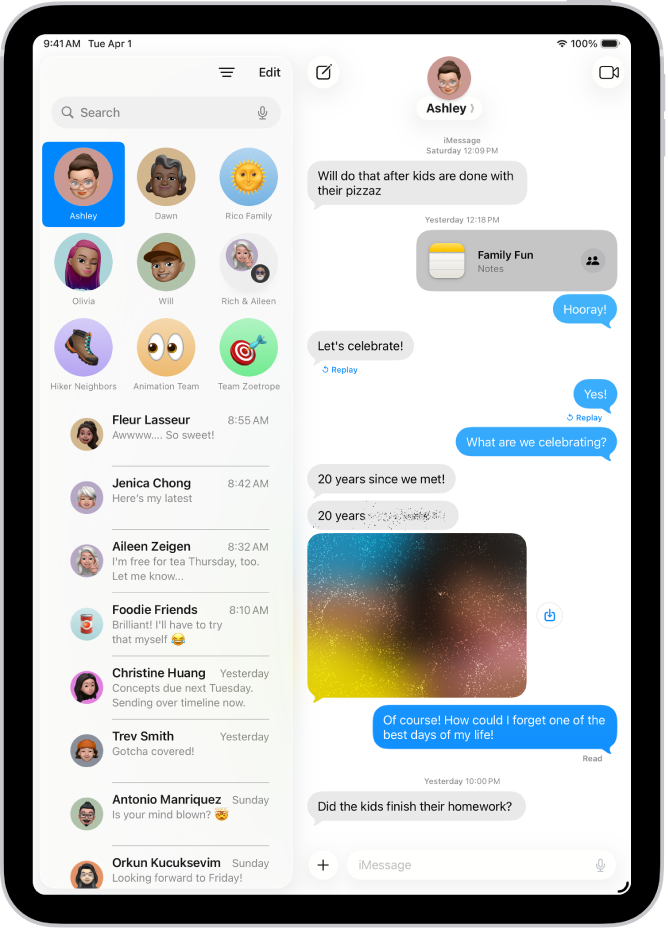
Ve a la app Mensajes
del iPad.En una conversación, escribe un mensaje o inserta una imagen o un enlace.
Mantén pulsado
y, a continuación, toca un punto gris para previsualizar un efecto de bocadillo.Toca
para enviar el mensaje con el efecto o  para cancelar el efecto y volver a tu mensaje.
Animar los efectos por toda la pantalla
Puedes enviar mensajes con efectos a pantalla completa (como láseres animados, un foco en movimiento o bocadillos con eco) que se reproducen cuando el destinatario recibe tu mensaje.
Ve a la app Mensajes
del iPad.En una conversación, escribe un mensaje o inserta una foto o Memoji.
Mantén pulsado
y, a continuación, toca Fondo.Desliza un dedo hacia la izquierda para previsualizar distintos efectos de pantalla.
Toca
para enviar el mensaje o para cancelar el efecto y volver a tu mensaje.
Mensajes utiliza automáticamente los siguientes efectos de pantalla para cadenas de texto específicas:
Globos para “Feliz cumpleaños”
Confeti para “Enhorabuena”
Fuegos artificiales para “Feliz año nuevo”
Si no ves un efecto a pantalla completa o quieres desactivar los efectos de los mensajes que recibes, consulta Detener o reducir el movimiento en pantalla.