Motion - Benutzerhandbuch
- Willkommen
- Neue Funktionen
-
- Einführung in das Erstellen von Projekten
- Neues Projekt erstellen
- Vorhandenes Projekt öffnen
- Projekte mit dem Finder suchen
- Projektübersicht umgehen
- Projektvoreinstellungen erstellen und ändern
- Projekte sichern, zurücksetzen und automatisch sichern
-
- Einführung in das Hinzufügen und Verwalten von Inhalten
-
- Anzeigen der Mediathek
- Inhaltskategorien der Mediathek
- Hinzufügen von Inhalten aus der Mediathek zu einem Projekt
- Hinzufügen von Musik- und Foto-Dateien
- Sortieren und Suchen in der Mediathek
- Verwalten von Ordnern und Dateien in der Mediathek
- Medien der Mediathek sind nicht mehr verfügbar
- Arbeiten mit Themen der Mediathek
- Sichern eigener Objekte in der Mediathek
-
- Einführung in einfaches Compositing
-
- Einführung in die Liste „Ebenen“
- Ebenen und Gruppen auswählen
- Die Liste „Ebenen“ ein- und ausblenden
- Ebenen im Canvas anzeigen
- Ebenen und Gruppen hinzufügen und entfernen
- Ebenen und Gruppen neu anordnen
- Ebenen anzeigen, ausblenden, isolieren oder schützen
- Steuerelemente in der Liste „Ebenen“
- Kontextmenü der Liste „Ebenen“
- Liste „Ebenen“ anpassen
-
- Einführung in das Transformieren von Ebenen
-
- Einführung in das Transformieren von Ebenen im Canvas
- Ebeneneigenschaften im Canvas transformieren
- Werkzeuge „Transformieren“
- Ebenenposition ändern, Ebene skalieren oder drehen
- Ankerpunkt einer Ebene bewegen
- Schattenwurf zu einer Ebene hinzufügen
- Ebene verzerren oder scheren
- Ebene zuschneiden
- Form- und Maskenpunkte ändern
- Textglyphen und anderen Objektattribute transformieren
- Ebenen im Canvas ausrichten
- Ebenen in der Schwebepalette transformieren
- 2D-Ebenen im 3D-Raum transformieren
-
- Einführung in die Timeline
- Bereich „Zeitverhalten“ anzeigen oder dessen Größe ändern
-
- Bearbeiten in der Timeline
- Bewegen von Objekten in der Timeline
- Objekte in der Timeline verteilen
- Trimmen von Objekten in der Timeline
- Verschieben von Videoebenen in der Timeline
- Teilen von Objekten in der Timeline
- Löschen von Objekten in der Timeline
- Kopieren und Einsetzen von Objekten in der Timeline
- Gruppieren von Spuren in der Timeline
- Bearbeiten der Gruppenspur in der Timeline
- Navigieren in der Timeline
- Anzeigen und Ändern von Keyframes in der Timeline
- Bearbeiten in der Mini-Timeline
-
- Einführung in Verhalten
- Verhalten und Keyframes im Vergleich
-
- Nach Verhalten suchen
-
- Einführung in das Anwenden von Verhalten
- Verhalten hinzufügen, entfernen und deaktivieren
- Anzeigeorte von angewendeten Verhalten
- Verhalten der Kategorie „Parameter“ hinzufügen oder entfernen
- Zuweisung für ein Verhalten der Kategorie „Parameter“ ändern
- Anzeigeorte von Verhalten der Kategorie „Parameter“
-
- Einführung in Verhaltenstypen
-
- Einführung in grundlegende Motion-Verhalten
- Verhalten „Ausrichten an“
- Verhalten „Einblenden/Ausblenden“
- Verhalten „Größer/Kleiner werden“
- Verhalten „Bewegungspfad“
- Mit dem Verhalten „Bewegungspfad“ arbeiten
- Verhalten „Bewegen“
- Verhalten „Zeigen auf“
- Verhalten „Einrasten an Bewegung“
- Verhalten „Wirbeln“
- Verhalten „Werfen“
-
- Einführung in Verhalten der Kategorie „Parameter“
- Verhalten „Audio“
- Verhalten „Anpassen“
- Verhalten „Arretieren“
- Verhalten „Eigenes“
- Verhalten „Eigenes“ hinzufügen
- Verhalten „Exponentiell“
- Verhalten „Verknüpfung“
- Verhalten „Verknüpfung“ zum Steuern von Textzeichenfolgen verwenden
- Verhalten „Logarithmisch“
- Verhalten „MIDI“
- Verhalten „MIDI“ hinzufügen
- Verhalten „Negieren“
- Verhalten „Oszillieren“
- Abklingende Oszillation erstellen
- Verhalten „Überschreiten“
- Verhalten „Quantisierung“
- Verhalten „Rampe“
- Verhalten „Zufallsmodus“
- Verhalten „Rate“
- Verhalten „Rückwärts“
- Verhalten „Stoppen“
- Verhalten „Spur“
- Verhalten „Schlängeln“
-
- Einführung in Verhalten der Kategorie „Retiming“
- Verhalten „Flash-Bild“
- Verhalten „Bild halten“
- Verhalten „Loop“
- Verhalten „Vor und Zurück“
- Verhalten „Erneut wiedergeben“
- Verhalten „Rückwärts“
- Verhalten „Loop umkehren“
- Verhalten „Scrubbing“
- Verhalten „Tempo festlegen“
- Verhalten „Stroboskop“
- Verhalten „Unterbrochen“
-
- Einführung in Verhalten der Kategorie „Simulationen“
- Verhalten „Bewegungsrichtung“
- Verhalten „Anziehungskraft“
- Verhalten „Anziehungspunkt“
- Verhalten „Bewegen“
- Verhalten „Drift zur Anziehung“
- Verhalten „Drift zu einem Punkt“
- Verhalten „Randkollision“
- Verhalten „Schwerkraft“
- Verhalten „Umkreisen“
- Verhalten „Zufällige Bewegung“
- Verhalten „Abstoßen“
- Verhalten „Abstoßen von“
- Verhalten „Drehend bewegen“
- Verhalten „Federn“
- Verhalten „Strudel“
- Verhalten „Wind“
- Zusätzliche Verhalten
-
- Einführung in Keyframing
- Keyframes hinzufügen
- In der Schwebepalette animieren
-
- Keyframe-Editor anzeigen
- Steuerelemente des Keyframe-Editors
-
- Keyframes im Keyframe-Editor hinzufügen oder löschen
- Keyframes im Keyframe-Editor bearbeiten
- Keyframes umkehren, schützen und deaktivieren
- Keyframes und Kurven kopieren und einsetzen
- Animationskurve zeichnen
- Kurvensegmente transformieren
- Parameterverhalten auf Kurven anwenden
- Kurven-Schnappschüsse vergleichen
- Animationskurve sichern
- Mini-Kurven-Editor verwenden
- Sofortiges Animieren
- Keyframe-Kurve vereinfachen
-
- Einführung in Replikatoren
- Replikatoren und Partikelsysteme im Vergleich
-
- Replikatoren animieren
- Verhalten auf Replikatoren anwenden
- Aspekte in Bezug auf Replikatorverhalten
- Verhalten „Sequenz-Replikator“ anwenden
- Steuerelemente für „Sequenz-Replikator“
- Zeitverhalten der Sequenz mit Keyframes steuern
- Verhalten der Kategorie „Parameter“ mit „Sequenz-Replikator“ verwenden
- Animationskurven für Replikatoren anzeigen
- Mit 3D-Replikatoren arbeiten
- Zeitverhalten von Replikatoren
- Filter und Masken mit Replikatoren verwenden
- Eigene Replikatoren sichern
-
- Einführung in einfachen Text
- Text im Canvas auswählen und ändern
- Vorschau von Schriften anzeigen und Schriften anwenden
- Vordefinierte Textstile verwenden
- Standardtext in 3D-Text konvertieren
- Rechtschreibprüfung
- Text suchen und ersetzen
- Filter mit Text verwenden
-
- Einführung in 3D-Text
- Arbeitsablauf für 3D-Text
- Vordefinierten 3D-Textstil anwenden
- 3D-Text bewegen und drehen
-
- Einführung in Oberflächenmaterialien von 3D-Text
-
- Einführung in die Steuerelemente für 3D-Textmaterial
- Steuerelemente für „Substanz“ für 3D-Text
- Steuerelemente für „Farbe“ für 3D-Text
- Steuerelemente für „Oberfläche“ für 3D-Text
- Steuerelemente für „Alterungseffekt“ für 3D-Text
- Steuerelemente für „Emission“ für 3D-Text
- Steuerelemente für „Platzierung“ für 3D-Text
- Beispiel: Metallverlauf anpassen
- Glüh- oder Schatteneffekte zu 3D-Text hinzufügen
- 3D-Textüberschneidungen
-
- Einführung in Formen, Masken und Pinselstriche
-
- Einführung in das Bearbeiten von Steuerpunkten
- Steuerpunkte anzeigen
- Steuerpunkte auswählen oder schützen
- Steuerpunkte hinzufügen oder löschen
- Steuerpunkte zum Anpassen von Formen bewegen
- Bezier-Steuerpunkte bearbeiten
- B-Spline-Steuerpunkte bearbeiten
- Dynamische Hilfslinien und Einrastfunktion verwenden
- Füllung, Kontur und Auslaufintensität bearbeiten
-
- Einführung in Verhalten der Kategorie „Form“
- Verhalten der Kategorie „Form“ hinzufügen
- Verhalten „Stiftdruck anwenden“
- Verhalten „Stifttempo anwenden“ anpassen
- Verhalten „Stiftneigung anwenden“
- Verhalten „Form oszillieren“
- Verhalten „Form im Zufallsmodus“
- Verhalten „Sequenzfarbe“
- Verhalten „Spurpunkte“
- Verhalten „Schlangenform“
- Verhalten „Mitschreiben“
- Keyframes auf Steuerpunkte einer Form anwenden
- Formen in Masken umwandeln (und umgekehrt)
- Filter und Masken mit Formen verwenden
- Formstile kopieren
- Eigene Formen und Formstile sichern
-
- Einführung in das Verwenden von Generatoren
- Generator hinzufügen
-
- Einführung in Bildgeneratoren
- Generator „Ätzmittel“
- Generator „Zellular“
- Generator „Schachbrettmuster“
- Generator „Wolken“
- Generator „Einfarbig“
- Generator „Konzentrische Farbmuster“
- Generator „Konzentrische Formen“
- Generator „Verlauf“
- Generator „Gitter“
- Generator „Japanisches Muster“
- Generator „Blendeneffekt“
- Generator „Manga-Linien“
- Generator „Membran“
- Generator „Rauschen“
- Generator „Einfarbiger Strahl“
- Generator „Op Art 1“
- Generator „Op Art 2“
- Generator „Op Art 3“
- Generator „Überlappende Kreise“
- Generator „Radiale Balken“
- Generator „Weicher Verlauf“
- Generator „Spiralen“
- Generator „Spiralzeichnung“
- Onscreen-Steuerelemente für Spiralzeichnungen verwenden
- Generator „Stern“
- Generator „Streifen“
- Generator „Sunburst“
- Generator „Truchet-Kacheln“
- Generator „Zweifarbiger Strahl“
- Eigenen Generator sichern
-
- Einführung in Filter
- Filter durchsuchen und Vorschau von Filtern anzeigen
- Filter anwenden oder entfernen
-
- Einführung in Filtertypen
-
- Einführung in Weichzeichnungsfilter
- Filter „Kanal weichzeichnen“
- Filter „Kreis weichzeichnen“
- Filter „Komplex weichzeichnen“
- Filter „Unscharf“
- Filter „Gerichtetes Weichzeichnen“
- Filter „Gauß'sches weichzeichnen“
- Filter „Verlauf weichzeichnen“
- Filter „Prisma“
- Filter „Radial weichzeichnen“
- Filter „Enthärten“
- Filter „Variabel weichzeichnen“
- Filter „Zoom weichzeichnen“
-
- Einführung in Farbfilter
- Filter „Helligkeit“
- Filter „Kanalmixer“
- Filter „Farbanpassungen“
- Filter „Farbbalance“
- Beispiel: Zwei Ebenen farblich abstimmen
- Filter „Farbkurven“
- Filter „Farbkurven“ verwenden
- Filter „Farbreduzierung“
- Filter „Farbräder“
- Filter „Farbräder“ verwenden
- Filter „Farbe“
- Filter „Kontrast“
- Filter „Eigene LUT“
- Filter „Eigene LUT“ verwenden
- Filter „Gamma“
- Filter „Farbe über Verlauf“
- Filter „HDR-Werkzeuge“
- Filter „Farbton/Sättigung“
- Filter „Farbton-/Sättigungskurven“
- Filter „Farbton-/Sättigungskurven“ verwenden
- Filter „Pegel“
- Filter „Negativ“
- Filter „OpenEXR-Tonzuordnung“
- Filter „Sepia“
- Filter „Schwellenwert“
- Filter „Färbung“
-
- Einführung in Verzerrungsfilter
- Filter „Schwarzes Loch“
- Filter „Wölbung“
- Filter „Schwellenmaske“
- Filter „Um Kreis verzerren“
- Filter „Tropfen“
- Filter „Erdbeben“
- Filter „Fisheye“
- Filter „Kippen“
- Filter „Spiegelkabinett“
- Filter „Blockglas“
- Filter „Glas-Verzerrung“
- Filter „Facettenauge“
- Filter „Spiegel“
- Der Filter „Umblättern“
- Filter „Eindrücken“
- Filter „Polar“
- Filter „Lichtbrechung“
- Filter „Ringförmige Linse“
- Filter „Wellen“
- Filter „Verwischen“
- Filter „Skalierte Teilflächen“
- Filter „Skalierte Teilflächen“ verwenden
- Filter „Kugel“
- Filter „Sternenexplosion“
- Filter „Streifen“
- Filter „Ziel“
- Filter „Tiny Planet“
- Filter „Wirbeln“
- Filter „Unterwasser“
- Filter „Welle“
-
- Einführung in Filter zum Stilisieren
- Filter „Störungen hinzufügen“
- Filter „Beschädigter Film“
- Filter „TV-Störungen“
- Filter „Konzentrische Kreise“
- Filter „Kreis“
- Filter „Farbprägung“
- Filter „Comic“
- Filter „Kristallisieren“
- Filter „Kanten“
- Filter „Extrudieren“
- Filter „Füllung“
- Filter „Halbton“
- Filter „Schraffierter Bereich“
- Filter „Hochpass“
- Filter „Verformen“
- Filter „Strichzeichnung“
- Filter „Linierter Bereich“
- Filter „MinMax“
- Filter „Rauschen überblenden“
- Filter „Pixelierung“
- Filter „Plakatierung“
- Filter „Relief“
- Filter „Slit-Scan“
- Filter „Slit-Tunnel“
- Filter „Struktur überblenden“
- Filter „Vignette“
- Filter „Wellenförmig“
- Filter und Farbverarbeitung
- Filtersteuerungen für Final Cut Pro veröffentlichen
- Filter für Alpha-Kanäle verwenden
- Leistung von Filtern
- Angepasste Filter sichern
-
- Einführung in 3D-Objekte
- 3D-Objekt hinzufügen
- 3D-Objekt bewegen und drehen
- Ankerpunkt eines 3D-Objekts neu positionieren
- 3D-Objektdatei ersetzen
- Schnittmengen und Ebenenreihenfolge von 3D-Objekten
- Kameras und Lichter für 3D-Objekte verwenden
- Eigene 3D-Objekte sichern
- Richtlinien zum Arbeiten mit 3D-Objekten
- Eigene 3D-Objekte erstellen
-
- Einführung in 360-Grad-Videos
- 360°-Projekte
- 360°-Projekte erstellen
- 360°-Video zu einem Projekt hinzufügen
- Tiny Planet-Effekt erstellen
- 360°-Medien neu ausrichten
- 360°-Vorlagen für Final Cut Pro erstellen
- Videofähige 360°-Filter und -Generatoren
- 360°-Projekte exportieren und teilen
- Richtlinien zum Optimieren von 360°-Projekten
-
- Einführung in das Tracking
- Funktionsweise des Motion-Tracking
- Bewegung in einem Clip analysieren und aufzeichnen
- Formen, Masken und Pinselstriche tracken
- Position eines Filters oder Objekts tracken
- Onscreen-Tracker anpassen
- Vorhandene Tracking-Daten laden
- Bilderbereich für die Analyse verwenden
-
- Einführung in Richtlinien für das Tracking
- Allgemeine Tracking-Strategien
- Erweiterte Tracking-Strategien
- Änderung der Perspektive, Skalierung und Rotation tracken
- Nicht sichtbare oder außerhalb liegende Punkte tracken
- Tracking für Material mit geändertem Zeitverhalten
- Masken mit Tracking-Verhalten verwenden
- Spuren in der Mediathek sichern
-
- Einführung in Audio
- Audiodateien anzeigen
- Audiodateien hinzufügen
- Audiodateien wiedergeben
-
- Einführung in das Exportieren von Projekten
- QuickTime-Film exportieren
- Nur Audiodaten exportieren
- Einzelbild exportieren
- Einzelbild in Pixelmator Pro exportieren
- Bildsequenz exportieren
- Auf Apple-Geräte exportieren
- Als E-Mail exportieren
- Mithilfe von Compressor exportieren
- Ziele zum Teilen erstellen
- Render-Einstellungen
- Status von geteilten Objekten anzeigen
- Mitteilungen beim Teilen
-
- Einführung in Einstellungen und Kurzbefehle
-
- Einstellungen öffnen, ändern oder zurücksetzen
- Allgemeine Einstellungen
- Einstellungen im Bereich „Erscheinungsbild“
- Projekteinstellungen
- Timer-Einstellungen
- Cache-Einstellungen
- Canvas-Einstellungen
- 3D-Einstellungen
- Einstellungen für Voreinstellungen
- Einstellungen des Editors für Projektvoreinstellungen
-
- Tastaturkurzbefehle – Einführung
- Verwenden von Funktionstasten
- Allgemeine Tastaturkurzbefehle
-
- Tastaturkurzbefehle für die Menüleiste
- Tastaturkurzbefehle für das Menü „Motion“
- Tastaturkurzbefehle für das Menü „Ablage“
- Tastaturkurzbefehle für das Menü „Bearbeiten“
- Tastaturkurzbefehle für das Menü „Markieren“
- Tastaturkurzbefehle für das Menü „Objekt“
- Tastaturkurzbefehle für das Menü „Darstellung“
- Tastaturkurzbefehle für das Menü „Teilen“
- Tastaturkurzbefehle für das Menü „Fenster“
- Tastaturkurzbefehle für das Menü „Hilfe“
- Tastaturkurzbefehle für die Liste „Audio“
-
- Tastaturkurzbefehle für Werkzeuge
- Tastaturkurzbefehle für das Werkzeug „Transformieren“
- Tastaturkurzbefehle für das Werkzeug „Auswählen/Transformieren“
- Tastaturkurzbefehle für das Werkzeug „Beschneiden“
- Tastaturkurzbefehle für das Werkzeug „Punkte bearbeiten“
- Tastaturkurzbefehle für das Werkzeug „Form bearbeiten“
- Tastaturkurzbefehle für die Werkzeuge „Panorama“ und „Zoom“
- Tastaturkurzbefehle für das Werkzeug „Form“
- Tastaturkurzbefehle für das Werkzeug „Bezier-Maske“
- Tastaturkurzbefehle für das Werkzeug „B-Spline-Maske“
- Tastaturkurzbefehle für das Werkzeug „Pinselstrich“
- Tastaturkurzbefehle für das Werkzeug „Text“
- Tastaturkurzbefehle für die Werkzeuge „Form“ und „Maske“
- Tastaturkurzbefehle für das Werkzeug „Bezier-Maske“
- Tastaturkurzbefehle für das Werkzeug „B-Spline-Maske“
- Tastaturkurzbefehle für das Werkzeug „Magnetische Maske“
- Tastaturkurzbefehle für Transportsteuerungen
- Tastaturkurzbefehle für Darstellungsoptionen
- Tastaturkurzbefehle für die Schwebepalette
- Tastaturkurzbefehle für das Informationsfenster
- Tastaturkurzbefehle für den Keyframe-Editor
- Tastaturkurzbefehle für Ebenen
- Tastaturkurzbefehle für die Mediathek
- Tastaturkurzbefehle für die Liste „Medien“
- Tastaturkurzbefehle für die Timeline
- Tastaturkurzbefehle für das Keyframing
- Tastaturkurzbefehle für die Werkzeuge „Form“ und „Maske“
- Tastaturkurzbefehle für 3D
- Sonstige Tastaturkurzbefehle
- Touch Bar-Kurzbefehle
- Objekte auf einen anderen Computer bewegen
-
- Einführung in Steuerelemente für Farben und Verläufe
-
- Einführung in das Verwenden des Verlaufseditors
- Verlaufsvoreinstellung verwenden
- Farbe und Deckkraft eines Verlaufs ändern
- Richtung und Tempo eines Verlaufs ändern
- Verlaufsregler ändern
- Verläufe sichern
- On-Screen-Steuerelemente für Verläufe verwenden
- Grundlegende Steuerelemente für Verläufe
- Steuerelemente im Verlaufseditor
-
- Einführung in die Rasterung
- Beispiele für Rasterung
- Auswirkungen der Rasterung auf Text
- Auswirkungen der Rasterung auf 3D-Text und 3D-Objekte
- Auswirkungen der Rasterung auf Formen
- Auswirkungen der Rasterung auf Partikel und Replikatoren
- Auswirkungen der Rasterung auf Schatten
- Auswirkungen der Rasterung auf Filter
- Mit Grafikkarten arbeiten
- Glossar
- Urheberrechte und Marken
Verhalten „Wirbeln“ in Motion
Mit dem Verhalten „Wirbeln“ wird die Drehung eines Objekts animiert, sodass es um eine einzelne Achse rotiert. Wenn du das Ende des Verhaltens „Wirbeln“ so trimmst, dass die Dauer des Verhaltens kürzer ist als die Dauer des Objekts, auf das es angewendet wird, verbleibt das Objekt in dem Drehwinkel, den es nach dem letzten Bild des Verhaltens innehatte, sofern keine anderen Verhalten oder Keyframes auf den Parameter „Rotation“ dieses Objekts Einfluss nehmen.
Die Einsatzmöglichkeiten für das Verhalten „Wirbeln“ sind recht offensichtlich. Das Verhalten „Wirbeln“ bietet aber auch für Objekte mit einem vom Mittelpunkt abweichenden Ankerpunkt interessante Möglichkeiten. Da Objekte um den Ankerpunkt rotieren, ermöglicht das Ändern des Ankerpunkts eines Objekts vor dem Anwenden des Verhaltens „Wirbeln“ eine Änderung des Erscheinungsbilds der so erzeugten Bewegung. Weitere Informationen zum Ändern des Ankerpunkts eines Objekts findest du unter Bewegen des Ankerpunkts einer Ebene.
Hinweis: Was die Reihenfolge anbelangt, in der Motion die Verhalten verarbeitet, wird das Verhalten „Wirbeln“ als ein Verhalten der Kategorie „Simulationen“ behandelt, obwohl es tatsächlich in der Kategorie „Einfache Bewegung“ enthalten ist. Weitere Informationen findest du unter Reihenfolge der Verarbeitung von Verhalten.
Im Informationsfenster „Verhalten“ wird dieses Verhalten mithilfe von Steuerelementen angepasst:
Auf Unterobjekte auswirken: Ein Markierungsfeld, das verfügbar ist, wenn das Verhalten „Wirbeln“ auf ein Objekt angewendet wird, das mehrere Objekte enthält (eine Gruppe, ein Partikelemitter oder Text). Wird das Feld aktiviert, dreht sich jedes Objekt in der Ebene oder Gruppe als individuelles Objekt. Ist das Feld deaktiviert, dreht sich die Ebene bzw. die Gruppe als Ganzes.
Zunahme: Ein Einblendmenü, mit dem festgelegt wird, wie der Verhaltenseffekt über seine Gesamtdauer in der Timeline verlaufen soll. Zwei Optionen stehen zur Auswahl:
Kontinuierliche Rate: Bei dieser Option wird der Parameter „Rate für Wirbeln“ verwendet, um das Objekt um eine konstante Anzahl von Winkelgraden pro Sekunde zu drehen.
Rampe bis zum finalen Wert: Dieser Befehl dreht das Objekt um die Anzahl von Winkelgraden, die für den Parameter „Wirbeln zu“ festgelegt sind, bezogen auf die Dauer des Verhaltens in der Timeline.
Rate für Wirbeln/Wirbeln zu: Ein Drehregler zur Steuerung des Tempos, mit dem sich das Objekt dreht. Wenn „Zunahme“ auf „Kontinuierliche Rate“ eingestellt ist, wird mit dem Drehregler „Rate für Wirbeln“ ein konstantes Wirbeltempo in Grad pro Sekunde definiert. Wenn „Zunahme“ auf „Rampe bis zum finalen Wert“ eingestellt ist, wird mit dem Drehregler „Wirbeln zu“ eine Gradzahl definiert, mit der das Objekt während seiner Dauer gedreht wird. Negative Werte resultieren in einer Bewegung im Uhrzeigersinn, positive Werte führen zur Drehung gegen den Uhrzeigersinn.
Achse: Ein Einblendmenü, in dem du festlegen kannst, ob das Objekt um die X-, Y- oder Z-Achse wirbeln soll. Du kannst auch „Eigene“ auswählen und die zusätzlich verfügbaren Parameter „Längengrad“ und „Breitengrad“ verwenden. Die folgende Abbildung zeigt das Steuerelement in der Schwebepalette des Verhaltens „Wirbeln“ eingestellt auf die Z-Achse. Wenn du die Mitte der Schwebepalette für „Wirbeln“ bewegst, wird die Achse automatisch auf „Eigene“ eingestellt.

Wenn im Einblendmenü „Achse“ die Option „Eigene“ ausgewählt ist, stehen die Steuerelemente für „Längengrad“ und „Breitengrad“ zur Verfügung. Mit diesen Steuerelementen lässt sich das Objekt in einem Winkel drehen (und nicht gebunden an die X-, Y- oder Z-Achsen).
Die folgende Abbildung zeigt, wie Länge und Breite des Wirbeleffekts mit dem Steuerelement „Wirbeln“ in der Schwebepalette angepasst werden.
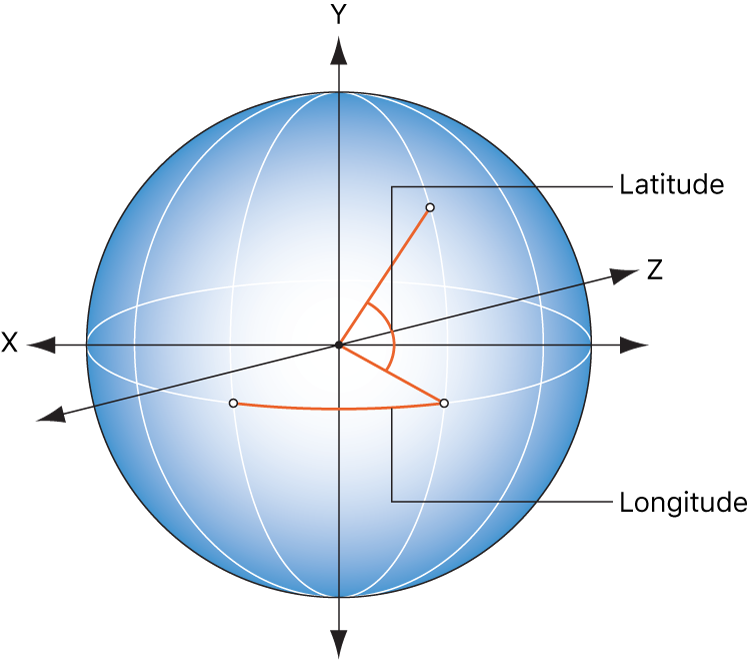
Breitengrad/Längengrad: Ein Drehregler, der verfügbar ist, wenn du für „Achse“ die Option „Eigene“ auswählst. Mit dem Regler wird die Achsenrotation festgelegt.
Die Schwebepalette umfasst einen Kreis mit einem äußeren und einem inneren Ring. Bewege den Zeiger über den Rand des äußeren Rings, um einen Pfeil zu bearbeiten, der die Richtung und Tempo des Wirbeleffekts des Objekts angibt. Passe die Länge des Pfeils an, um das Tempo des Wirbeleffekts zu ändern. Bewege den Pfeil mehrmals entlang dem Kreis, um das Wirbeltempo zu erhöhen.
Der innere Pfeil steuert die Achse, um die das Objekt oder die Gruppe wirbelt. Wenn du die inneren Steuerelemente bewegst, wird ein Steuerelement in der Form eines Globus verfügbar. Damit kannst du den Wirbeleffekt des Objekts in Längen- und Breitengraden anpassen.
Hinweis: Du kannst den Pfeil auch mehrmals im Kreis bewegen, damit sich das Objekt schneller dreht.
