Brugerhåndbog til iPhone
- Brugerhåndbog til iPhone
- Nyheder i iOS 13
- Understøttede iPhone-modeller
-
- Afbryd vågeblus og lås op
- Juster lydstyrken
- Skift lyde og vibrationer
- Få adgang til funktioner fra den låste skærm
- Åbn apps på hjemmeskærmen
- Tag et skærmbillede, eller optag skærmen
- Skift eller lås retning på skærmen
- Skift baggrund
- Gør skærmemner mere tilgængelige
- Søg med iPhone
- Brug AirDrop til at sende emner
- Udfør hurtige handlinger
- Brug og tilpas Kontrolcenter
- Vis og organiser Dagsoversigt
- Oplad og overvåg batteriet
- Lær betydningen af symbolerne for status
- Rejs med iPhone
-
- Lommeregner
- Kompas
-
- Se fotos og videoer
- Rediger fotos og videoer
- Rediger Live Photos
- Rediger fotos taget med funktionen Portræt
- Organiser fotos i album
- Søg i Fotos
- Del fotos og videoer
- Vis Minder
- Find personer i Fotos
- Gennemse fotos efter lokalitet
- Brug iCloud-fotos
- Del fotos med Fælles album i iCloud
- Brug Min fotostream
- Importer fotos og videoer
- Udskriv fotos
- Genveje
- Værdipapirer
- Tips
- Vejr
-
- Introduktion til CarPlay
- Opret forbindelse til CarPlay
- Brug Siri
- Brug din bils indbyggede betjeningsmuligheder
- Få trinvis vejvisning
- Skift kortoversigt
- Foretag telefonopkald
- Afspil musik
- Se din kalender
- Send og modtag tekstbeskeder
- Afspil podcasts
- Afspil lydbøger
- Lyt til nyhedsartikler
- Fjernstyr dit hjem
- Brug andre apps med CarPlay
- Omarranger symboler på Hjem i CarPlay
- Skift indstillinger i CarPlay
-
-
- Genstart iPhone
- Tving iPhone til at genstarte
- Opdater iOS
- Sikkerhedskopier iPhone
- Vend tilbage til standardindstillingerne på iPhone.
- Gendan alt indhold fra en sikkerhedskopi
- Gendan købte og slettede emner
- Sælg eller giv din iPhone væk
- Slet alt indhold og indstillinger
- Gendan fabriksindstillingerne på iPhone
- Installer eller fjern konfigurationsprofiler
-
- Kom i gang med tilgængelighedsfunktioner
-
-
- Slå VoiceOver til, og øv dig
- Rediger dine VoiceOver-indstillinger
- Lær at bruge VoiceOver-bevægelser
- Betjen iPhone vha. VoiceOver-bevægelser
- Brug rotoren til betjening af VoiceOver
- Brug tastaturet på skærmen
- Skriv med din finger
- Brug VoiceOver med Magic Keyboard
- Skriv punktskrift på skærmen, når du bruger VoiceOver
- Brug et punktdisplay
- Tilpas bevægelser og tastaturgenveje
- Brug VoiceOver med et pegeredskab
- Brug VoiceOver i apps
- Zoom
- Forstørrelsesglas
- Skærm & tekststørrelse
- Bevægelse
- Oplæst indhold
- Lydbeskrivelser
-
-
- Vigtige sikkerhedsoplysninger
- Vigtige oplysninger om håndtering
- Få oplysninger om iPhone
- Se eller rediger mobilindstillinger
- Find flere ressourcer til software og service
- Erklæring om opfyldelse af FCC's krav
- Erklæring om opfyldelse af ISED Canadas krav
- Oplysninger om ultrabredbånd
- Klasse 1-laseroplysninger
- Apple og miljøet
- Oplysninger om bortskaffelse og genbrug
- Copyright
Lær bevægelser til iPhone-modeller med Face ID
Her er en praktisk oversigt over de bevægelser, der bruges til at interagere med en iPhone, der har Face ID.
Bevægelse | Beskrivelse |
|---|---|
 | Gå til hjemmeskærmen. Skub op fra bunden af skærmen for at vende tilbage til hjemmeskærmen når som helst. Se Åbn apps på hjemmeskærmen på iPhone. |
 | Få hurtigt adgang til betjeningsknapper. Skub ned fra øverste højre hjørne for at åbne Kontrolcenter, og hold fingeren på en betjeningsmulighed for at se flere muligheder. Hvis du til tilføje eller fjerne emner, skal du gå til Indstillinger > Kontrolcenter > Tilpas betjeningspanel. Se Brug og tilpas Kontrolcenter på iPhone. |
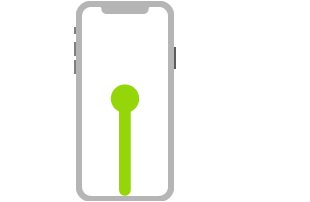 | Åbn Appskifter. Skub op fra bunden, stop midt på skærmen, og løft fingeren. Skub til højre for at gennemse de åbne apps, og tryk derefter på den app, du ønsker at bruge. Se Skift mellem apps på iPhone. |
 | Skift mellem åbne apps. Skub til højre eller venstre langs bunden af skærmen for hurtigt at skifte mellem åbne apps. Se Skift mellem apps på iPhone. |
 | Spørg Siri. Bare sig “Hej Siri”. Eller hold sideknappen nede, og sig det, du vil have udført. Siri lytter, indtil du slipper knappen. Se Spørg Siri på iPhone. |
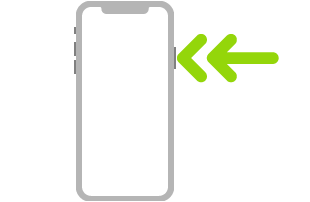 | Brug Apple Pay. Dobbeltklik på sideknappen for at vise dine standardkreditkort, og kig derefter på iPhone for at godkende med Face ID. Se Foretag kontaktfri betalinger med Apple Pay på iPhone. |
 | Brug Tilgængelighedsgenvej. Tryk tre gange på sideknappen. Se Brug tilgængelighedsgenveje på iPhone. |
 | Tag et skærmbillede. Tryk samtidig på sideknappen og knappen Skru op, og slip dem hurtigt. Se Tag et skærmbillede, eller optag skærmen på iPhone. |
 | Brug Nødopkald SOS (alle lande og områder bortset fra Indien) Tryk på og hold sideknappen og en af lydstyrkeknapperne inde på samme tid, indtil mærkerne vises, og træk derefter Nødopkald SOS. Se Brug Nødopkald SOS (alle lande og områder bortset fra Indien). |
| Brug Nødopkald SOS (i Indien). Tryk tre gange på sideknappen. Hvis du har slået Tilgængelighedsgenvej til, skal du trykke på og holde sideknappen og en af lydstyrkeknapperne inde på samme tid, indtil mærkerne vises og derefter trække Nødopkald SOS. Se Brug Nødopkald SOS (Indien). |
| Sluk. Tryk på og hold sideknappen og en af lydstyrkeknapperne nede på samme tid, indtil mærkerne vises, og træk derefter det øverste mærke for at slukke. Eller gå til Indstillinger > Generelt > Luk ned. Se Sluk og tænd iPhone. |
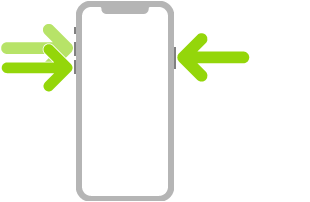 | Tving til genstart. Tryk på og slip knappen Skru op, tryk på og slip knappen Skru ned, og tryk på og hold derefter sideknappen nede, indtil Apple-logoet vises. Se Tving iPhone til at genstarte. |