Tag fotos med kameraet på iPhone
Lær at tage flotte fotos med Kamera  på din iPhone. Vælg mellem kamerafunktioner som Foto, Video, Panorama, Tidsforløb, Slo-mo og Portræt (på understøttede modeller). Gør dine fotos bedre med kamerafunktioner som Nat, Live Photos og Serie.
Spørg Siri. Sig f.eks.: “Åbn Kamera.” Lær at spørge Siri

Tag et foto
Foto er den standardfunktion, du ser, når du åbner Kamera. Brug funktionen Foto til at tage stillbilleder. Skub til venstre eller højre for at vælge en anden funktion som Video, Panorama, Tidsforløb, Slo-mo og Portræt.
Tryk på
på hjemmeskærmen, eller skub til venstre på den låste skærm for at åbne kameraet med fotofunktionen aktiv.Tryk på lukkerknappen, eller tryk på en af lydstyrkeknapperne for at tage billedet.
Slå blitzen til eller fra
Tryk på  , og vælg Automatisk, Til eller Fra.
På iPhone SE (2. generation), iPhone 11, iPhone 11 Pro og iPhone 11 Pro Max skal du trykke på for at slå blitzen til eller fra. Du kan også trykke på  og derefter trykke på under rammen for at vælge Automatisk, Til eller Fra.
Indstil en tidtagning
Komponer billedet, stabiliser din iPhone, og tryk derefter på  øverst på skærmen.
På iPhone SE (2. generation), iPhone 11, iPhone 11 Pro og iPhone 11 Pro Max trykker du på og trykker derefter på .
Zoom ind eller ud
På alle modeller: Åbn Kamera, og knib på skærmen for at zoome ind eller ud.
På iPhone XS, iPhone XS Max, iPhone X, iPhone 8 Plus og iPhone 7 Plus kan du skifte mellem 1x og 2x zoom. Du kan zoome mere ind end 2x ved at holde betjeningsmuligheden til zoom nede og trække mærket til venstre.
På iPhone 11 zoomer du ud ved at bruge 1x eller 0,5x. Du kan zoome mere ind end 2x ved at holde fingeren på betjeningsmuligheden til zoom og trække mærket til venstre.
På iPhone 11 Pro og iPhone 11 Pro Max skal du trykke på 2 for at zoome ind og på 0,5 for at zoome ud. Du kan zoome mere ind end 2x ved at holde fingeren på betjeningsmuligheden til zoom og trække mærket til venstre.
Juster kameraets fokus og eksponering
Før du tager et foto, indstiller iPhone automatisk fokus og eksponering, og ansigtsgenkendelse justerer eksponeringen på tværs af mange ansigter. Gør følgende, hvis du vil justere fokus og eksponering manuelt:
Tryk på skærmen for at se den automatiske indstilling til fokusområde og eksponering.
Tryk der, hvor du ønsker at flytte fokusområdet hen.
Ved siden af fokusområdet skal du trække
 op eller ned for at justere eksponeringen.
Du kan låse din manuelle indstilling af fokus og eksponering ved at holde en finger på fokusområdet, indtil du ser AE-/AF-LÅS. Tryk på skærmen for at ophæve låsningen af indstillinger.
Tag fotos i svag belysning med funktionen Nat
På understøttede modeller kan du bruge funktionen Nat til at få flere detaljer og mere lys med, når du tager billeder i svagt lys. Eksponeringens længde i funktionen Nat bestemmes automatisk, men du kan eksperimentere med de manuelle betjeningsmuligheder.
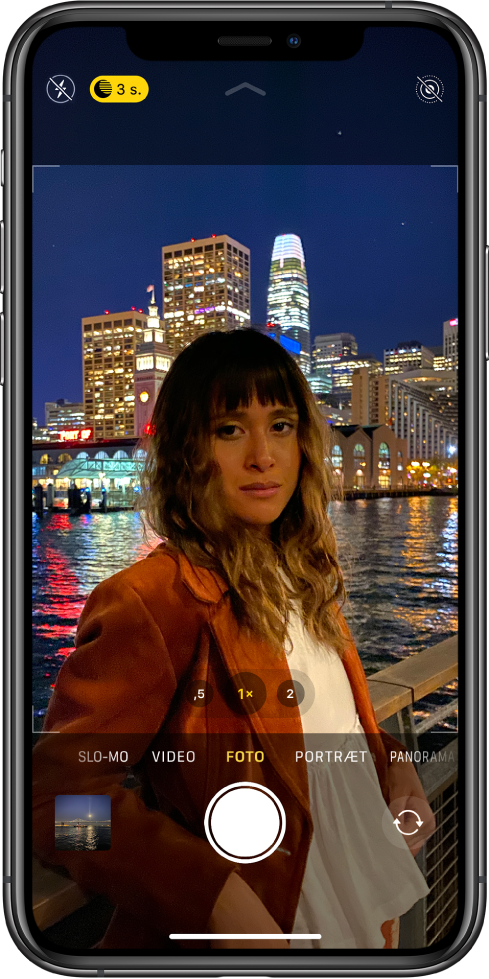
Funktionen Nat slås automatisk til i svag belysning. Når  øverst på skærmen bliver gul, er funktionen Nat slået til. Ud for står et tal, der viser, hvor mange sekunder kameraet vil bruge på at tage et foto.
Tryk på lukkerknappen, og hold kameraet stille for at tage billedet.
Du kan eksperimentere med funktionen Nat ved at trykke på og derefter bruge mærket under rammen til at vælge mellem timerne Auto og Maks. Med Auto bestemmes eksponeringstiden automatisk. Maks. bruger længst eksponeringstid.
Tag et Live Photo
Et Live Photo optager det, der sker, lige før og lige efter du tager fotoet, inkl. lyden.
Vælg funktionen Foto.
Tryk på
 for at slå Live Photos til eller fra.
Tryk på lukkerknappen for at tage billedet.
Du kan redigere Live Photos i Fotos. I dine album er Live Photos mærket med “Live” i hjørnet.
Tag en selfie
Brug kameraet på forsiden til at tage en selfie med funktionen Foto eller Portræt (på understøttede modeller).
Tryk på
 for at skifte til kameraet på forsiden. På iPhone SE (2. generation), iPhone 11, iPhone 11 Pro og iPhone 11 Pro Max trykker du på
  og trykker derefter på knappen Timer.
Hold din iPhone op foran dig.
Tip: På iPhone 11, iPhone 11 Pro og iPhone 11 Pro Max kan du trykke på pilene inden for rammen for at gøre synsfeltet større.
Tryk på lukkerknappen, eller tryk på en af lydstyrkeknapperne for at tage billedet.
Tag et panoramafoto
Brug funktionen Panorama til at tage billeder af landskaber eller andet, der ikke er plads til på kameraskærmen.
Vælg funktionen Panorama, og tryk derefter på lukkerknappen.
Panorer langsomt i pilens retning, mens du holder pilen på linjen i midten.
Tryk på lukkerknappen igen for at afslutte.
Tryk på pilen for at panorere i den modsatte retning. Du panorerer lodret ved at vende iPhone om på siden. Du kan også ændre retningen på en lodret panorering.
Tag et foto med et filter
Vælg funktionen Foto eller Portræt, og tryk derefter på
 . På iPhone SE (2. generation), iPhone 11, iPhone 11 Pro og iPhone 11 Pro Max trykker du på og trykker derefter på .
Skub filtrene under fremviseren til venstre eller højre for at se eksempler på dem. Tryk på et filter for at vælge det.
Du kan fjerne eller ændre et fotos filter i Fotos.
Tag billeder i serier
Med funktionen Serie tages der flere fotos hurtigt efter hinanden, så du har en række billeder at vælge imellem. Du kan tage seriefotos med kameraet på bagsiden og forsiden.
På iPhone SE (2. generation), iPhone 11, iPhone 11 Pro og iPhone 11 Pro Max skubber du lukkerknappen til venstre for at tage fotos hurtigt efter hinanden. På alle andre modeller trykker du på lukkerknappen og holder den nede.
Tælleren viser, hvor mange billeder du har taget.
Løft fingeren for at stoppe.
Du vælger de fotos, du vil beholde, ved at trykke på miniaturen Serie og derefter trykke på Vælg.
Grå prikker under miniaturerne viser de fotos, som du foreslås at beholde.
Tryk på cirklen i nederste højre hjørne af hvert af de fotos, du vil gemme som enkeltvise fotos, og tryk derefter på OK.
Du sletter hele serien ved at trykke på miniaturen og derefter trykke på  .
.