Se fotos og videoer på iPhone
Brug appen Fotos  til at se de fotos og videoer, du optager på iPhone. Gennemse dine fotos, album, minder m.m. ved at bruge fanerne Fotos, Til dig, Album og Søg.
Fotos: Gennemse dine fotos og videoer organiseret efter dage, måneder og år.
For You: Et tilpasset feed viser dine minder, fælles album, udvalgte fotos m.m.
Album: Se album, du har oprettet eller delt, og dine fotos organiseret efter albumkategorier – f.eks. Personer og steder og Medietyper.
Søg: Skriv i søgefeltet for at søge efter fotos efter dato, sted, lokalitet eller det, der er med på dem. Eller gennemse fotos, der allerede er grupperet efter vigtige personer, steder og kategorier, for nemmere at finde det foto, du leder efter.

Gennemse fotos
Fotos og videoer på din iPhone er organiseret efter år, måneder, dage og alle fotos på fanen Fotos. Du kan gense dine bedste fotos i År, opleve betydningsfulde begivenheder igen i Måneder, fokusere på de enkelte fotos i Dage og se alt i Alle fotos.
Du gennemser dine fotos ved at trykke på fanen Fotos og vælge en af følgende muligheder:
År: Find hurtigt et bestemt år i dit fotobibliotek, og se betydningsfulde begivenheder i et lysbilledshow.
Måneder: Se samlinger af fotos, du har taget i løbet af en måned, organiseret efter betydningsfulde begivenheder som en familieudflugt, en social sammenkomst, en fødselsdagsfest eller en rejse.
Dage: Se dine bedste fotos i kronologisk rækkefølge grupperet efter optagelsestidspunkt og -sted.
Alle fotos: Se alle dine fotos og videoer, og knib for at zoome ind og ud for at se dine fotos og dit bibliotek med den ønskede detaljeringsgrad.
Fotos fjerner lignende fotos og fyld (f.eks.skærmbilleder, whiteboardfotos og kvitteringer) fra oversigterne År, Måneder og Dage. Tryk på Alle fotos for at se alle fotos og videoer.
Se enkelte fotos
Find bestemte fotos på fanen Fotos – tryk på Alle fotos, eller gennemse efter År, Måneder eller Dage, og tryk derefter på et miniaturefoto for at se det på fuld skærm. Du kan også se fotos på fanen Album eller trykke på fanen Søg for at søge efter fotos ud fra søgeudtryk som “strand” eller “selfie”.
Du kan gøre følgende, mens du ser på et foto på fuld skærm:
Zoom ind eller ud: Tryk to gange, eller knib udad for at zoome ind. Træk for at se andre dele af fotoet, mens der er zoomet ind. Tryk to gange eller knib indad for at zoome ud.
Del: Tryk på
 , og vælg derefter, hvordan du vil dele – se Del fotos og videoer på iPhone.
Føj til favoritter: Tryk på
 for at føje fotoet til albummet Favoritter under fanen Album.

Tryk på  , eller træk fotoet ned for at fortsætte med at gennemse, eller gå tilbage til søgeresultaterne.
Se oplysninger om fotos
Vælg et foto eller en video, og skub op for at se følgende:
Effekter, du kan føje til et Live Photo – se Rediger et Live Photo.
Personer, der er identificeret på dit foto – se Find personer i Fotos.
Hvor fotoet blev taget – se Gennemse fotos efter lokalitet.
Et link til at se andre fotos, der blev taget i nærheden.
Slet eller skjul et foto
Tryk på et foto eller en video i Fotos, og gør derefter et af følgende:
Slet: Tryk på
 for at slette et foto fra din iPhone og andre enheder, der bruger samme konto til iCloud-fotos – se Brug iCloud-fotos.
Slettede fotos og videoer beholdes i albummet Slettet for nylig i 30 dage, hvor du kan gendanne eller fjerne dem permanent fra alle enheder.
Skjul: Tryk på
, og tryk derefter på Skjul på listen med muligheder.Skjulte fotos flyttes til albummet Skjult. Du kan ikke se dem andre steder.
Gendan eller slet slettede fotos permanent
Du kan gendanne slettede fotos eller slette dem permanent på følgende måde:
Gå til fanen Album, og tryk derefter på Slettet for nylig under Andre album.
Tryk på Vælg, og vælg derefter de fotos og videoer, du vil gendanne eller slette.
Vælg Gendan eller Slet nederst på skærmen.
Afspil et Live Photo
Et Live Photo  er et billede i bevægelse, som fastholder øjeblikket, lige før og efter billedet bliver taget.
Åbn et Live Photo.
Hold en finger på fotoet for at afspille det.
Vis fotos i en serieoptagelse
Funktionen Serie i Kamera tager flere fotos i høj hastighed, så du har en række billeder at vælge imellem. I Fotos gemmes serieoptagelser sammen i et enkelt miniaturebillede. Du kan se hvert foto i serien og derefter vælge dine favoritter for at gemme dem separat.
Åbn et seriefoto.
Tryk på Vælg, og skub derefter gennem samlingen af fotos.
Du gemmer bestemte fotos ved at trykke på hvert foto for at vælge det og derefter trykke på OK.
Tryk på Behold alt for at beholde serien og de fotos, du har valgt, eller tryk på Behold kun [antal] favoritter for kun at beholde dem, du har valgt.
Afspil en video
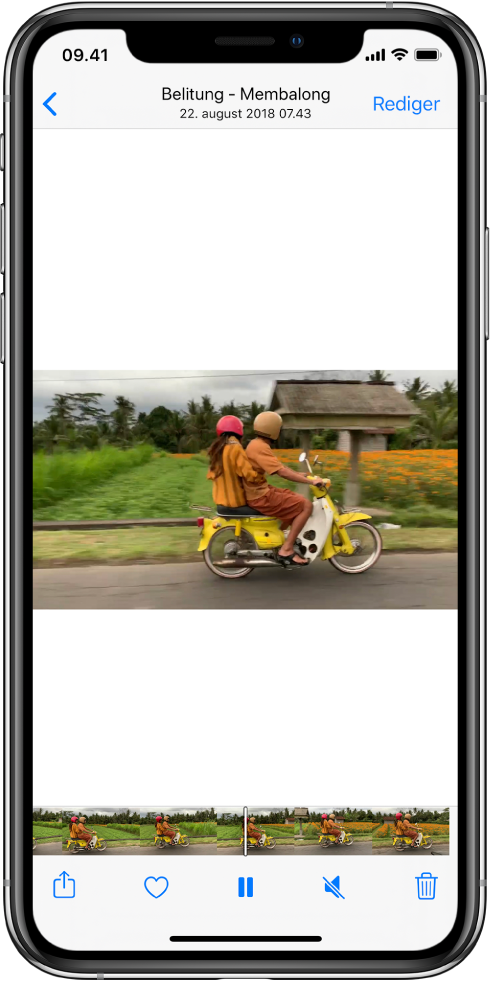
Videoer afspilles automatisk, mens du ruller i dit fotobibliotek under fanen Fotos. Tryk på en video for at afspille den på fuld skærm uden lyd, og gør derefter et af følgende:
Tryk på betjeningspanelet til afspilleren under videoen for at sætte den på pause, afspille den, slå lyden til og slå lyden fra. Tryk på skærmen for at skjule betjeningspanelet til afspilleren.
Tryk to gange på skærmen for at skifte mellem Fuld skærm og Tilpas til skærm.
Afspil og tilpas et lysbilledshow
Et lysbilledshow er en samling af dine fotos, som er formateret og ledsages af musik.
Tryk på fanen Fotos.
Se fotos efter Alle fotos eller Dage, og tryk derefter på Vælg.
Tryk på hvert af de fotos, du vil have med i lysbilledshowet, og tryk derefter på
.Tryk på Lysbilleder på listen med muligheder.
Tryk på skærmen, og tryk derefter på Indstillinger nederst til højre for at skifte tema, musik m.m. til lysbilledshowet.
Se Brug trådløs streaming af videoer og fotos til Apple TV eller et smart-tv fra iPhone, hvis du vil streame et lysbilledshow eller en video til et fjernsyn.