Brugerhåndbog til iPhone
- Brugerhåndbog til iPhone
- Nyheder i iOS 13
- Understøttede iPhone-modeller
-
- Afbryd vågeblus og lås op
- Juster lydstyrken
- Skift lyde og vibrationer
- Få adgang til funktioner fra den låste skærm
- Åbn apps på hjemmeskærmen
- Tag et skærmbillede, eller optag skærmen
- Skift eller lås retning på skærmen
- Skift baggrund
- Gør skærmemner mere tilgængelige
- Søg med iPhone
- Brug AirDrop til at sende emner
- Udfør hurtige handlinger
- Brug og tilpas Kontrolcenter
- Vis og organiser Dagsoversigt
- Oplad og overvåg batteriet
- Lær betydningen af symbolerne for status
- Rejs med iPhone
-
- Lommeregner
- Kompas
-
- Se fotos og videoer
- Rediger fotos og videoer
- Rediger Live Photos
- Rediger fotos taget med funktionen Portræt
- Organiser fotos i album
- Søg i Fotos
- Del fotos og videoer
- Vis Minder
- Find personer i Fotos
- Gennemse fotos efter lokalitet
- Brug iCloud-fotos
- Del fotos med Fælles album i iCloud
- Brug Min fotostream
- Importer fotos og videoer
- Udskriv fotos
- Genveje
- Værdipapirer
- Tips
- Vejr
-
- Introduktion til CarPlay
- Opret forbindelse til CarPlay
- Brug Siri
- Brug din bils indbyggede betjeningsmuligheder
- Få trinvis vejvisning
- Skift kortoversigt
- Foretag telefonopkald
- Afspil musik
- Se din kalender
- Send og modtag tekstbeskeder
- Afspil podcasts
- Afspil lydbøger
- Lyt til nyhedsartikler
- Fjernstyr dit hjem
- Brug andre apps med CarPlay
- Omarranger symboler på Hjem i CarPlay
- Skift indstillinger i CarPlay
-
-
- Genstart iPhone
- Tving iPhone til at genstarte
- Opdater iOS
- Sikkerhedskopier iPhone
- Vend tilbage til standardindstillingerne på iPhone.
- Gendan alt indhold fra en sikkerhedskopi
- Gendan købte og slettede emner
- Sælg eller giv din iPhone væk
- Slet alt indhold og indstillinger
- Gendan fabriksindstillingerne på iPhone
- Installer eller fjern konfigurationsprofiler
-
- Kom i gang med tilgængelighedsfunktioner
-
-
- Slå VoiceOver til, og øv dig
- Rediger dine VoiceOver-indstillinger
- Lær at bruge VoiceOver-bevægelser
- Betjen iPhone vha. VoiceOver-bevægelser
- Brug rotoren til betjening af VoiceOver
- Brug tastaturet på skærmen
- Skriv med din finger
- Brug VoiceOver med Magic Keyboard
- Skriv punktskrift på skærmen, når du bruger VoiceOver
- Brug et punktdisplay
- Tilpas bevægelser og tastaturgenveje
- Brug VoiceOver med et pegeredskab
- Brug VoiceOver i apps
- Zoom
- Forstørrelsesglas
- Skærm & tekststørrelse
- Bevægelse
- Oplæst indhold
- Lydbeskrivelser
-
-
- Vigtige sikkerhedsoplysninger
- Vigtige oplysninger om håndtering
- Få oplysninger om iPhone
- Se eller rediger mobilindstillinger
- Find flere ressourcer til software og service
- Erklæring om opfyldelse af FCC's krav
- Erklæring om opfyldelse af ISED Canadas krav
- Oplysninger om ultrabredbånd
- Klasse 1-laseroplysninger
- Apple og miljøet
- Oplysninger om bortskaffelse og genbrug
- Copyright
Indstil Face ID på iPhone
Brug Face ID (understøttede modeller) til at låse iPhone op, godkende køb og betalinger og til at logge ind på mange apps fra tredjeparter ved blot at kigge på din iPhone.
Hvis du vil bruge Face ID, skal du også indstille en adgangskode på din iPhone.
Indstil Face ID, eller tilføj en alternativ fremtoning
Hvis du ikke indstillede Face ID, da du indstillede din iPhone for første gang, skal du gå til Indstillinger
 > Face ID & adgangskode > Indstil Face ID og derefter følge anvisningerne på skærmen.
Du kan indstille et ekstra udseende, Face ID skal genkende, ved at gå til Indstillinger > Face ID & adgangskode > Indstil en ny fremtoning og derefter følge anvisningerne på skærmen.
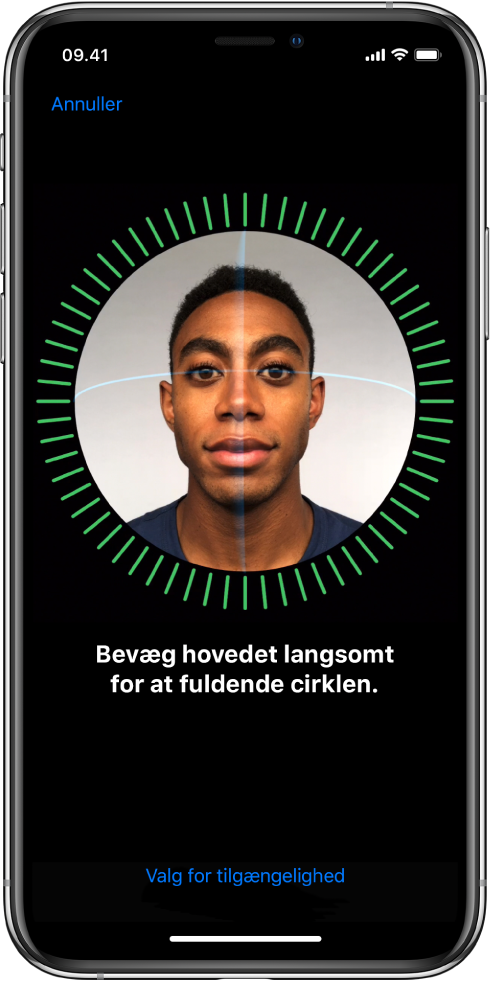
Hvis du har fysiske begrænsninger, kan du trykke på Tilgængelighedsindstillinger under indstilling af Face ID. Når du gør det, er det ikke nødvendigt udføre lige så store hovedbevægelser for at indstille ansigtsgenkendelse. Det er stadigvæk sikkert at bruge Face ID, men det kræver en mere ensartet måde, når du kigger på iPhone.
Face ID har også en tilgængelighedsfunktion, du kan bruge, hvis du er blind eller svagtseende. Hvis du ikke vil have, at Face ID kræver, at du kigger på iPhone med åbne øjne, skal du gå til Indstillinger > Tilgængelighed og slå Opmærksomhed ved Face ID fra. Indstillingen slås automatisk fra, hvis du slår VoiceOver til, når du indstiller iPhone for første gang. Se Rediger indstillinger til Face ID og opmærksomhed på iPhone.
Slå Face ID fra midlertidigt
Du kan midlertidigt forhindre, at Face ID låser din iPhone op.
Tryk på og hold sideknappen og en af lydstyrkeknapperne nede i 2 sekunder.
Når mærkerne vises, skal du trykke på sideknappen for straks at låse iPhone.
iPhone låses automatisk, hvis du ikke rører skærmen i ca. et minut.
Næste gang du låser iPhone op med din adgangskode, bliver Face ID slået til igen.
Slå Face ID fra
Gå til Indstillinger
> Face ID & adgangskode.Gør et af følgende:
Slå kun Face ID fra for bestemte elementer: Slå en eller flere muligheder fra: Lås op for iPhone, Apple Pay, iTunes & App Store eller Autoudfyld i Safari.
Slå Face ID fra: Tryk på Nulstil Face ID
Hvis du har mistet din enhed, eller den er blevet stjålet, kan du forhindre Face ID i at blive brugt til at låse din enhed op vha. funktionen Mistet i Find My iPhone. (Se Find en enhed i Find på iPhone).
Du kan få flere oplysninger om Face ID i Om avanceret teknologi i Face ID.