iPad Brugerhåndbog
- Velkommen
-
- Understøttede modeller
- iPad mini (5. generation)
- iPad mini (6. generation)
- iPad (5. generation)
- iPad (6. generation)
- iPad (7. generation)
- iPad (8. generation)
- iPad (9. generation)
- iPad (10. generation)
- iPad Air (3. generation)
- iPad Air (4. generation)
- iPad Air (5. generation)
- iPad Pro 9,7"
- iPad Pro 10,5"
- iPad Pro 11" (1. generation)
- iPad Pro 11" (2. generation)
- iPad Pro 11" (3. generation)
- iPad Pro 11" (4. generation)
- iPad Pro 12,9" (1. generation)
- iPad Pro 12,9" (2. generation)
- iPad Pro 12,9" (3. generation)
- iPad Pro 12,9" (4. generation)
- iPad Pro 12,9" (5. generation)
- iPad Pro 12,9" (6. generation)
- Nyheder i iPadOS 16
-
-
- Indstil FaceTime
- Opret et FaceTime-link
- Foretag og modtag opkald
- Tag et Live Photo
- Slå Liveundertekster til i et FaceTime-opkald
- Brug andre apps under et opkald
- Foretag et FaceTime-gruppeopkald
- Se deltagere i et netlayout
- Brug SharePlay til at se, lytte og spille sammen
- Del din skærm
- Overfør et FaceTime-opkald til en anden enhed
- Skift videoindstillinger
- Skift lydindstillinger
- Tilføj kameraeffekter
- Forlad en samtale, eller skift til Beskeder
- Bloker uønskede opkald
-
- Introduktion til Hjem
- Opgrader til den nye Hjem-arkitektur
- Indstil tilbehør
- Fjernstyr tilbehør
- Brug Siri til at betjene hjemmet
- Indstil HomePod
- Fjernstyr dit hjem
- Opret og brug scener
- Opret en automatisering
- Konfigurer kameraer
- Ansigtsgenkendelse
- Konfigurer en router
- Del betjening med andre personer
- Tilføj flere hjem
-
- Se kort
-
- Søg efter steder
- Find seværdigheder, restauranter og tjenester i nærheden
- Få oplysninger om steder
- Marker steder
- Del steder
- Vurder steder
- Gem yndlingssteder
- Udforsk nye steder med guider
- Organiser steder i Mine guider
- Få trafik- og vejroplysninger
- Slet væsentlige lokaliteter
- Find dine indstillinger til Kort
-
- Indstil Beskeder
- Send og besvar beskeder
- Fortryd og rediger beskeder
- Hold styr på beskeder og samtaler
- Videresend og del beskeder
- Indstil en gruppesamtale
- Tilføj fotos og video
- Send og modtag indhold
- Se, lyt eller spil sammen med SharePlay
- Samarbejd om projekter
- Animer beskeder
- Brug iMessage-apps
- Brug Memoji
- Send en Digital Touch-effekt
- Send optagede lydbeskeder
- Send, modtag og anmod om penge med Apple Cash
- Skift notifikationer
- Bloker, filtrer og rapporter beskeder
- Slet beskeder
- Gendan slettede beskeder
-
- Se fotos og videoer
- Afspil videoer og lysbilledshows
- Slet eller skjul fotos og videoer
- Rediger fotos og videoer
- Tilpas videolængde, og juster slowmotion
- Rediger Live Photos
- Rediger filmiske videoer
- Rediger fotos taget med funktionen Portræt
- Brug fotoalbum
- Rediger og organiser album
- Filtrer og sorter fotos og videoer i album
- Dubler og kopier fotos og videoer
- Kombiner dublerede fotos
- Søg i Fotos
- Find og identificer personer i Fotos
- Gennemse fotos efter lokalitet
- Del fotos og videoer
- Del lange videoer
- Se fotos og videoer delt med dig
- Brug Livetekst til at interagere med indhold på et foto eller i en video
- Brug Visuel søgning til at identificere objekter på dine fotos
- Udskil et motiv fra fotoets baggrund
- Se minder
- Tilpas dine minder
- Administrer minder og udvalgte fotos
- Importer fotos og videoer
- Udskriv fotos
-
- Surf på internettet
- Tilpas dine indstillinger til Safari
- Skift layout
- Søg efter websteder
- Opret bogmærker til yndlingswebsider
- Gem sider på en Læseliste
- Find links delt med dig
- Tilføj noter på og gem en webside som et PDF-dokument
- Udfyld formularer automatisk
- Hent udvidelser
- Skjul annoncer og andre forstyrrende elementer
- Slet din buffer
- Genveje
- Tips
-
- Del din internetforbindelse
- Foretag og modtag telefonopkald
- Brug iPad som en ekstra skærm til Mac
- Brug et tastatur og en mus eller et pegefelt på både din Mac og iPad
- Overfør opgaver mellem enheder
- Stream video, fotos og lyd trådløst til Mac
- Klip, kopier og sæt ind mellem iPad og andre enheder
- Slut iPad til din computer med et kabel
-
- Overfør arkiver mellem enheder
- Overfør arkiver med e-mail, beskeder eller AirDrop
- Hold automatisk arkiver ajour med iCloud
- Overfør arkiver med en ekstern lagringsenhed
- Brug en arkivserver til at dele arkiver mellem iPad og computer
- Del arkiver med en lagringstjeneste i netskyen
- Synkroniser indhold, eller overfør arkiver med Finder eller iTunes
-
- Kom i gang med tilgængelighedsfunktioner
-
-
- Slå VoiceOver til, og øv dig
- Rediger dine VoiceOver-indstillinger
- Lær at bruge VoiceOver-bevægelser
- Betjen iPad, når VoiceOver er slået til
- Brug rotoren til betjening af VoiceOver
- Brug tastaturet på skærmen
- Skriv med din finger
- Brug VoiceOver med et eksternt Apple-tastatur
- Brug et punktdisplay
- Skriv punktskrift på skærmen
- Tilpas bevægelser og tastaturgenveje
- Brug VoiceOver med et pegeredskab
- Brug VoiceOver til billeder og videoer
- Brug VoiceOver i apps
- Zoom
- Fremhævet tekst
- Skærm & tekststørrelse
- Bevægelse
- Oplæst indhold
- Lydbeskrivelser
-
-
- Brug indbygget beskyttelse af sikkerhed og anonymitet
- Beskyt dit Apple-id
-
- Log ind med loginnøgler
- Log ind med Apple
- Udfyld automatisk stærke adgangskoder
- Udskift svage eller kompromitterede adgangskoder
- Se dine adgangskoder og relaterede oplysninger
- Del loginnøgler og adgangskoder sikkert med AirDrop
- Gør dine loginnøgler og adgangskoder tilgængelige på alle dine enheder
- Udfyld automatisk bekræftelseskoder
- Log ind med færre CAPTCHA-udfordringer på iPad
- Administrer tofaktorgodkendelse til dit Apple-id
- Brug sikkerhedsnøgler
- Opret og administrer adresser til Skjul min e-mailadresse
- Beskyt din søgning på internettet med Privat datatrafik med iCloud
- Brug en privat netværksadresse
- Brug Avanceret databeskyttelse
- Nedlukningstilstand
-
- Vigtige sikkerhedsoplysninger
- Vigtige oplysninger om håndtering
- Find flere ressourcer til software og service
- Erklæring om opfyldelse af FCC’s krav
- Erklæring om opfyldelse af ISED Canadas krav
- Apple og miljøet
- Klasse 1-laseroplysninger
- Oplysninger om bortskaffelse og genbrug
- Uautoriseret ændring af iPadOS
- Erklæring om opfyldelse af ENERGY STAR’s krav
- Copyright
Oplev indhold sammen på samme tid med SharePlay på iPad
I appen Beskeder  kan du mødes med vennerne for at se den nyeste episode af jeres yndlingsserie eller lytte til en ny sang i realtid ved hjælp af SharePlay. På en iPad, der opfylder minimumsystemkravene, kan du starte en samtale i Beskeder direkte fra en understøttet app, som f.eks. Apple TV
  og Musik
  . Et delt betjeningspanel til afspilning sørger for, at indholdet afspilles synkront for alle.
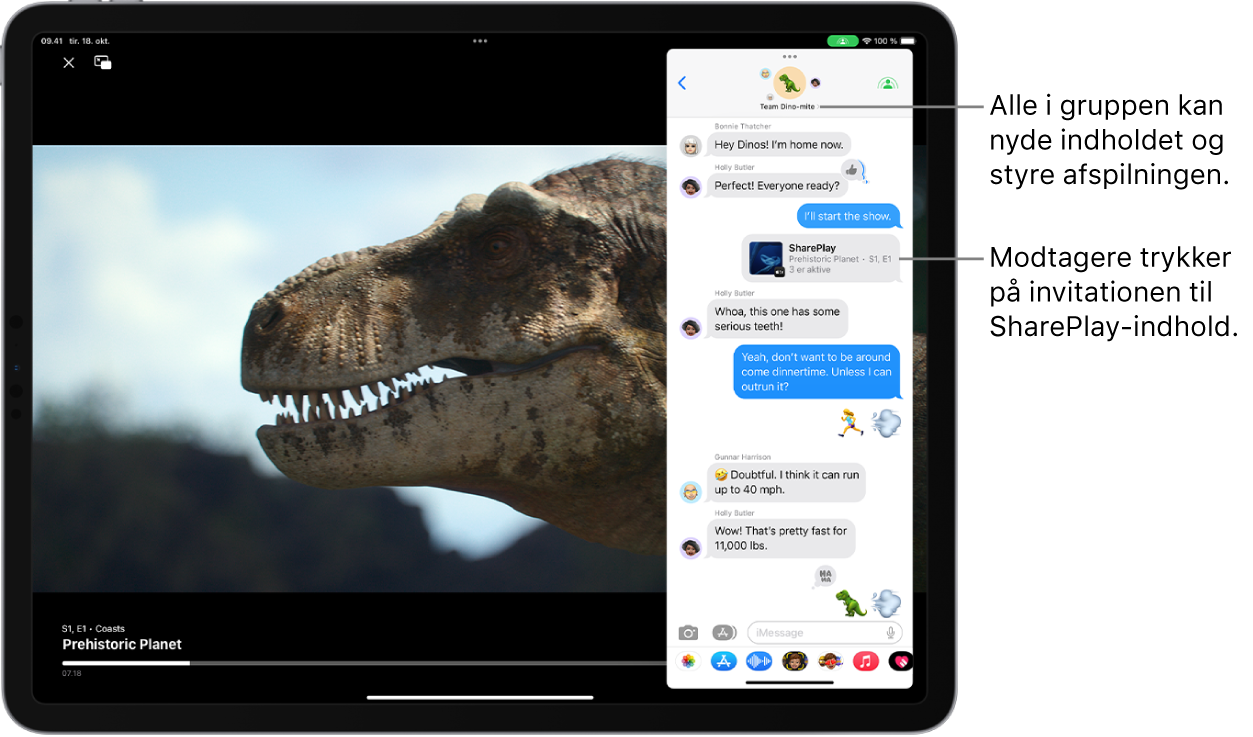
Afspilningen af videoen begynder på samme tid for alle, der har adgang til indholdet. De personer, der ikke har adgang, bliver bedt om at skaffe sig adgang (gennem et abonnement, en transaktion eller en gratis prøveperiode, hvis den er tilgængelig).
Find en udsendelse, en film, en sang, et album eller andet indhold, du vil dele, i en understøttet app, og tryk på den for at se oplysninger om den.
Gør et af følgende:
Tryk på
 , og tryk derefter på SharePlay.
Tryk på
 øverst til højre, tryk på , og tryk derefter på SharePlay.
Tryk på
ud for indholdet, og tryk derefter på SharePlay.
Tryk i feltet Til, indtast de kontakter, du vil dele med, og tryk derefter på Beskeder.
Tryk på Start eller Afspil for at begynde at bruge SharePlay.
Modtagerne skal trykke på indholdets titel i samtalen i Beskeder og derefter på Åbn for at begynde at lytte eller se.
Bemærk: Hvis der skal bruges et abonnement til det delte indhold, kan tjenesten bede de personer, der ikke har adgang, om at abonnere, foretage en transaktion eller tilmelde sig en gratis prøveperiode, hvis den er tilgængelig.
Når du vælger indhold, der skal deles, og trykker på knappen Afspil, kan du også vælge Afspil for alle (hvis denne mulighed vises) for at starte det for alle i samtalen. (Andre deltagere i tråden skal muligvis trykke på Deltag i SharePlay for at se videoen).
Hver person i samtalen kan bruge betjeningspanelet til at afspille, sætte på pause, spole tilbage eller spole frem for alle, men indstillinger som Closed Captioning og lydstyrke styres separat af hver person.
Brug Beskeder, når du ikke vil have afbrudt lyden i filmen, udsendelsen, sangen eller podcasten, eller tryk på  for at skifte til FaceTime, når du vil se og høre andre personer, mens du chatter.
Tip: Når afspilningen af videoen starter, kan du streame den til Apple TV. Se Send det, du ser i SharePlay, til Apple TV.