使用 Apple Watch 上的「水深」App 記錄水下活動
在部分 Apple Watch 機型上,你可以在「水深」App 中查看水下活動的摘要。你也可以從 iPhone 的「健身」App 中檢視摘要。(支援Apple Watch Series 10 和後續機型 ,以及所有 Apple Watch Ultra 機型。)
【警告】「水深」App 並非潛水電腦錶,無法提供減壓站資訊、氣體分析或其他休閒水肺潛水功能。
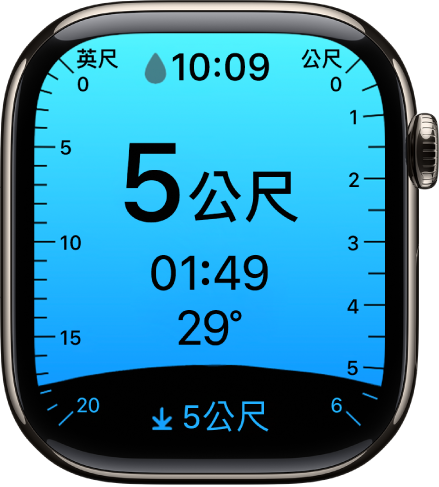
「水深」App 支援 Apple Watch Series 10 和 Apple Watch Series 11
「水深」App 支援 Apple Watch Series 10 和 Apple Watch Series 11 ,最深可達 6 公尺(20 英尺)。
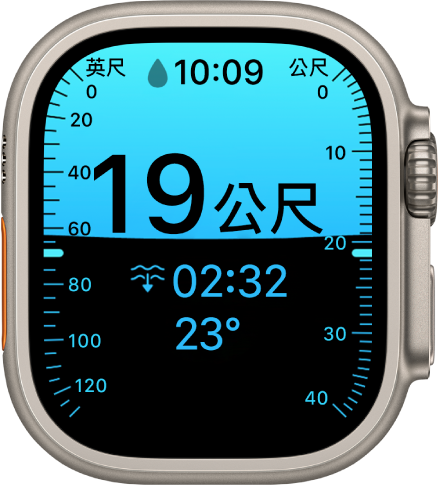
Apple Watch Ultra 機型上的「水深」App
Apple Watch Ultra 機型支援「水深」App,最深可達 40 公尺(130 英尺)。
怎樣算潛水?
你可以記錄幾乎所有水下活動:在當地游泳池的水面下游泳、浮潛季進入珊瑚礁探索或進行水肺探險。
你的潛水會在下列情況下結束:
使用「水深」App 或支援水下活動追蹤的第三方 App。
你的水深超過 1 公尺,並且深潛時間超過 5 秒。
記錄的潛水可以是單次潛水(例如水肺潛水),也可以是彙集在一起的一系列潛水(例如,當你多次潛入水中以在泳池中進行練習呼吸控制時)。
開始潛水
使用下列其中一個方法:
手動:入水之前,打開「水深」App
 。
。「動作」按鈕:(支援 Apple Watch Ultra 機型)如果你將「動作」按鈕設定為「潛水」,請按下「動作」按鈕。
自動:若你開啟「自動啟動」,你的水深超過 1 公尺,並且深潛時間超過 5 秒時,「水深」App 會開始追蹤潛水。
浸入水底時,會開啟螢幕鎖定和「水中鎖定」。在「水深」App 中,螢幕點按和數位錶冠按壓不會有作用。第三方潛水 App 可讓你在水下透過轉動數位錶冠或按下動作按鈕與 Apple Watch Ultra 進行互動。
結束潛水
出水後,透過以下其中一種方式結束潛水階段並關閉「水中鎖定」(這時會排清揚聲器中的水):
手動:按住數位錶冠。
「動作」按鈕:(適用於 Apple Watch Ultra 機型,潛水時間超過 3 分鐘時)如果你將「動作」按鈕設定為「潛水」,請按下「動作」按鈕來結束潛水。
自動:Apple Watch 離開水中超過 10 分鐘時,潛水就會結束。
【注意】如果在 10 分鐘內再次下潛,你在水下的時間將被加算到之前潛入水中的時間中,並被記錄為單次潛水。
在 Apple Watch 上檢視你最近的潛水
潛水摘要會存儲在 Apple Watch 上 7 天,然後自動刪除。
前往 Apple Watch 上的「水深」App
。點一下「檢視最近的潛水」。
若要查看更多詳細資訊,點一下潛水。
你可以查看潛水開始的日期和時間、潛水的最大深度以及水下時間。
在 iPhone 上的「健身」App 中檢視潛水記錄
你可以查看由「水深」App 和第三方潛水 App 製作的所有潛水摘要。
前往 iPhone 上的「健身」App。
在「摘要」標籤頁中,點一下「階段」,然後點一下「潛水」。
點一下潛水即可查看最大水深、水下時間、水溫等詳細資訊。
若要刪除潛水,在潛水上向左滑動,然後點一下「刪除」。