在 Apple Watch 上製作和檢視備忘錄
在「備忘錄」App 中,你可以新增備忘錄或檢視其他裝置上現有的 iCloud 備忘錄。
【注意】在 Apple Watch 上,你可以建立新備忘錄以及完成檢查表中的項目。若要編輯現有備忘錄,請使用 iPhone、iPad 或 Mac,你的更動會透過 iCloud 同步。
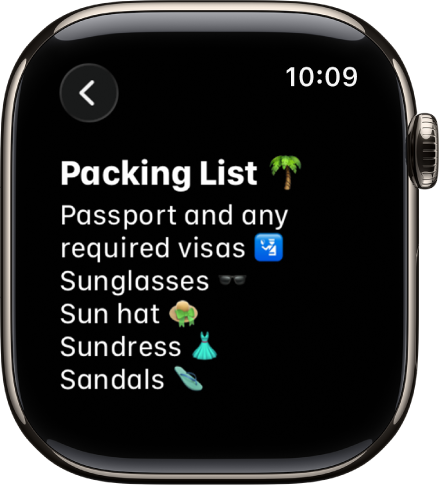
透過 iCloud 讓你的備忘錄在所有裝置上維持最新狀態
請確認你正在使用與 Apple Watch 同步的 iCloud 備忘錄。使用 iCloud,你的備忘錄及其任何更動內容都會顯示在登入你「Apple 帳號」的配對 iPhone 和其他裝置上。
若要瞭解如何設定 iPhone 上的「備忘錄」App,請參閱「iPhone 使用手冊」中的開始使用「備忘錄」。
新增備忘錄
Siri:你可以跟 Siri 說:「開始一則新備忘錄」。請參閱:使用 Siri 處理日常大小事。
或者若不使用 Siri:
前往 Apple Watch 上的「備忘錄」App
 。
。點一下
 ,然後輸入文字。
若要儲存備忘錄,請點一下「完成」。
檢視備忘錄
前往 Apple Watch 上的「備忘錄」App
。「已釘選的備忘錄」會顯示在列表頂端,且最新的「備忘錄」會先顯示。
捲動瀏覽備忘錄列表。
【提示】若要跳到舊備忘錄,點一下
 ,然後向下捲動來查看月份和年份。
點一個備忘錄來打開。
【注意】部分格式和特定附件不會顯示在 Apple Watch 上的備忘錄中,例如表格和錄音檔。
完成檢查表項目
若要完成檢查表中的項目,請點一下該項目。你的更新內容會與 iCloud 同步。
感謝您的寶貴意見。