修改此控制項目會使頁面自動更新
檢視 Apple Watch 上的心率區間
你可以在 Apple Watch 上檢視「心率區間」資訊,瞭解以心適能為重點的體能訓練強度。「心率區間」是你的最高心率之百分比,其可以為自動計算,或使用你的健康資料將其個人化。在 Apple Watch 上,「心率區間」會以五個區段來顯示:估計的體力消耗程度由簡單到困難。透過監測「心率區間」,你可以增加體能訓練的效率,並挑戰自己以提升體能。
【注意】只有當你已在 iPhone 上的「健康」App 中輸入出生日期時,系統才會計算「心率區間」。
在體能訓練期間檢視「心率區間」
前往 Apple Watch 上的「體能訓練」App
 。
。開始一項以心適能為重點的體能訓練,例如室外跑步。
轉動數位錶冠至「心率區間」體能訓練顯示畫面。
畫面顯示你的「心率區間」、心率、停留在目前區間的時間,以及你的平均心率。
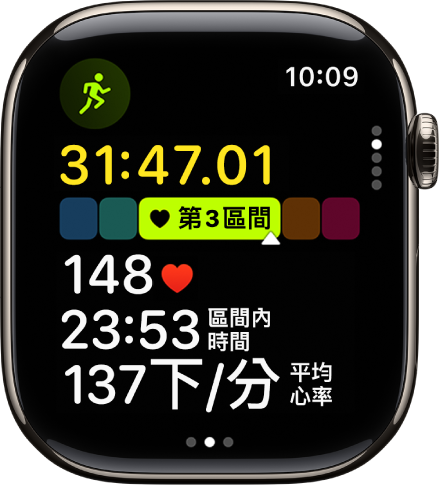
檢視「心率區間」資料
打開 iPhone 上的「健身」App。
點一下「階段」,點一下體能訓練,點一下「心率」旁的「顯示更多」。
圖表詳細顯示在各個區間的估算停留時間。
編輯「心率區間」
依照預設,系統會根據你的健康資料為你計算「心率區間」,但你可以手動編輯這些區間。
前往 Apple Watch 上的「設定」App
 。
。前往「體能訓練」>「心率區間」。
點一下「手動」,點一下區間 2、3 或 4,然後輸入下限和上限。
你也可以打開 iPhone 上的 Apple Watch App,點一下「我的手錶」,前往「體能訓練」>「心率區間」,點一下「手動」,點一下區間 2、3 或 4,然後輸入下限和上限。
感謝您的寶貴意見。