Logic Pro 使用手册
- 欢迎使用
-
- 触控栏快捷键
-
-
- 词汇表
- 版权

在 Logic Pro 的 Alchemy 中处理乐段
Logic Pro 提供大量处理轨道上的乐段和 Apple 乐段的选项。如果想要实时触发乐段或者通过合成工具调整乐段,你可以使用采样器、Ultrabeat 和 Alchemy 执行此操作。Alchemy 支持播放 Apple 乐段以及 .aif、.caf 和 .wav 音频文件,可用于实时处理速度和音高。Alchemy 复杂的合成引擎可以变换带有多个再合成形式以及大量滤波器的循环,调制和效果选项。
【注】显示的图像并不特定于任务中使用的预置。它们的作用是帮助你找到 Alchemy 界面中的区域和参数。
Alchemy 中的时间伸展和音高移动实时采样
如果未找到用于此示例的乐段,则需要下载附加内容包。若要这样操作,请从菜单条的 Logic 菜单中选取“下载附加内容...”。
在 Logic Pro的 Alchemy 中,点按名称条中的“文件”按钮并从弹出式菜单中选取“初始化预置”以将所有 Alchemy 参数还原为默认设置。
将项目速度设定为 110 BPM。
点按源 A 的源选择栏,然后从弹出式菜单中选取“导入音频”。
导入窗口会打开。
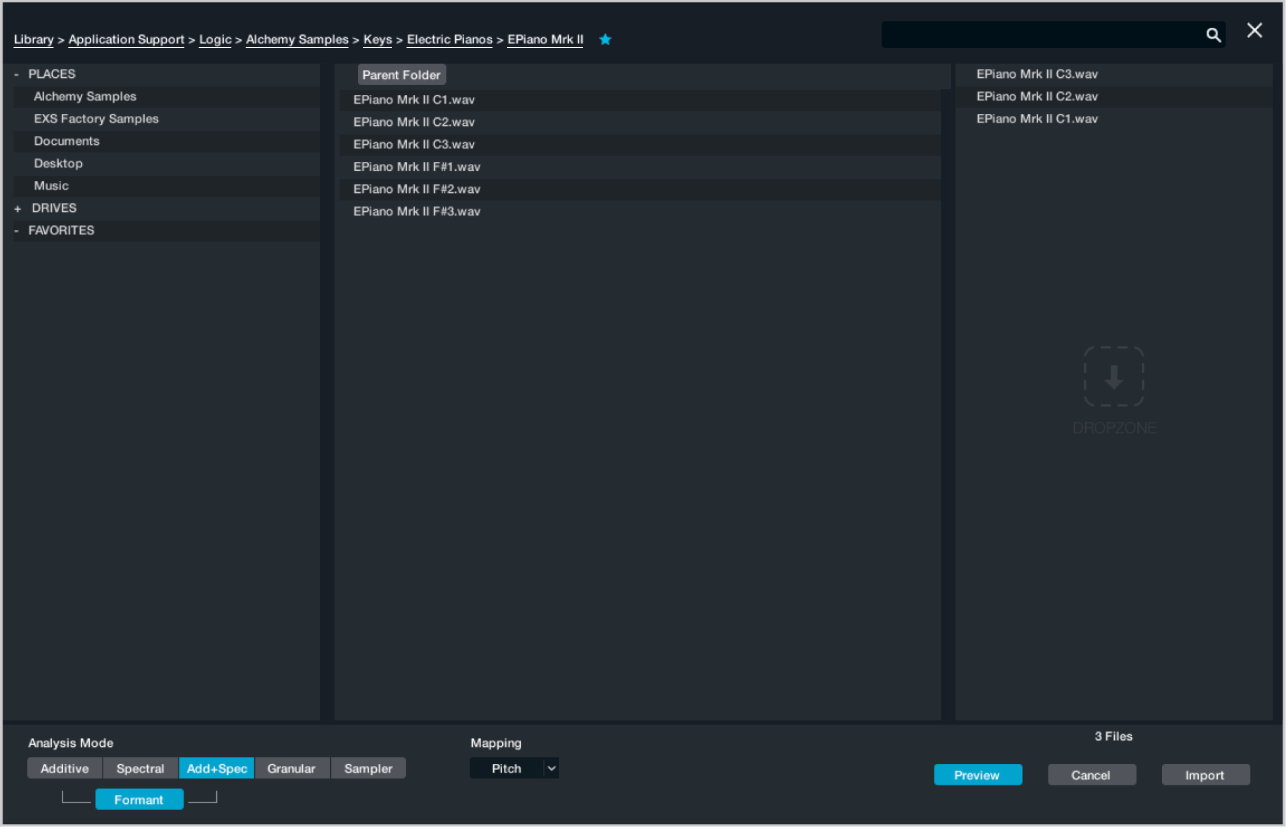
打开 Apple 乐段浏览器并在搜索栏中键入“复古碎拍”。将复古放克乐段 03文件从 Apple 乐段浏览器拖到导入窗口的拖放区中。
点按左下方的“频谱”和“共振峰”分析模式按钮,然后点按“导入”按钮。
此操作决定了用于音频样本再合成的合成引擎。“频谱+共振峰”是不错的常用选项,适用于鼓乐段。它也是 Alchemy 新实例的默认设置。分析完成后,你可以通过在键盘上弹奏 C3 来以原音高和原速度触发乐段。弹奏其他音高会使乐段移调,但速度会保留。
将源主控制部分中的“速度”旋钮设为 0%(最左侧)。
此操作使乐段及时停止向前播放,并在当前位置重复前几个样本。
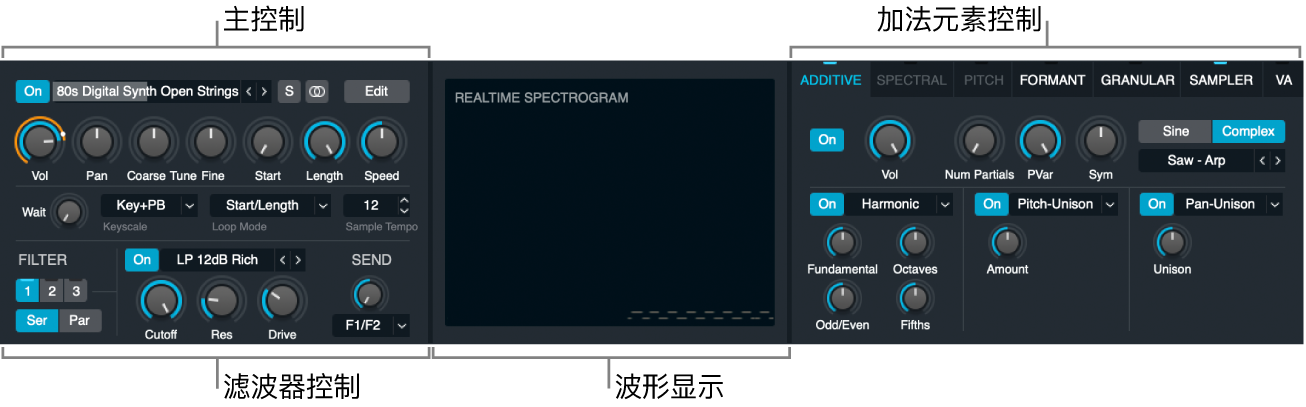
按住一个音符并旋转“位置”旋钮以试听播放如何受影响。
“位置”旋钮将乐段向前或向后播放。将值设定为 0%(最左侧)。
在 Alchemy 中使用低频振荡器调制位置
在 Logic Pro的 Alchemy 中,按住 Control 键点按“位置”旋钮并从快捷键菜单中选取“添加调制”>“低频振荡器”>“低频振荡器 1”。
此操作将低频振荡器 1 分配为控制“位置”旋钮,而且中央调制部分自动更新为显示低频振荡器 1 的控制。
将低频振荡器形状从“正弦”切换到“上升”,并将“速率”设定为 2(小节)以匹配 Apple 乐段的长度。
【提示】将低频振荡器形状更改为“下降”将向后播放乐段,“位置”从 100% 开始移回到 0%。

点按“双极”按钮以关闭它。
当“双极”处于活跃状态时,低频振荡器在每次循环中同时输出负值和正值(从 -50% 到 50%)。关闭时,仅输出正值(从 0% 到 100%)。弹奏并按住键盘上的音符时,“位置”旋钮周围的小圆点表示其值的变化范围为 0% 到 100%。“双极”对控制参数(如声相,0 位于旋钮旋转的中间点并且你想要值围绕中心振荡)很有用。
弹奏 C3 来以其原音高试听乐段,但匹配项目速度 (110 BPM)。
在 Alchemy 中探索更多乐段处理选项
在 Logic Pro的 Alchemy 中,使用同一乐段探索这些附加选项以体验 Alchemy 的乐段处理功能。
关闭“触发”模式以在仅当弹奏音符时,试听循环位置在文件间继续移动。这允许你通过节奏上触发音符来创建断断续续的效果。尝试在此乐段上弹奏一系列非常短的 8 分音符以更改其感觉。
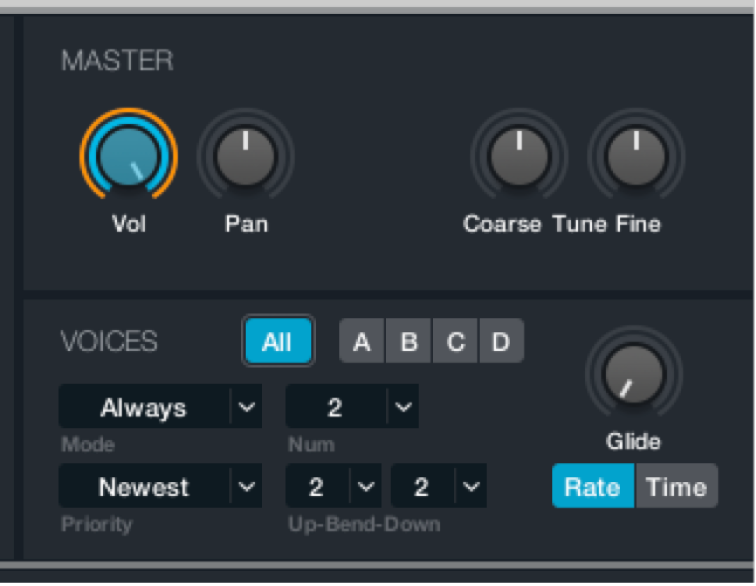
你可以弹奏不同音高的音符或使用弯音来将切碎和螺纹效果添加到乐段中。默认弯音范围是 2 个半音,但 Alchemy 支持高达 36 个半音的双向弯音。若要设定此项,请点按“全局”视图按钮并在主控部分单独设定向上和向下弯音值。
在 Alchemy 中使用 MSEG 调制位置
MSEG 包络可以复制低频振荡器任务中使用的同一类循环“上升”样式,但与简单重复的升降相比,它是更长且更复杂的样式。当你明确知道参数要如何随时间而变化时,MSEG 包络将很有用。MSEG 调制器可创建的样式,范围涵盖简单的短升降到复杂的长音序。
在 Logic Pro的 Alchemy 中,点按“位置”旋钮,然后点按调制区域旁边的按钮以停用低频振荡器。
弹奏几个音符,你将听到乐段不再向前播放。
按住 Control 键点按“位置”旋钮并从快捷键菜单中选取“添加调制”>“MSEG Env”>“MSEG1”。
这会将 MSEG 1 分配为控制“位置”旋钮。中央调制部分自动更新为显示 MSEG 1 的控制。
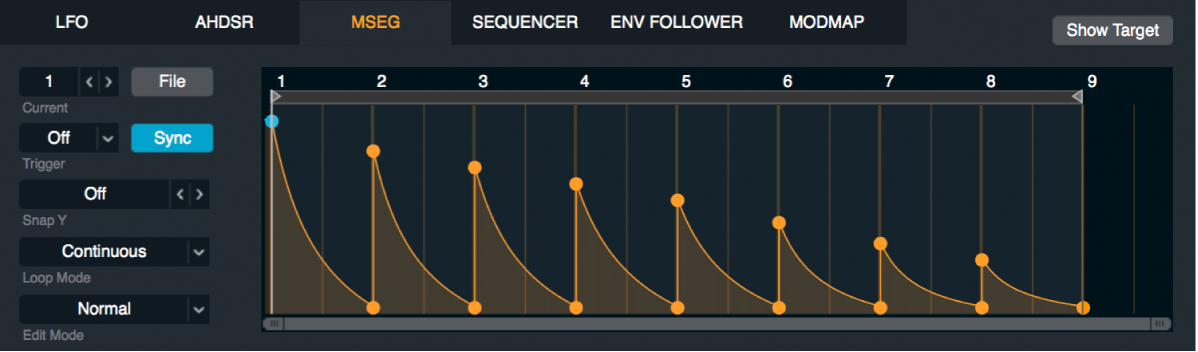
点按 MSEG 编辑器中的“文件”按钮并载入“上升”预置。
这将创建一个 8 个节拍(2 小节)的斜坡,从 0% 到 100%。弹奏音符时,结果与上一个任务中所使用的低频振荡器调制相同。
沿 MSEG 编辑器中的图线点按以在小节 5、7 和 9 附近添加三个点。连按一个点以移除它。
【注】MSEG 中每个点的具体位置对保持速度一致性很重要。
水平拖移点以移动它们,需注意它们会吸附到速度网格。垂直拖移来为每个点设定以下值。
小节 1:点值 0%
小节 5:点值 50%
小节 7:点值 25%
小节 9:点值 50%
按住音符以试听乐段向前播放、向后播放,再以项目速度向前播放。
更为复杂的 MSEG 设置会导致位置跳到乐段中的特定点,从而为原乐段引入差异变化。