Logic Pro 使用手册
- 欢迎使用
-
- 触控栏快捷键
-
-
- 词汇表
- 版权

Logic Pro 中的通用“音频”设置
 在“高级”设置中选择了“启用完整功能”后,带有以下设置的通用“音频”面板会变得可用:
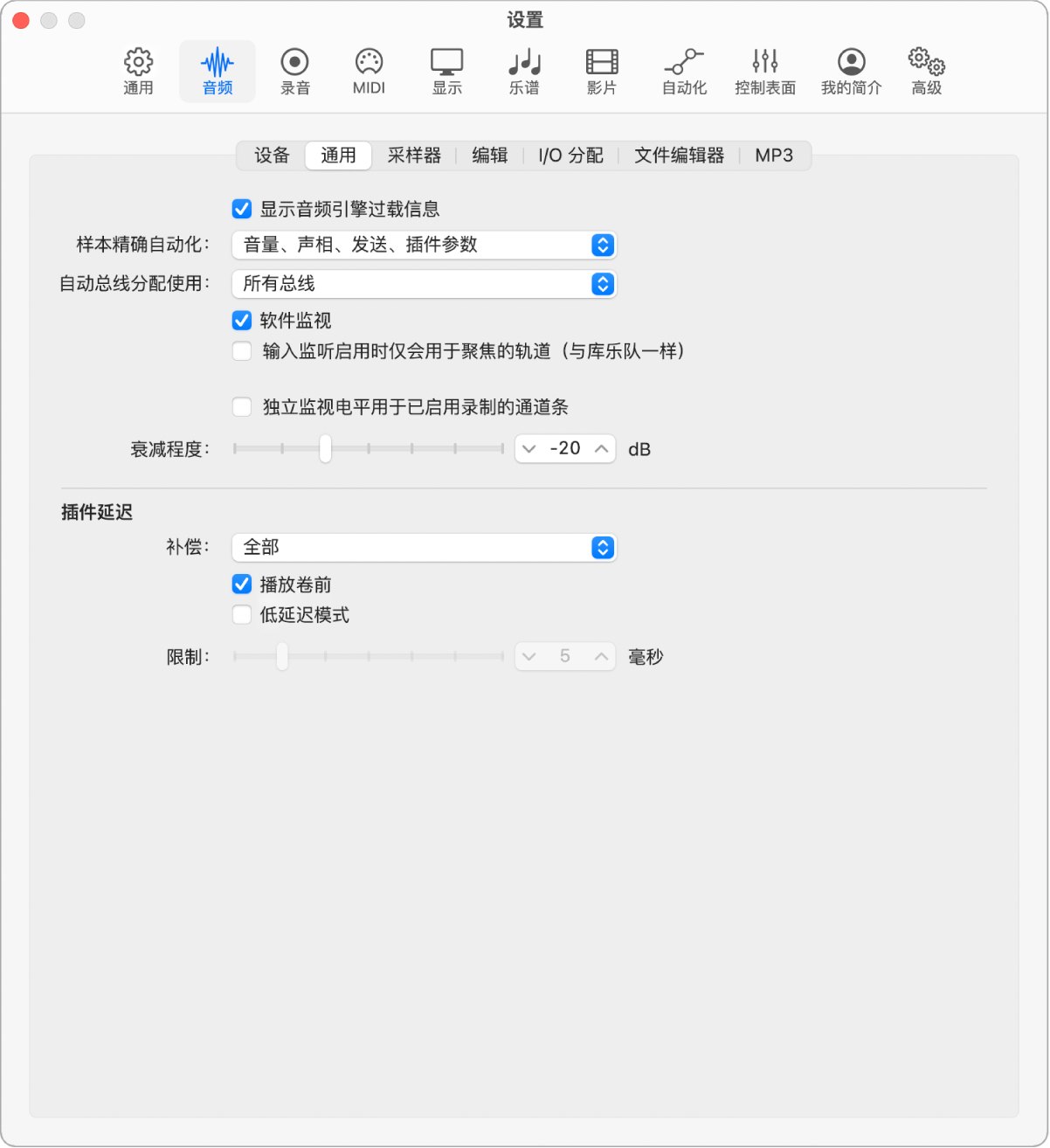
“显示音频引擎过载信息”复选框: 选定后,在出现过载情况时会显示警告信息。否则会在不显示警告的情况下停止播放。
“样本精确自动化”弹出式菜单: 确定哪些参数(如果有)的自动化为采样精确度。此自动化类型的处理器占用率很高。 它对系统资源的要求更高,可能影响性能(取决于项目的性质和可用的计算能力)。在大型项目组中,要使用大量软件乐器和效果,则此时最可能发生此情况。Logic Pro 提供三种设置:
关闭:自动化播放对电脑性能压力最小。该设置活跃时,自动化不太精确。
音量、声相、发送:只有这些参数的自动化精确度为采样精确度。
音量、声相、发送和插件参数:所有这些参数的自动化精确度为采样精确度。不是所有音频单元插件都可以这样自动化。
“自动总线分配使用”弹出式菜单: 选取是自动总线分配使用所有总线,还是仅使用特定数量的总线(8 的倍数)。
“软件监听”复选框: 打开或关闭软件监听。在大多数情况下,应该保持打开(默认)。
【注】如果打开“软件监听”,则通过软件处理音频信号,但会不可避免地出现一定程度的声音延时(通常称为延迟)。
如果通过混音控制台监听录制信号,或者音频接口支持硬件监听,你应该关闭此选项。
“输入监听启用时仅会用于聚焦的轨道(与库乐队一样)”复选框: 启用后,在播放或录音过程中,你只能听到聚焦轨道以及任何其他启用了录音的轨道传入的音频。 如果选择单个轨道,该轨道会自动聚焦。如果选择多个轨道,请点按轨道头中的轨道编号以聚焦该轨道。
“独立监听电平用于已启用录制的通道条”复选框: 允许使用用于已启用录制的音频通道条的独立监听音量。此复选框默认为关。 在启用录制轨道后,你就可以将推子调整到你想要的音量。取消选择“录音启用”按钮之后,将恢复原始音量。
【注】调整推子不会影响录制音量;只会影响监听音量。
“衰减程度”滑块: 设定衰减功能的离散程度。你可以在 0 dB 到–30 dB 之间设定衰减程度。 从“主”通道条激活“衰减”按钮时,会使用此处选取的程度。
“插件延迟补偿”弹出式菜单: 补偿使用插件可能带来的音频延迟。 插件延迟补偿对于软件效果插件很有用,对于 DSP(数码信号处理)加速器硬件(如 Universal Audio 等品牌的产品)尤其重要。
此弹出式菜单用于激活以下轨道或通道的插件延迟补偿:
音频和软件乐器轨道
全部(音频、乐器、辅助和输出通道条)
你也可以关闭全部补偿。
“播放卷前”复选框: 选定后,所有“播放”命令都会稍微提前开始播放。精确的卷前值取决于当前的插件延迟补偿值。 该选项确保正确播放刚好在开始位置上的瞬变。如果取消选择该选项,就可能错过刚好在开始位置上的瞬变,或者瞬变变成渐入。
“低延迟模式”复选框和“限制”滑块: 通过勾选此方框或点按控制条中的“低延迟监听”按钮来启用“低延迟”模式后,“限制”滑块会确定可允许插件延迟的最大量。 在“低延迟”模式下,音频会绕过引起延迟的插件发送,以确保所有延迟(跨越当前轨道的整个信号流)始终低于“限制”滑块值。如果用来播放的软件乐器带有多个插件,这些插件插到通道中并引发延时,则这种模式很有用。
【重要事项】如果选中“低延迟模式”复选框,则该设置会影响所有打开项目,并且在你退出 Logic Pro 之前一直保留该设置。