Logic Pro 使用手册
- 欢迎使用
-
- 触控栏快捷键
-
-
- 词汇表
- 版权

在 Logic Pro 中分配键盘命令
打开“键盘命令”窗口后,你可以将特定的电脑键盘按键分配到 Logic Pro 功能,并将控制表面信息分配给特定命令,以有效指导 Logic Pro 理解这些信息。
如果电脑配备触控栏,你可以分配出现在触控栏中的键盘命令。请参阅Logic Pro 中的触控栏快捷键概览以了解更多信息。
将命令分配至按键
在 Logic Pro 的“命令”栏中选择命令。
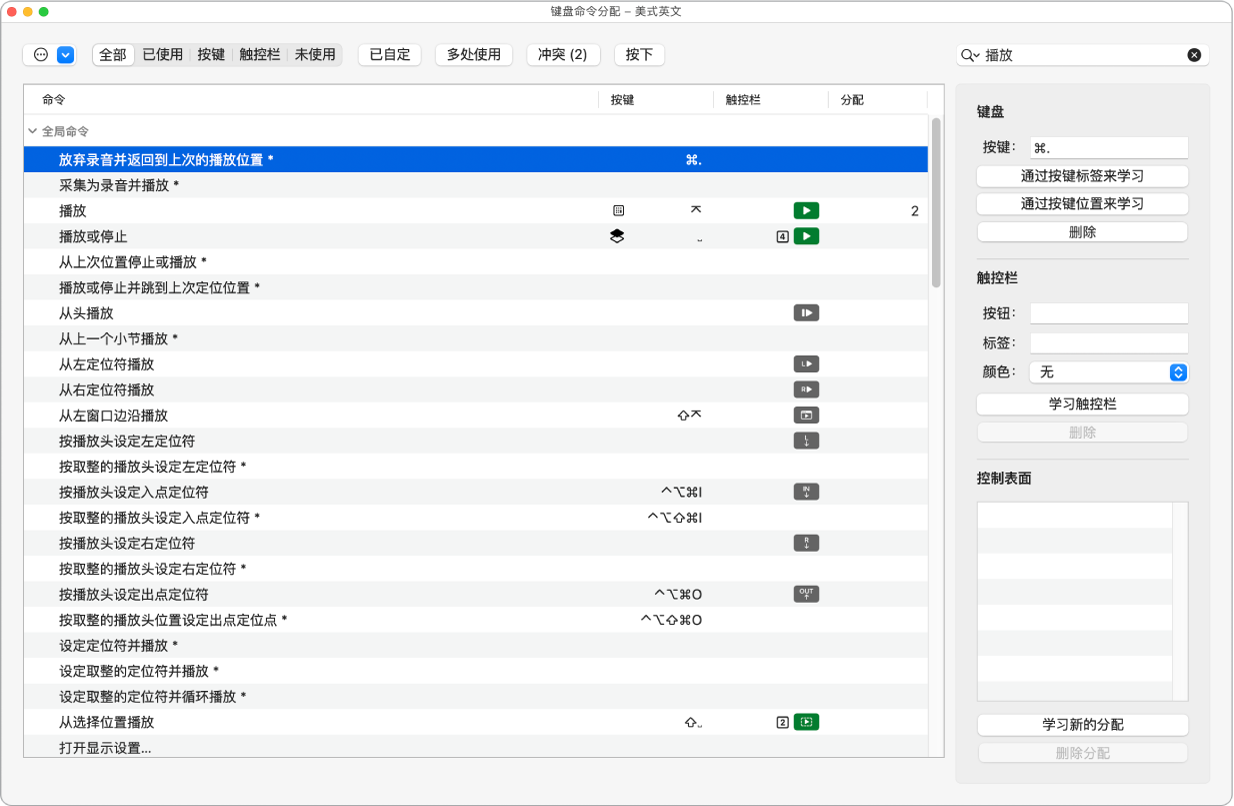
点按“通过按键标签来学习”按钮打开学习模式。
按下相关的键盘按键和一个或多个修饰键(Shift、Control、Option、Command)。
如果键盘命令分配已被 Logic Pro 使用,则会出现警告。具有以下选项:
取消:如果你不想更改现有的分配,请点按“取消”。
替换:如果想要使用选定的功能替换现有的分配,请点按“替换”。
好:如果你想将键盘命令组合分配给所选的功能,同时保留现有的键盘命令或功能,请点按“好”。
如果键盘命令分配已被 macOS 使用,键入键盘命令会触发系统功能,表示该键盘命令不可用。例如,如果你按下 Option-Command-D,“访达”中的程序坞会显示或隐藏,表示该键盘命令不可用。这种情况下,请选取另一个键盘分配。
若要分配其他键盘命令,请在“命令”栏中选择命令,然后按相关按键组合。
再次点按“通过按键标签来学习”按钮关闭学习模式。
“通过按键位置来学习”按钮的工作原理类似,不同的是你可以进行分配。例如,将不同的命令分配到字母数字键盘和数字键盘。
分配命令给触控栏
在 Logic Pro 的“命令”栏中选择命令。
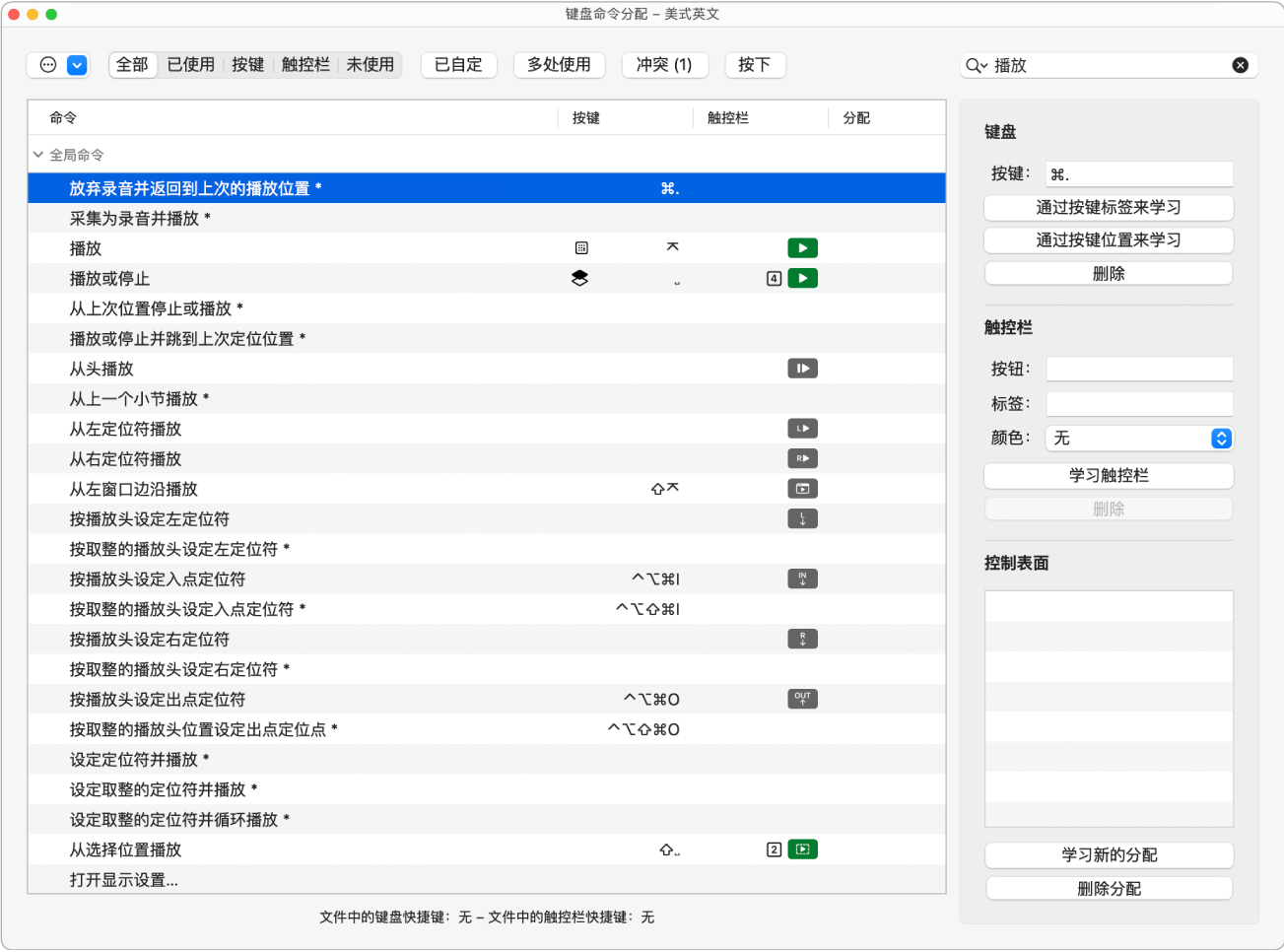
点按右侧面板中央的“学习触控栏”按钮。
轻点相关的触控栏按钮和修饰键(Shift、Control、Option、Command)。
如果触控栏按钮已分配,则会出现提醒消息。具有以下选项:
取消:如果你不想更改现有的分配,请点按“取消”。
替换:如果想要使用选定的功能替换现有的分配,请点按“替换”。
在“标签”栏中,输入该命令的短名称。这个名称应当不超过八个字符,以便适应触控栏按钮的大小。
在“颜色”弹出式菜单中,选取用于触控栏按钮的颜色。
你分配到触控栏的按钮现可从“键盘命令”屏幕访问。有关使用触控栏的更多信息,请参阅Logic Pro 中的触控栏快捷键概览。
学习控制器分配
在 Logic Pro 中,点按右侧面板底部的“学习新的分配”按钮。
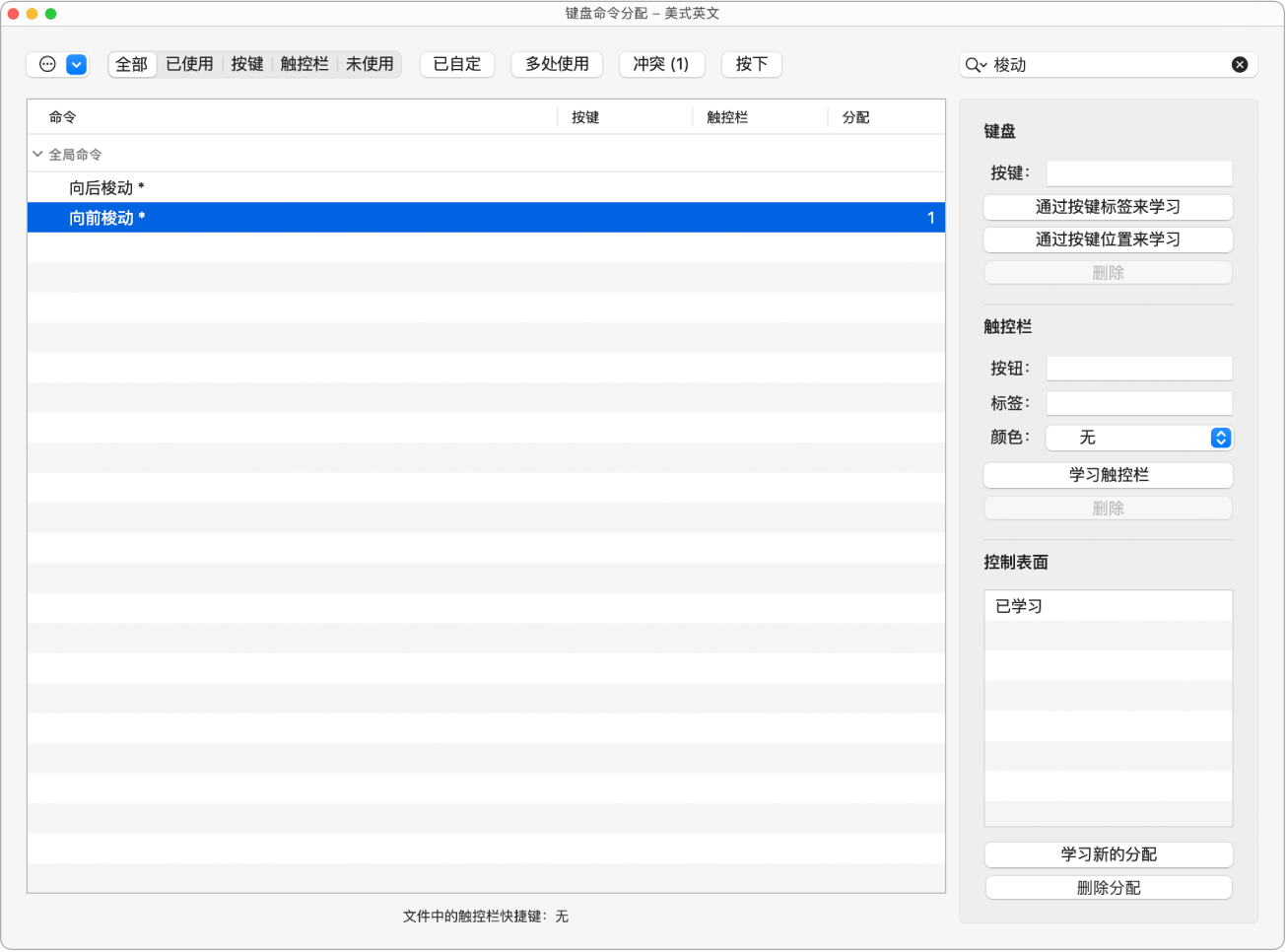
在“命令”栏中选择命令。
从控制器发送 MIDI 信息。
“控制表面”栏显示所学的分配,展示以下一项或所有内容:
控制表面名称,如果分配是由未受支持的控制表面所发送,则显示 MIDI 字串
控制的名称
分配所属的区域和模式
接收完整个信息时,“学习新的分配”按钮将不可用。这可避免在你松开该按钮时接收设备可能发送的更多信息。
删除键盘命令或控制器分配
在 Logic Pro 中,执行以下一项操作:
若要删除键盘命令分配:请选择“命令”栏中相关的命令,然后点按“删除”按钮。
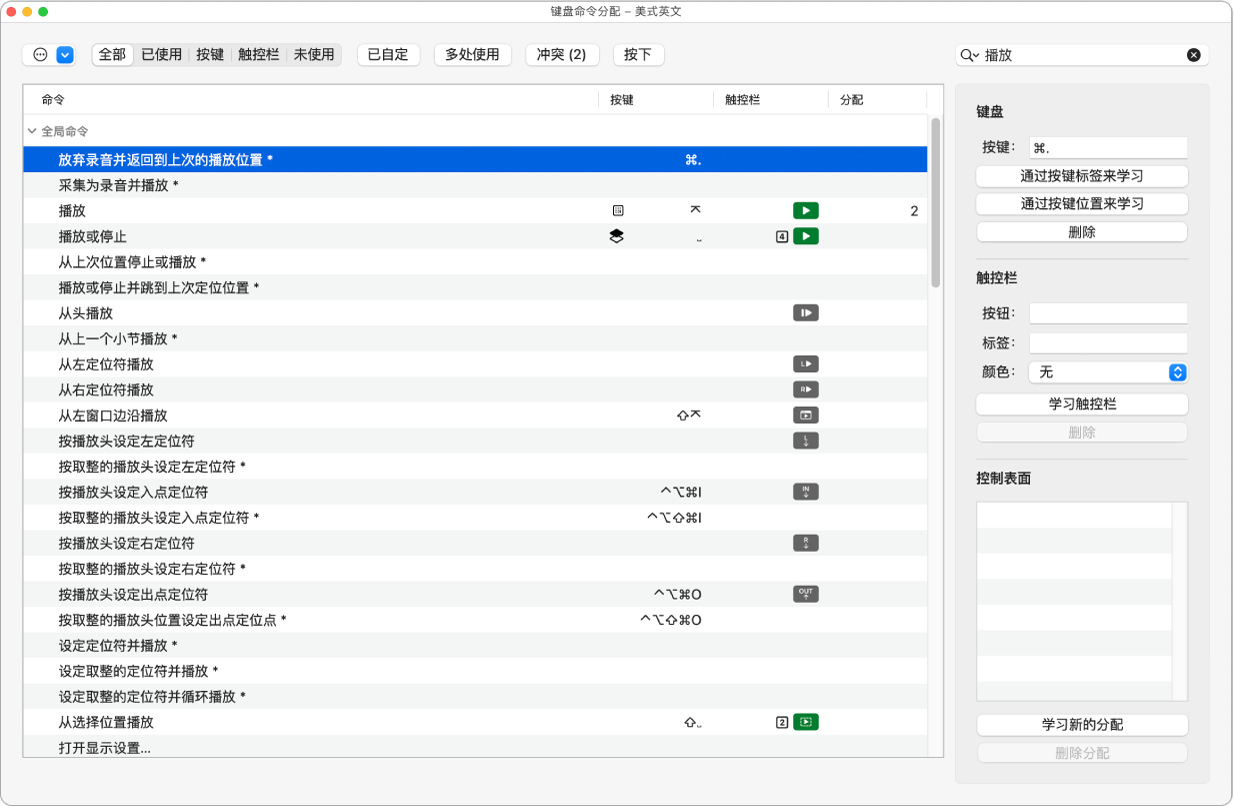
若要删除控制器分配:请选择“命令”栏中相关的命令,然后点按“删除分配”按钮。