Logic Pro 使用手册
- 欢迎使用
-
- 触控栏快捷键
-
-
- 词汇表
- 版权

Logic Pro 中的外部乐器
你可以通过外部乐器将硬件 MIDI 声音发生器路由至混音器,这样你就可以使用 Logic Pro 效果来处理这些声音。插件可取代软件乐器插入到乐器通道条中。外部乐器支持通过乐器通道条进行 MIDI 通信,这可让你实现使用单个插件同时控制外部声音模块的 MIDI 和音频发送。
如果你不太熟悉使用 Logic Pro 中的插件,请参阅在 Logic Pro 中添加、移除、移动和拷贝插件。
轨道被路由至乐器通道条(用于外部 MIDI 声音模块),它的操作与标准的软件乐器轨道很相像。这使你可以在其上录制和播放 MIDI 片段,并且具有以下好处:
你可以使用 MIDI 模块的声音和合成引擎,而不占用电脑 CPU 资源,通道条(或目的通道)中使用的效果除外。
你可以使用插入和发送效果。若要使用发送效果,请将乐器通道条路由至辅助通道条。
你可以实时地将外部 MIDI 乐器声部(带或不带效果)并轨到音频文件中(并轨操作不能太快,因为涉及 MIDI 硬件)。这样就可以一步完成混音的创建,包括所有内部和外部设备与轨道。
【提示】为避免不断给设备连线,最好使用支持多个输入和输出的音频接口。
【提示】使用多音色 MIDI 声源时,你可以采用多个外部乐器实例达到最高灵活性。在此情况下,将音调发生器的单个音频输出(如果装有多个输出)连接至音频接口上不同的输入,每个输入由单个外部乐器实例完成。
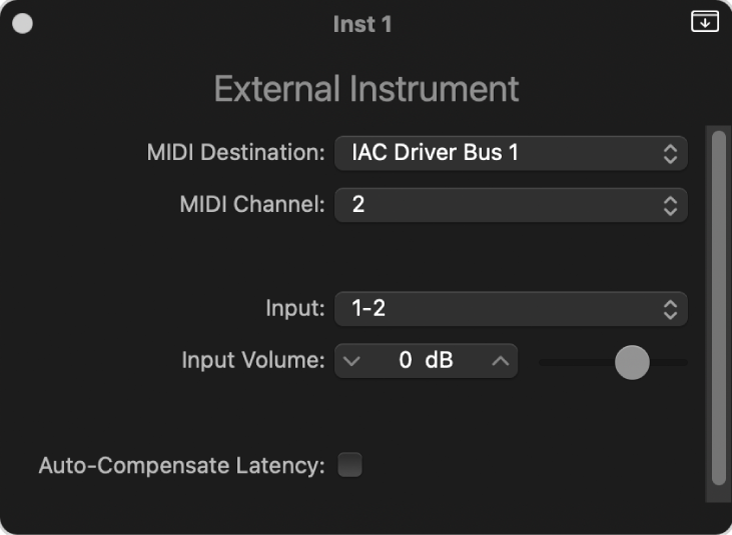
外部乐器参数
“MIDI 目的位置”弹出式菜单:选取目标 MIDI 端口。
“MIDI 通道”弹出式菜单:选取目标 MIDI 通道。
“输入”弹出式菜单:选取与 MIDI 声音发生器连接的音频硬件输入。
“输入音量”滑块和栏:设定传入的信号音量。
“自动补偿延迟”复选框:打开以自动补偿 MIDI 和音频播放之间较小的时间差异。
使用效果处理外部 MIDI 乐器
将 MIDI 模块的输出(或输出对)与你的音频接口的输入(或输入对)连接。
【注】如果音频接口和 MIDI 声音发生器装备了模拟或数码连接,或者两者都装备,那么这里的连接就是模拟或数码的。
创建乐器通道条。
【提示】你可以在“新轨道”对话框中创建一个或多个外部乐器轨道。
点按乐器插槽,然后从弹出式菜单中选取“外部乐器”。
从“外部乐器”窗口的弹出式菜单中选取“MIDI 目的位置”。
从“输入”弹出式菜单选取与 MIDI 声音发生器相连的(你的音频接口)输入。
如果必要的话,调整输入音量。
将全部所需效果插入通道条(或多个通道条,如果你配合多音色声源使用多个外部乐器实例的话)的效果插槽。
如果你想使用发送效果,则你还可以将乐器通道条路由至辅助通道条。