修改这个控件会自动更新这一页面
Logic Pro 使用手册
- 欢迎使用
-
- 触控栏快捷键
-
-
- 词汇表
- 版权

在 Logic Pro 中缩放轨道
在轨道区域中,轨道可以通过轨道区域的缩放控制(以及“波形缩放”滑块)进行缩放,还可以单独缩放。首次打开窗口时会有一个默认缩放设置,它使轨道区域兼顾了最佳的可见性和最大的工作空间。
你还可以垂直缩放轨道区域以填充可用空间。
缩放一个轨道
在 Logic Pro 中,将指针移到轨道左下角。
指针更改为一对向上和向下箭头。
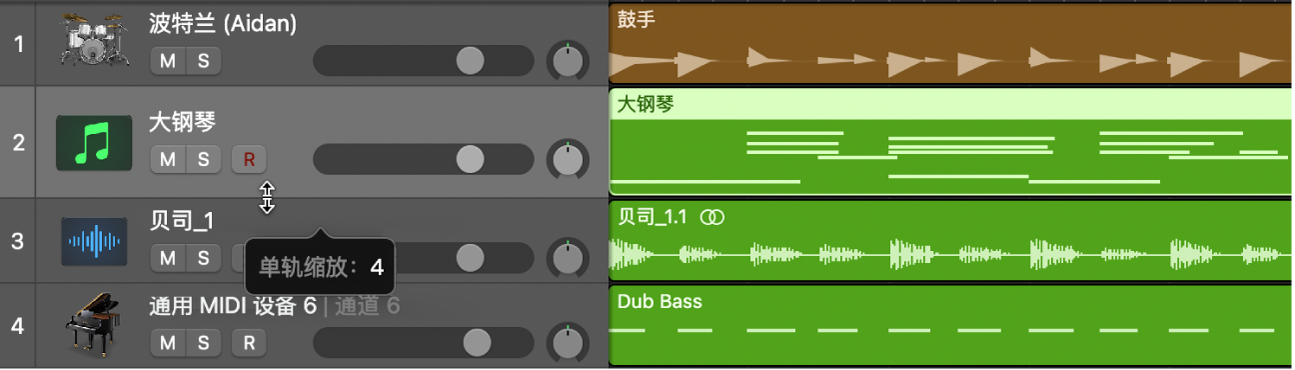
垂直拖移。
按住鼠标键时,与整体窗口缩放水平进行对比的单个轨道缩放系数将显示在帮助标记中。
自动缩放聚焦的轨道
选定多个轨道时,第一个选择的轨道为聚焦的轨道。你可以缩放聚焦的轨道。
在 Logic Pro 中,从轨道区域菜单栏中选取“视图”>“缩放聚焦轨道”(或按下 Control-Z)。
缩放所有轨道
在 Logic Pro 中,将指针移到轨道左下角。
指针更改为一对向上和向下箭头。
向上或向下拖移时按住 Command 键。
将所有轨道还原至默认缩放水平
在 Logic Pro 中,将指针移到轨道左下角。
指针更改为一对向上和向下箭头。
向上或向下拖移时按住 Shift 键。
使用键盘命令缩放轨道
在 Logic Pro 中,使用以下任一键盘命令:
“单轨放大”和“单轨缩小”:以 1 为步长增加或减小所选轨道的“单轨缩放”系数。
开关单轨缩放: 在所选轨道的缩放水平和窗口缩放水平之间切换所选轨道。 此选项在放大轨道以编辑其自动化数据时非常有用。编辑后,使用开关单轨缩放键盘命令返回至原始缩放水平。
还原单轨缩放: 将所选轨道还原至窗口缩放水平。
还原所有轨道的单轨缩放:将所有已缩放的轨道还原至窗口缩放水平。
感谢您的反馈。