Logic Pro 使用手册
- 欢迎使用
- 触控栏快捷键
-
-
- 乐器介绍
- 词汇表
- 版权

在 Logic Pro 中处理未标记乐段
Apple 乐段包含速度、调和其他详细描述,它们统称为标记并嵌入在每个乐段中。某些非 Apple 乐段缺少这样的嵌入式标记,它们称为未标记乐段。您可以将这些未标记乐段和乐段集合添加到乐段浏览器的“未标记乐段”标签中。
您可以批量分析未标记乐段以了解速度信息、以其原始速度或项目速度进行试听、移除现有速度信息以及以项目速度进行播放。因为未标记乐段不包含 Apple 乐段中包括的所有内嵌信息,所以也不能提供和 Apple 乐段相同的功能。
当您将一个或多个乐段拖到乐段浏览器的“未标记乐段”标签中时,乐段将添加到硬盘上的“未标记乐段”文件夹中。您也可以将乐段和乐段库的文件夹手动拖到此文件夹中。添加后,任何使用此文件夹的项目均可始终使用未标记乐段。
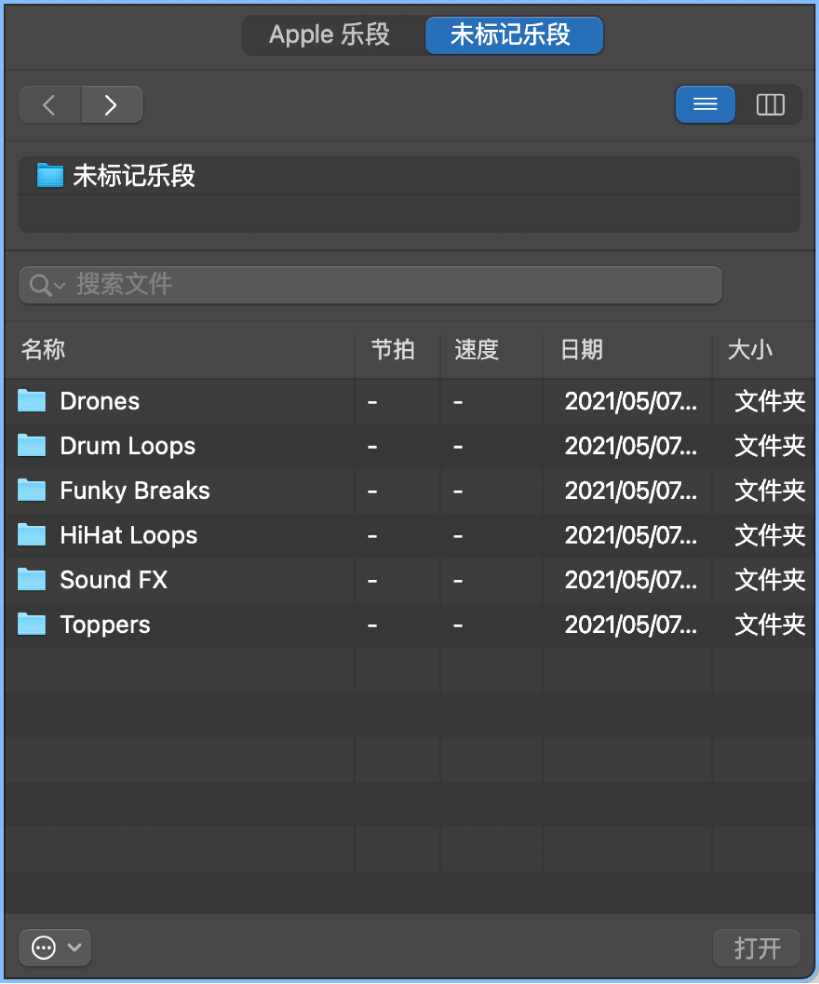
将未标记的乐段添加到乐段浏览器
在Logic Pro中,执行以下一项操作:
将乐段或包含乐段的文件夹拖到乐段浏览器。一个对话框会出现,询问您是否要将拖移的乐段添加到“未标记乐段”文件夹。
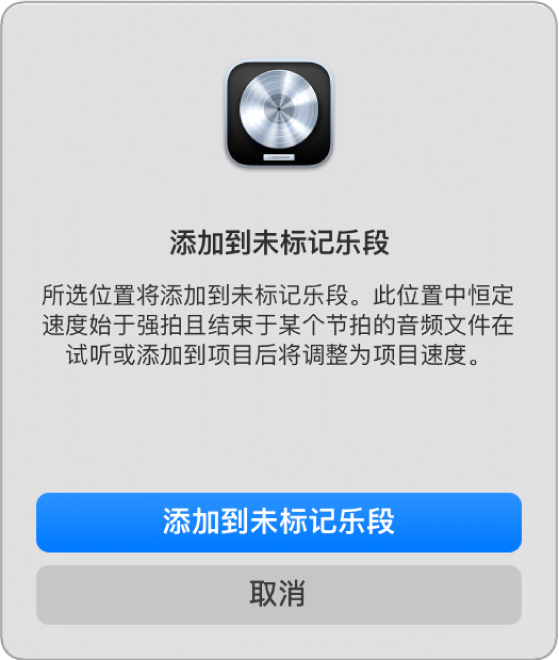
点按“添加到未标记乐段”后,“音乐”文件夹中“Audio Music Apps”子文件夹内会创建一个名为“未标记乐段”的新文件夹。
在所有文件浏览器中,右键点按文件夹,然后从快捷键菜单中选择“添加到未标记乐段库”。
此操作会将该文件夹的新替身添加到“未标记乐段”文件夹,并将乐段保留在其原始位置。
在访达中,将乐段或包含乐段的文件夹拷贝到“音乐”>“Audio Music Apps”>“Untagged Loops”。
当您使用其中一种方法将未标记乐段添加到乐段浏览器后,其在乐段浏览器的“未标记乐段”标签中可用。
【注】只有在您将至少一个乐段或包含未标记乐段的文件夹添加到乐段浏览器中后,乐段浏览器中才会显示“未标记乐段”标签。手动创建的“未标记乐段”文件夹不会显示在乐段浏览器中。
以项目速度试听未标记乐段
在 Logic Pro 乐段浏览器的“未标记乐段”标签中右键点按,然后从快捷键菜单中选择“试听”>“以项目速度”。
点按乐段浏览器底部的“播放”按钮以播放乐段。
拖移乐段浏览器底部的“音量”滑块,以调整听取的乐段的音量。
以原始速度试听未标记乐段
在 Logic Pro 乐段浏览器的“未标记乐段”标签中右键点按,然后从快捷键菜单中选择“试听”>“以原始速度”。
点按乐段浏览器底部的“播放”按钮以播放乐段。
拖移乐段浏览器底部的“音量”滑块,以调整听取的乐段的音量。