Logic Pro 使用手册
- 欢迎使用
- 触控栏快捷键
-
-
- 乐器介绍
- 词汇表
- 版权

Logic Pro 中的 Bass Amp Designer 概览
Bass Amp Designer 模拟三种著名的低音吉他放大器及其使用的扬声器音箱的音色。每种预配置模型都包含放大器和音箱,可再现知名低音吉他放大器音色。放大器和音箱可与集成压缩和均衡器设备组合以改变音调。您可以直接处理信号,通过这些放大系统来重现您弹奏的贝司的声音。虚拟麦克风用于接收模拟放大器和音箱的信号。您可以从三种不同的麦克风类型中进行选取和放置。
录音时,许多贝司演奏者常常使用被动式(无电源)或主动式(有电源)的直入盒,来直接连接到混音板或其他录音设备。除了使用直入盒外,使用具有被动或主动均衡器的前置放大器和硬件压缩器也相当常见。Bass Amp Designer 模拟专业水平的美式直入盒。
Bass Amp Designer 设计有两个通道,一个用于前置放大器,一个用于直入盒。这可让您灵活地更改以下演奏和录制配置的信号流:带有被动或主动均衡器的前置放大器、压缩器、直功率放大器、仅音箱和麦克风的声音、仅直入盒、仅低音放大器或两者同时。请参阅 Bass Amp Designer 信号流和 Bass Amp Designer 前置放大器信号流。
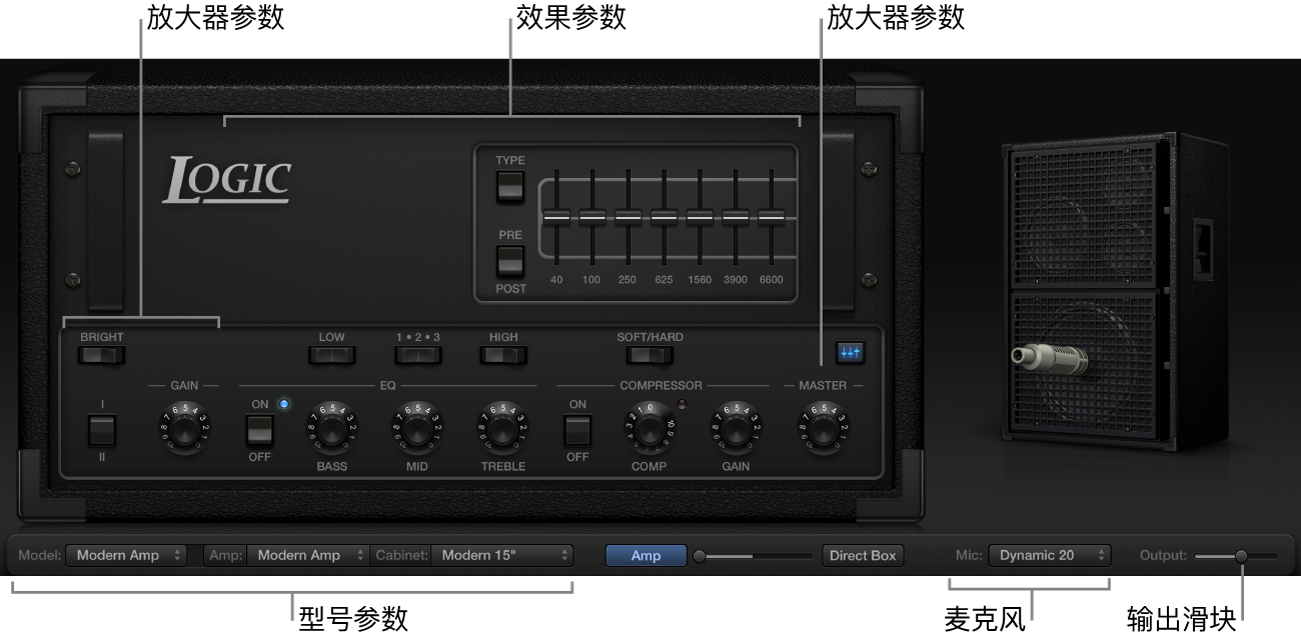
Bass Amp Designer 界面分为以下主要四个参数部分。
“模型”参数:“模型”弹出式菜单位于窗口左下方,用于选取预配置模型,其中包括放大器、音箱和麦克风类型。还可以在其他弹出式菜单中单独选取放大器、音箱和麦克风的类型。请参阅构建自定 Bass Amp Designer 组合。
“放大器”参数:这些参数位于旋钮部分的两端,用于设定放大器的输入增益、真实度和输出音量。请参阅 Bass Amp Designer 放大器控制。
“效果”参数:这些参数位于旋钮部分的中央,可让您控制集成均衡器和压缩器效果。当“均衡器”按钮打开时,另一个图形或参数均衡器显示在压缩器控制上方。请参阅 Bass Amp Designer 效果概览。
“麦克风”参数:这些参数位于界面的右侧部分,用于设定采集放大器和音箱声音的麦克风的类型和位置。请参阅 Bass Amp Designer 麦克风参数。
“输出”滑块:“输出”滑块位于界面的右下角。它可用作 Bass Amp Designer 输出的最终音量控制,传送到通道条中出现的“插入”插槽或直接传送到通道条输出。
【注】此参数与“主”控制不同,后者具有声音设计和控制放大器部分的音量两个作用。
选取 Bass Amp Designer 模型
在 Logic Pro 中,选取由放大器、音箱和麦克风类型组成的预配置模型。
您可以使用“模型”弹出式菜单来选取预配置模型,或使用“放大器”、“音箱”和“麦克风”菜单来创建自定的模型。请参阅构建自定 Bass Amp Designer 组合。这些选项在弹出式菜单中一直可见,它们还会在其上方以图形的形式直观显示出来。