修改这个控件会自动更新这一页面
Logic Pro 使用手册
- 欢迎使用
- 触控栏快捷键
-
-
- 乐器介绍
- 词汇表
- 版权

将媒体文件导入到 Logic Pro
所有文件浏览器是您浏览和预览媒体文件的首选之所。您可以使用所有文件浏览器访问本地硬盘、个人目录或当前项目文件夹中的所有受支持的媒体文件。
您还可以使用“文件”>“导入”>“其他”菜单和键盘命令来导入支持的文件。
 在“Logic Pro”>“偏好设置”>“高级”中选择“启用完整功能”后,所有文件浏览器会变得可用。
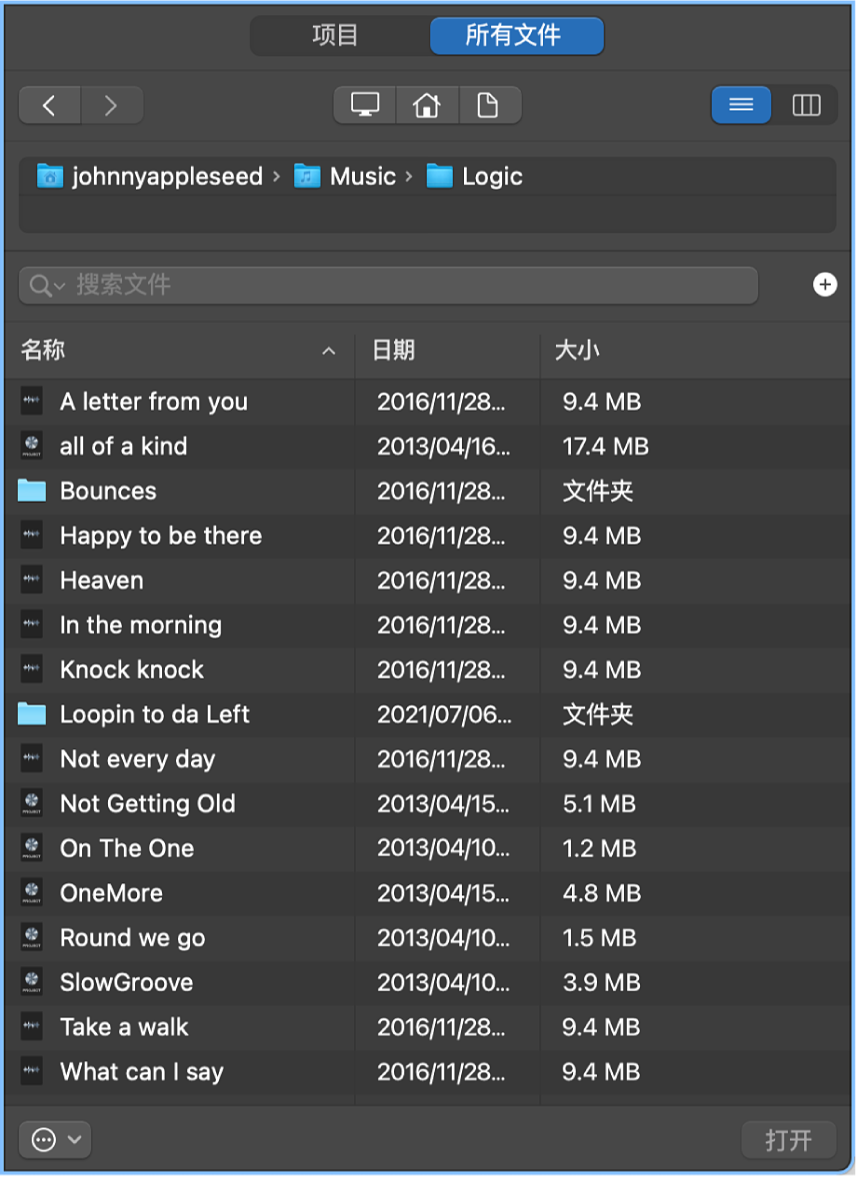
使用所有文件浏览器导入媒体文件
点按控制条中的“浏览器”按钮
 ,然后点按“所有文件”(或按下 F 键)。
点按“列表视图”按钮
 或“分栏视图”按钮
  以选取您要使用的视图。
列表视图:以列表的形式显示文件夹和文件,以及名称、创建日期、大小和类型等详细信息。连按某个文件夹以显示其内容。
分栏视图:以分栏形式显示文件夹和内容。选择某个文件夹以显示其内容。
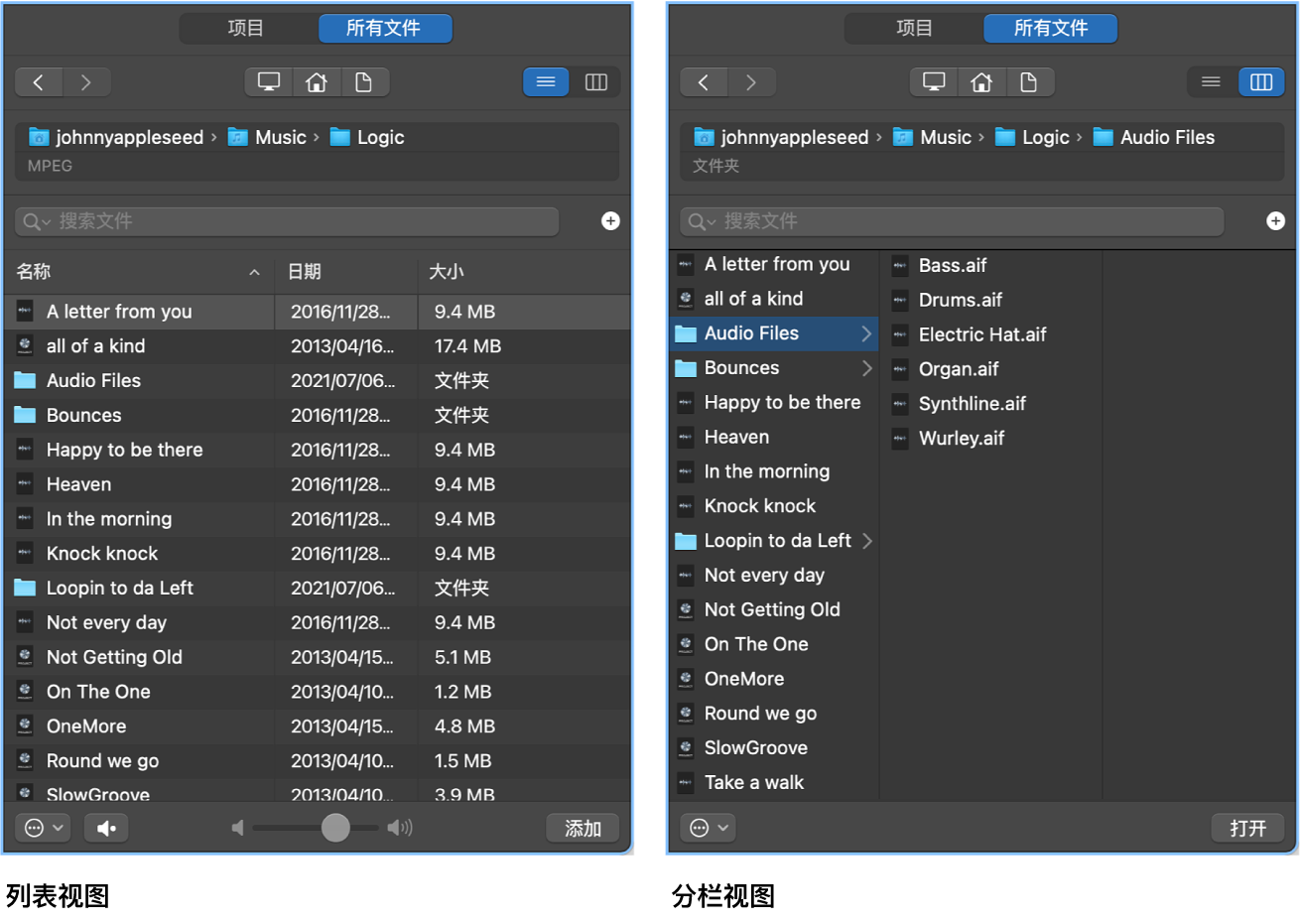
通过执行以下操作,找到要导入的文件:
若要更改可见内容:点按“电脑”按钮
 、“个人”按钮
  或“项目”按钮
  。
。“电脑”按钮显示本地硬盘、光盘驱动器或连接到电脑的其他储存介质的内容。“个人”按钮显示个人目录的内容。“项目”按钮显示当前项目文件夹的内容。
若要在文件夹层级中移动:点按文件路径层级中的文件夹,或使用“向后”按钮
 或“向前”按钮
  。
。
拖移要导入轨道区域的文件。
您也可以按名称搜索文件。
使用“文件”>“导入”>“其他”导入文件
您可以使用“文件”菜单中的导入功能来导入各种文件类型,如 AAF、支持的 MIDI、XML 和项目文件。
在 Logic Pro 中,选择“文件”>“导入”>“其他”(或使用键盘命令)。
在“打开文件”窗口中,导航到您想打开的文件。
点按“导入”。
感谢您的反馈。