修改这个控件会自动更新这一页面
Logic Pro 使用手册
- 欢迎使用
- 触控栏快捷键
-
-
- 乐器介绍
- 词汇表
- 版权

在 Logic Pro 中替换软件乐器录音
录音时,您可以在录制演奏的同时替换以前演奏的全部或部分。您可以在“替换”模式下执行此操作。您可以从“替换”弹出式菜单中选取以下其中一个“替换”模式行为:
片段插入:仅抹掉有录音的 MIDI 事件的 MIDI 片段。
内容抹掉:仅将整个录音中 MIDI 片段内的 MIDI 内容抹掉,即使未播放任何内容。
内容插入:仅将 MIDI 片段内的 MIDI 内容抹掉,但只针对已录制 MIDI 事件的位置。
您可以在控制条或“录音”偏好设置窗口中长按(或右点按)“替换”按钮  来访问“替换”弹出式菜单。
【注】有关替换音频录音的信息,请参阅替换音频录音。
 在“Logic Pro”>“偏好设置”>“高级”中选择“启用完整功能”后,替换录音会变得可用。
在现有 MIDI 片段上录制
在 Logic Pro 中,点按控制条中的“替换”按钮
。在标尺的顶部向左或向右拖移。
循环区域在标尺中显示为黄色条,并且“循环”模式会自动打开。
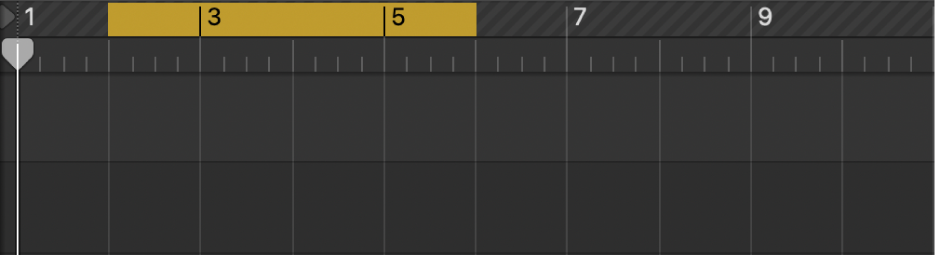
点按控制条中的“录音”按钮
 (或按下 R 键)来开始录音。
录音会在定义的循环区域的开始处自动开始。
使用 MIDI 键盘、“音乐键入”窗口或屏幕音乐键盘来弹奏某些音符。根据需要,录制所需数量的循环。
在控制条中点按“停止”按钮
 (或按下空格键)以停止录音。
在“片段抹掉”或“片段插入”模式中,会在现有片段的顶部创建新的 MIDI 片段。在“内容抹掉”或“内容插入”模式中,现有片段的内容会被替换。
点按控制条中的“停止”按钮(或按下空格键)以停止录音。
新录音现将替换素材之前录制的部分。
感谢您的反馈。