Mac 版 Logic Pro 使用手册
- 欢迎使用
- Logic Pro 新功能
-
- 触控栏快捷键
-
-
- 录音室钢琴
- 词汇表
- 版权和商标
Mac 版 Logic Pro 环绕声声像器概览
你可以在 Mac 版 Logic Pro 中使用环绕声声像器将轨道输出信号定位至特定的扬声器位置。你可以直接在通道条中使用环绕声声像器,但最好是在单独的窗口中打开它。
你可以同时打开多个“环绕声声像器”窗口,并将其保存到屏幕设置中。如果“环绕声声像器”窗口标题中的“链接”按钮  已启用(“单个”模式),窗口会显示所选通道条的环绕声模式和当前设置。
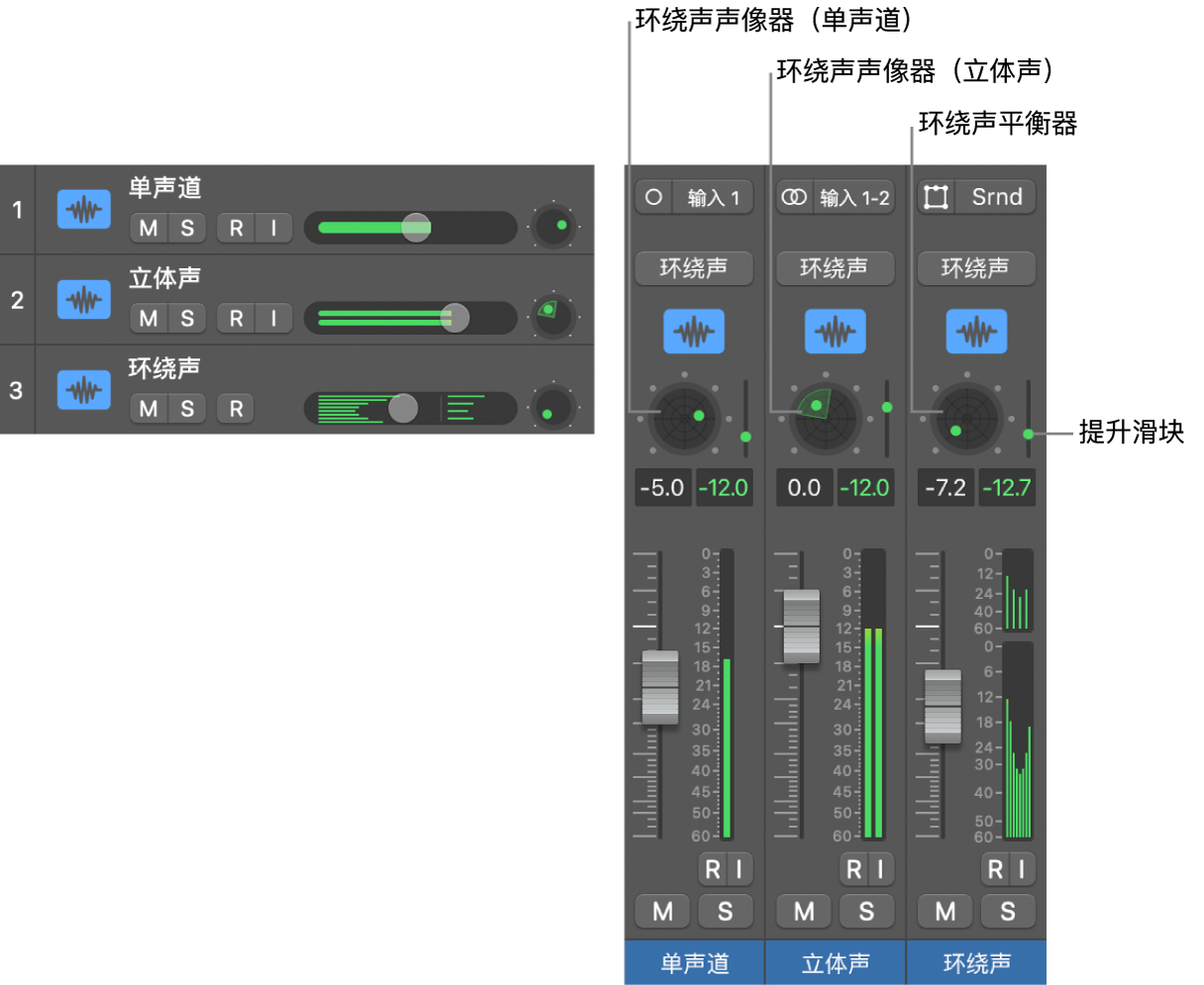
“环绕声声像器”会显示为“环绕声声像器(单声道)”或“环绕声声像器(立体声)”。这取决于通道条输入格式(或最后一个效果插件的输出格式)是单声道还是立体声。如果是环绕声,那么声像控制将会是环绕声平衡器,而非环绕声声像器。全部三个声像控制的参数组各不相同。请参阅环绕声声像器参数。
在杜比全景声空间音频中进行混音时,环绕声声像器也会用在底层轨道上。但对象轨道会使用可让你在三维空间中放置和移动其信号的 3D 对象声像器。
三种类型的环绕声声像和平衡控制
一个底层轨道可以具有三种不同的通道模式,并且通道模式决定通道条上和轨道头中可用的声像控制。
单声道轨道:发送到环绕声总线或输出的单声道轨道有一个带单个声像圆点的环绕声声像器控制,以用于将单声道信号放在环绕声输出中。
立体声轨道:发送到环绕声总线或输出的立体声轨道有一个带单个声像圆点的环绕声声像器控制。圆点周围的阴影区表示立体声信号在环绕声区域的传播。
环绕声轨道:发送到环绕声总线或输出的环绕声轨道有一个环绕声平衡器控制,其与环绕声声像器在功能上有所不同。环绕声平衡器可在不改变信号位置的情况下将环绕声信号传送到环绕声输出。它只改变这些输出通道的电平,具体取决于你移动声像圆点的位置。
【注】环绕声声像器上的点(代表双耳高度扬声器)指示项目当前的环绕声格式。
环绕声声像器与“高度”滑块
如果项目的环绕声格式包含高度通道(5.1.2、5.1.4、7.1.2 或 7.1.4),通道条上的声像控制旁边会显示垂直“高度”滑块。该滑块对应“环绕声声像器”和“环绕声平衡器”窗口中的“高度”参数。
【注】“提升”滑块在任何使用 3D 对象声像器的通道条上也可用。
环绕声声像器/环绕声平衡器窗口
虽然可以使用通道条或轨道头的声像控制来放置声像圆点,但打开其相应的“环绕声声像器”窗口还可访问更多参数和控制。

打开“环绕声声像器”窗口
在 Logic Pro 中,连按通道条的环绕声声像器控制。
“环绕声声像器”窗口提供了通道条的环绕声声像器的放大视图,还包含有附加参数。
使用单声道输入通道条上的环绕声声像器

使用立体声输入通道条上的环绕声声像器
如果通道条输入格式设为立体声(或者该通道条上的最后一个效果插件的输出格式为立体声),那么窗口将用作立体声到环绕声声像器。
立体声到环绕声模式中的图形环绕声栏具有三个声像圆点: 一个圆点代表左 (L) 信号,一个圆点代表右 (R) 信号,第三个圆点则将 L 和 R 圆点作为组同时控制。它还在右上角提供了一个“展开”栏,用于控制信号的立体声宽度。

在 Logic Pro 中,执行以下任一项操作:
拖移图形环绕声栏中的 L 或 R 圆点以使其他圆点按对称方式移动。
当以一定的速度拖动圆点时,会使 L 和 R 圆点都移动。
环形移动会更改角度。
与环绕声栏中央的距离会更改远近。
按住 Command 键移动圆点以锁定远近值。
按住 Control 和 Command 键移动圆点以锁定角度值。
图形环绕声栏周围的环形条(蓝色代表左通道,绿色代表右通道)表示哪些扬声器会传送各自的信号源;圆点离中心越近,相应的环形条则越宽(换言之,远近度越大)。
使用环绕声输入通道条上的环绕声平衡器
如果通道条输入格式设为环绕声(或者该通道条上的最后一个效果插件的输出格式为环绕声),那么环绕声声像器会变成环绕声平衡器。
源通道可被传递到各自的输出通道(扬声器位置),无需任何交叉定位或混音。声像控制用一个圆点表示,它将影响整个多通道源信号。
在环绕声平衡器模式中,“分离”参数不可用,“远近”参数由“量”替换。

拖移圆点以更改源信号的相对音量平衡。
环形移动会更改角度。
与环绕声栏中央的距离会更改量。
按住 Command 键移动圆点以锁定数量值。
按住 Control 和 Command 键移动圆点以锁定角度值。