Mac 版 Logic Pro 使用手册
- 欢迎使用
- Logic Pro 新功能
-
- 触控栏快捷键
-
-
- 录音室钢琴
- 词汇表
- 版权和商标
在 Mac 版 Logic Pro 中调整一组自动化点
在 Mac 版 Logic Pro 中,你可以一次调整多个自动化点,方法是先选择自动化点并随后将其作为一组移动。自动化点组会显示为自动化轨道上的一个选择范围,通过第一个及最后一个所选自动化点之间的灰色区域表示。你也可以在自动化曲线上创建多个选择,以一次调整一组不相邻的自动化点。
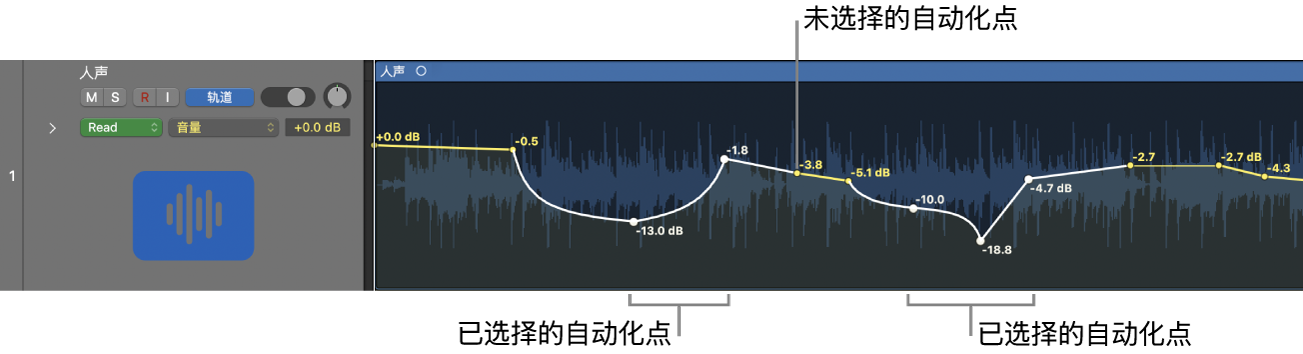
水平拖移一组自动化点会更改其在时间线上的位置。垂直拖移默认会将所有所选点同等地上下移动相同量。
轨道头中的自动化修剪栏可让你垂直调整自动化轨道上的整个自动化曲线而不创建任何选择。
【注】如果轨道属于混音器组,则该组的轨道自动化数据会根据“组设置”窗口中设定的自动化参数进行调整。请参阅自动化组。
选择自动化范围
Logic Pro 处于自动化模式时,在自动化轨道上创建一个或多个范围选择,方法是执行以下任一项操作:
向左或向右拖过自动化轨道以选择该范围内的所有自动化点。
按住 Shift 键拖移另一选择以创建额外范围。
按住 Shift 键点按多个相邻自动化点以创建从第一个到最后一个所选点的范围。
所选自动化点及其之间的线会变成白色,范围选择会在时间线上显示为灰条。
按住 Shift 键点按多个不相邻自动化点。
【注】垂直或水平调整选择时,选择范围中的未选择自动化点不受影响。
在自动化轨道背景中点按以取消选择所有自动化点。
调整一组自动化点的时间位置
Logic Pro 处于自动化模式时,在自动化轨道上创建范围选择。
水平拖移以移动该范围内所选自动化点的时间位置,方法是执行以下任一项操作:
拖移其中一个所选自动化点。
拖移一段所选自动化曲线。
拖移范围选择的背景。
开始水平拖移后,你无法垂直移动点(直至松开指针)以避免意外更改其值。
调整一组自动化点的值
Logic Pro 处于自动化模式时,在自动化轨道上创建范围选择。
垂直拖移以调整该范围内所选自动化点的值,方法是执行以下任一项操作:
拖移其中一个所选自动化点。
拖移一段所选自动化曲线。
拖移范围选择的背景。
在绝对模式中,所有所选自动化点会上下移动相同的量。
【提示】提示:按住 Control 键垂直拖移可进行更精确的调整。
垂直调整整个自动化曲线
Logic Pro 处于自动化模式时,在做出选择之后,将指针置于轨道头的数字显示(该参数值变化为“修剪”)上,然后垂直拖移以改变该值(偏移或修剪量)。
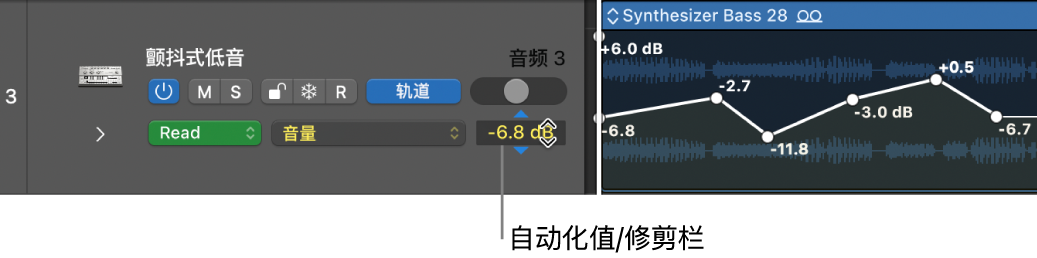
调整一组自动化点时,会保留其值中的相对差异。如果任何自动化点的值达到最小值或最大值,则无法进一步调整任何值。你可以在拖移时按住 Option 键来覆盖这个行为。
【提示】如果“修剪”栏不可见,请将鼠标放置在从轨道的左边缘分割轨道头的分割线上,然后(当你看见“调整大小”指针时)将该线向左或向右拖移以调整轨道头大小。
当松开鼠标时,数值显示恢复为显示播放头位置的活跃自动化参数值。