修改这个控件会自动更新这一页面
Mac 版 Logic Pro 使用手册
- 欢迎使用
- Logic Pro 新功能
-
- 触控栏快捷键
-
-
- 录音室钢琴
- 词汇表
- 版权和商标
Mac 版 Logic Pro 中的音频轨道编辑器
音频轨道编辑器显示轨道区域部分音频轨道的细节,在时间网格中展示轨道上片段的音频波形。
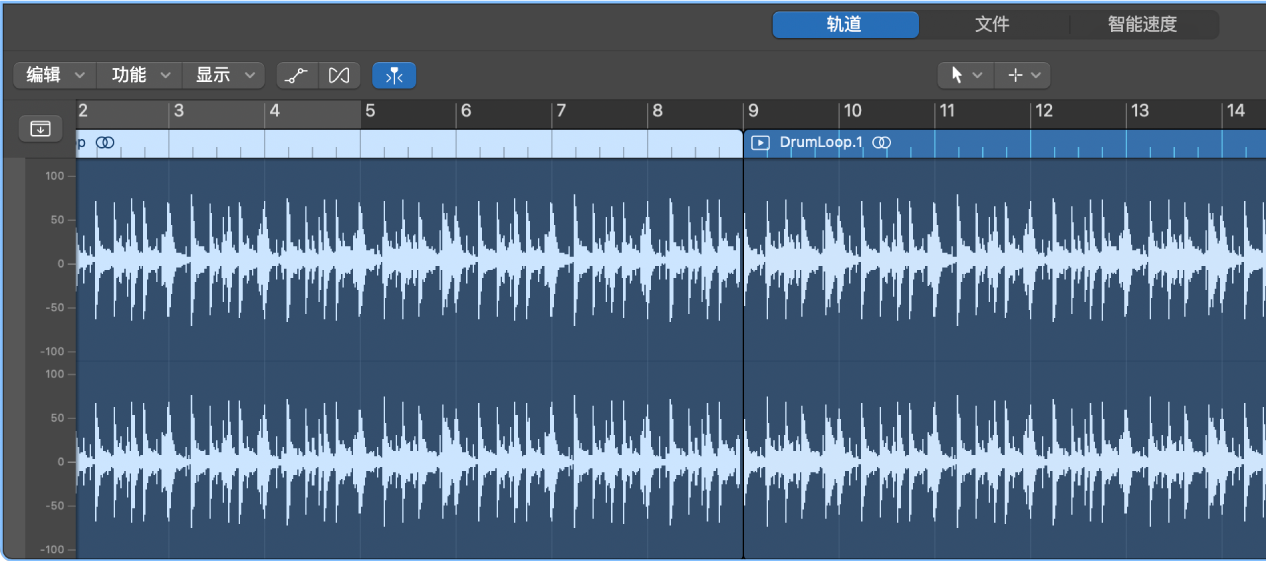
在音频轨道编辑器中,你可以移动和修剪音频片段,拆分和接合片段,并用其他方式编辑它们。你可以滚动和缩放音频轨道编辑器,并缩放音频片段中波形的振幅。你在音频轨道编辑器中做出的编辑没有破坏性,因此总能返回到原始的录音。
你也可以在音频轨道编辑器中使用 Flex Pitch 功能来量化和编辑音频素材的音高。有关更多信息,请参阅在 Logic Pro 中使用 Flex Pitch 编辑音高和时序。
你还可以在音频轨道编辑器中使用基于所选部分的处理将音频效果添加到所选音频片段。若要进一步了解,请参阅使用基于所选部分的处理。
如果所选音频片段是 QTA(QuickTime 音频)文件,片段检查器中会显示“空间音频”部分并带有各种播放处理选项。请参阅为 QTA 文件应用空间播放处理。
【提示】若要直接编辑音频文件,你可以使用音频文件编辑器。在音频文件编辑器中所做的编辑为破坏性编辑,意味着原始录音已永久改变。音频文件编辑器有一组不同于音频轨道编辑器的功能,可让你倒转和反转音频、移除直流偏移以及编辑瞬变等等。若要了解音频文件编辑器,请参阅 Logic Pro 音频文件编辑器界面概览。
打开音频轨道编辑器
 。
。垂直调整音频轨道编辑器的大小
在 Logic Pro 音频轨道编辑器中,将指针置于音频轨道编辑器顶部的栏中,并向上拖移。
向下拖移使音频轨道编辑器再次变小。
水平缩放音频轨道编辑器
在 Logic Pro 音频轨道编辑器中,向左或向右拖移音频轨道编辑器菜单栏中的“缩放”滑块。
缩放音频波形
在 Logic Pro 音频轨道编辑器中,点按住音频轨道编辑器菜单栏中的“波形缩放”按钮,然后垂直拖移滑块以放大或缩小振幅。
关闭音频轨道编辑器
在 Logic Pro 音频轨道编辑器中,点按控制条中的“编辑器”按钮。
感谢您的反馈。