Mac 版 Logic Pro 使用手册
- 欢迎使用
- Logic Pro 新功能
-
- 触控栏快捷键
-
-
- 录音室钢琴
- 词汇表
- 版权和商标
Mac 版 Logic Pro 中的 Drum Machine Designer 概览
Drum Machine Designer 非常适用于在 Mac 版 Logic Pro 中创建和整理架子鼓和鼓件以及与之交互。它用于软件乐器轨道,但也可通过乐器通道条上的 MIDI 键盘或鼓垫控制器演奏。
结合步进音序器使用时,它为制作音乐律动作品提供了一个极其灵活且充满灵感的平台。
Drum Machine Designer 结构
Drum Machine Designer 不是一款插件,虽然它可插入到乐器通道条中。它是一个使用 Track Stack 且基于轨道的元乐器,将一个主轨道和多个子轨道结合在一起。每个轨道都有其对应的通道条。有关将 Drum Machine Designer 轨道添加到项目的信息,请参阅配合 Drum Machine Designer 使用步进音序器。
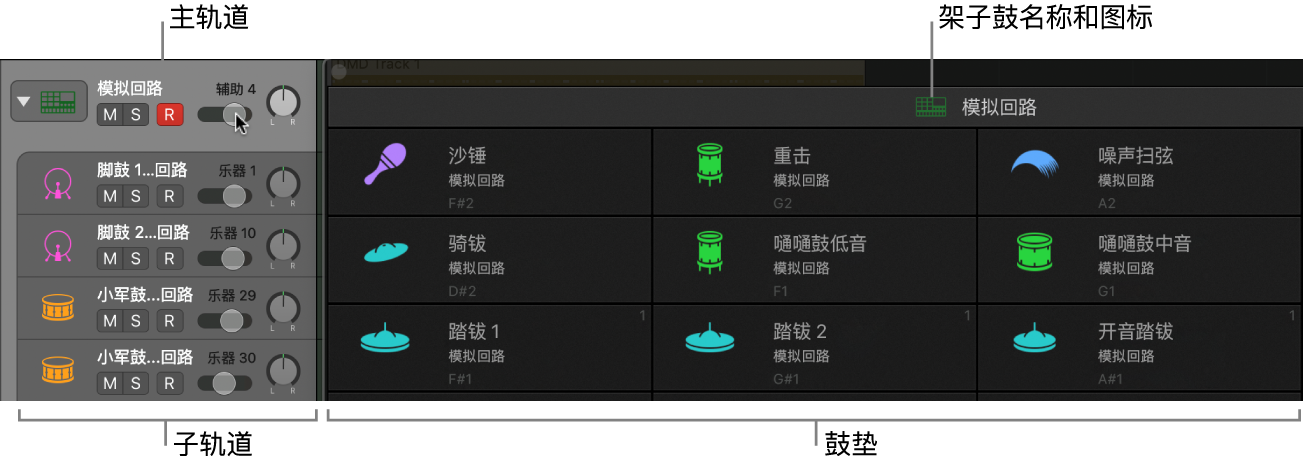
主轨道通道条由架子鼓名称和图标表示,显示在 Drum Machine Designer 窗口顶部的架子鼓控制条中。
每个子轨道通道条由对应的鼓件鼓垫表示,显示在网格中。
主轨道(架子鼓)和所有子轨道(鼓件)的设置储存为架子鼓 Patch,其中可保存多个通道条,每个通道条有其自己的乐器和效果插件。与之相比,插件设置仅可保存单个插件的插件设置。
单个子轨道及其乐器和效果插件储存为鼓件 Patch。
轨道和通道条上显示的图标始终与鼓垫图标一致,并在鼓件被交换或替换时更新。连按轨道图标以打开 Drum Machine Designer 窗口。点按主轨道图标旁边的箭头以显示或隐藏子轨道。
Drum Machine Designer 如何处理音符
主轨道上收到的 MIDI 音符按照分配到鼓垫的输入和输出音符分布到子轨道。对于在主轨道上按片段弹奏的音符和主轨道为聚焦轨道时实时弹奏的音符而言都是如此。例如,如果分配到第一个子轨道的鼓垫设为输入音符 C1 和输出音符 G2,那么主轨道上弹奏的 C1 会转换为 G2。此音符值传入到第一个子轨道,并在插入到子轨道通道条中的乐器上弹奏 G2。
相反,子轨道上弹奏的音符不会改变,并直接传入到插入到通道条中的乐器,让你按半音阶和复音弹奏子轨道乐器。
你可以执行以下一项操作来分离主轨道 MIDI 片段中的音符:
选择主轨道 MIDI 片段,然后选取“编辑”>“分离 MIDI 事件”>“按音符音高”命令。
按住 Control 键点按主轨道 MIDI 片段,然后从快捷键菜单中选取“转换”>“按音符音高分离”命令。
包含音符事件的单个片段在每个子轨道上创建,可通过与任何其他 MIDI 片段相同的方式来操作和编辑。
Drum Machine Designer 声音
你可以在资源库中访问 Drum Machine Designer 架子鼓 Patch 和鼓件 Patch。
资源库打开时:
在资源库中点按架子鼓名称以查看和选择架子鼓 Patch。
在资源库中点按鼓件鼓垫图标或鼓垫背景以查看和选择鼓件 Patch。
Drum Machine Designer 包含众多可供添加或用作鼓垫替换声音的预映射架子鼓 Patch 以及大量单独的鼓件 Patch,供你创建自定义架子鼓。
你可以从资源库中将声音分配给含 Patch 的鼓垫,或从浏览器、乐段浏览器或音频浏览器中将音频素材直接拖放到 Drum Machine Designer 中。还可以将 MIDI 片段或音频片段拖放到 Drum Machine Designer 鼓垫或者主轨道头或子轨道头。
【注】你可以在资源库中下载附加声音包以获取更多架子鼓。
你可以使用插件编辑整个架子鼓和单个鼓件的声音。请参阅效果概览。