Руководство пользователя iPhone
- Добро пожаловать!
-
-
- Модели iPhone, совместимые с iOS 26
- iPhone 11
- iPhone 11 Pro
- iPhone 11 Pro Max
- iPhone SE (2-го поколения)
- iPhone 12 mini
- iPhone 12
- iPhone 12 Pro
- iPhone 12 Pro Max
- iPhone 13 mini
- iPhone 13
- iPhone 13 Pro
- iPhone 13 Pro Max
- iPhone SE (3-го поколения)
- iPhone 14
- iPhone 14 Plus
- iPhone 14 Pro
- iPhone 14 Pro Max
- iPhone 15
- iPhone 15 Plus
- iPhone 15 Pro
- iPhone 15 Pro Max
- iPhone 16
- iPhone 16 Plus
- iPhone 16 Pro
- iPhone 16 Pro Max
- iPhone 16e
- iPhone 17
- iPhone 17 Pro
- iPhone 17 Pro Max
- iPhone Air
- iPhone 17e
- Базовая настройка
- Настройте iPhone для себя
- Снимайте потрясающие фото и видео
- Оставайтесь на связи с друзьями и семьей
- Общий доступ к функциям для членов семьи
- Использование iPhone для повседневных действий
- Профессиональные советы от службы поддержки Apple
-
- Что нового в iOS 26
-
- Включение и настройка iPhone
- Вывод из режима сна, блокирование и разблокирование
- Настройка сотовой связи
- Просмотр или изменение настроек сотовых данных
- Использование двух SIM-карт
- Подключение к интернету
- Поиск настроек
- Создание учетных записей электронной почты, контактов и календаря
- Значение значков статуса на iPhone
-
- Зарядка аккумулятора
- Отображение заряда аккумулятора в процентах
- Зарядка с помощью источников чистой энергии
- Оптимизация зарядки аккумулятора
- Настройка лимита зарядки
- Об ограниченной зарядке вследствие экстремальных температур
- Экономия заряда аккумулятора с помощью режимов питания на iPhone
- Информация об использовании и состоянии аккумулятора iPhone
-
- Настройка громкости
- Включение или выключение фонарика iPhone
- Бесшумный режим iPhone
- Многозадачность в режиме «Картинка в картинке»
- Доступ к функциям на экране блокировки
- Просмотр Эфира активности в Dynamic Island
- Выполнение быстрых действий
- Поиск на iPhone
- Просмотр информации об iPhone
- Управление хранилищем на iPhone
- Путешествия с iPhone
-
- Настройка звуков и вибрации
- Использование и настройка кнопки действия
- Создание пользовательского экрана блокировки
- Изменение обоев
- Использование и настройка Пункта управления
- Запись аудио и видео
- Регулировка яркости экрана и цветового баланса
- Продление времени активного состояния дисплея iPhone
- Использование Ожидания
- Настройка параметров дисплея и текста на iPhone
- Изменение имени iPhone
- Изменение даты и времени
- Изменение языка и региона
- Изменение выбранного по умолчанию приложения
- Изменение поисковой системы по умолчанию
- Поворот экрана iPhone
- Настройка способов отправки
-
- Использование Контроллера камеры
- Использование Контроллера камеры для запуска других приложений
- Регулировка громкости звука затвора
- Изменение настроек HDR для камеры
- Запись видео
- Съемка пространственных фото и видео для Apple Vision Pro
- Изменение параметров записи звука
- Съемка видео ProRes
- Запись видео в режиме «Киноэффект»
- Изменение настроек записи видео
- Сохранение настроек камеры
- Настройка объективов основной камеры
- Изменение расширенных настроек камеры
- Просмотр, экспорт и печать фото
- Использование функции «Сканер текста»
- Сканирование QR-кодов
-
-
- Основные сведения о приложении «Калькулятор»
- Использование стандартного калькулятора
- Использование научного калькулятора
- Математические вычисления с помощью математических заметок
- Работа с графиками в математических заметках
- Преобразование единиц измерения и конвертация валют
- Просмотр предыдущих вычислений
-
- Создание и редактирование событий в Календаре
- Отправка приглашений
- Ответ на приглашение
- Изменение способа отображения событий
- Поиск событий
- Изменение настроек Календаря
- Планирование или отображение событий в другом часовом поясе
- Отслеживание событий
- Использование нескольких календарей
- Использование напоминаний
- Использование календаря праздничных дней
- Общий доступ к календарям iCloud
- Компас
-
- Добавление и использование контактной информации
- Редактирование контактов
- Добавление Вашей контактной информации
- Добавление или удаление учетных записей
- Использование NameDrop на iPhone для передачи своей контактной информации
- Использование контактов из приложения «Телефон»
- Объединение или скрытие дубликатов контактов
- Синхронизация контактов на разных устройствах
- Импорт контактов
- Экспорт контактов
-
- Основные сведения о FaceTime
- Создание ссылки FaceTime
- Использование инструментов аудиовызова FaceTime
- Съемка Live Photo
- Использование функции «Субтитры»
- Использование других приложений во время вызова
- Совершение группового вызова FaceTime
- Использование SharePlay для совместного просмотра и прослушивания контента, а также для видеоигр с другими пользователями
- Предоставление общего доступа к экрану во время вызова FaceTime
- Запрос или предоставление дистанционного управления во время вызова FaceTime
- Совместная работа над документом в FaceTime
- Использование функций видеоконференций
- Перенос вызова FaceTime на другое устройство Apple
- Изменение настроек видеосвязи в FaceTime
- Изменение настроек аудио в FaceTime
- Выход из вызова или продолжение разговора в Сообщениях
- Блокировка вызова FaceTime и отметка его как спам
- Анализ и фильтрация вызовов
-
- Основные сведения о приложении «Файлы»
- Изменение файлов и папок
- Поиск и просмотр файлов и папок
- Поиск загруженных файлов на iPhone
- Распределение файлов и папок
- Отправка файлов из приложения «Файлы»
- Настройка iCloud Drive
- Общий доступ к файлам и папкам в iCloud Drive
- Перенос файлов из iPhone в устройство хранения, на сервер или в облако
-
- Основные сведения о приложении Apple Games
- Настройка профиля Game Center
- Поиск и загрузка игр
- Подписка на Apple Arcade
- Поиск друзей в приложении Apple Games
- Совместные игры с друзьями в приложении Apple Games
- Управление коллекцией игр
- Подключение игрового контроллера
- Изменение настроек, связанных с играми
- Сообщение о проблеме с игрой
-
- Основные сведения о приложении «Дом»
- Обновление до новой версии Apple Home
- Настройка аксессуаров
- Управление аксессуарами
- Составление плана энергопотребления с помощью функции «Прогноз энергосети»
- Просмотр потребления электроэнергии и тарифов
- Адаптивная температура и оптимизация для использования более чистой энергии
- Настройка HomePod
- Удаленное управление аксессуарами в доме
- Создание и использование сценариев
- Использование автоматизации
- Настройка камер видеонаблюдения
- Использование распознавания лиц
- Отпирание двери ключом от дома на iPhone или Apple Watch
- Настройка маршрутизатора
- Приглашение других пользователей управлять аксессуарами
- Добавление других домов
-
- Основные сведения
- Запись текста в дневнике
- Редактирование или удаление записи
- Добавление форматирования, фотографий и прочего контента
- Дневник для настроения
- Выработка привычки вести дневник
- Просмотр и поиск записей в дневнике
- Печать и экспорт записей
- Защита записей в дневнике
- Изменение настроек Дневника
-
- Проверка электронной почты
- Использование категорий
- Автоматическая очистка Почты iCloud
- Настройка уведомлений электронной почты
- Поиск электронного письма
- Упорядочивание электронных писем в почтовых ящиках
- Использование Правил Почты iCloud для автоматического применения действий к письмам
- Изменение настроек приложения «Почта»
- Удаление и восстановление электронных писем
- Добавление виджета «Почта» на экран «Домой»
- Печать электронных писем
-
- Основные сведения о приложении «Карты»
- Настройка своей геопозиции и режима просмотра карты
-
- Указание адреса в качестве домашнего адреса, места работы или учебы
- Использование приложения «Карты»
- Прокладка автомобильного маршрута
- Настройка маршрута для электромобиля
- Просмотр обзора маршрута или списка поворотов
- Изменение или добавление остановок в маршрут
- Прокладка маршрута до места парковки
- Прокладка пешеходного маршрута
- Сохранение пеших тренировок и прогулок
- Прокладка маршрута на общественном транспорте
- Прокладка велосипедного маршрута
- Заказ поездок
- Загрузка офлайн‑карт
-
- Поиск мест
- Поиск достопримечательностей, ресторанов и услуг поблизости
- Просмотр аэропортов и торговых центров изнутри
- Получение информации о местах
- Просмотр посещенных мест и управление ими
- Добавление мест и заметок в раздел «Места»
- Отправка мест
- Отметка места булавкой
- Оценка мест и добавление фотографий
- Исследование мест с функцией «Путеводители»
- Упорядочение мест с помощью собственных путеводителей
- Очистка истории геопозиций
- Удаление недавних маршрутов
- Сообщение о проблеме в Картах
-
- Основные сведения о приложении «Сообщения»
- Настройка приложения «Сообщения»
- Сведения об iMessage
- Отправка сообщений и ответ на сообщения
- Текст по спутниковой связи
- Планирование отправки текстового сообщения на более позднее время
- Отмена отправки и редактирование сообщений
- Отслеживание сообщений
- Поиск
- Пересылка сообщений
- Групповые разговоры
- Общий доступ к экранам
- Совместная работа над проектами
- Добавление фона
- Использование приложений для iMessage
- Опросы для участников разговоров
- Съемка и редактирование фото и видео
- Отправка фото, ссылок и другого контента
- Отправка стикеров
- Создание и отправка Memoji
- Реагирование с Tapback
- Форматирование текста и анимация сообщений
- Рисованные и рукописные сообщения
- Отправка и сохранение файлов GIF
- Отправка и получение аудиосообщений
- Отправка своей геопозиции
- Включение или выключение отчетов о прочтении
- Выключение, заглушение и настройка уведомлений
- Анализ и фильтрация текстовых сообщений
- Сообщение о спаме и блокировка отправителей
- Удаление сообщений и вложений
- Восстановление удаленных сообщений
-
- Основные сведения о приложении «Музыка»
- Доступ к музыке
-
-
- Воспроизведение музыки
- Использование элементов управления музыкального плеера
- Воспроизведение аудио Lossless
- Воспроизведение пространственного аудио
- Прослушивание радио
- Совместное воспроизведение музыки через SharePlay
- Совместное прослушивание музыки в автомобиле
- Постановка музыки в очередь
- Переход между песнями
- Перемешивание и зацикливание песен
- Пение Apple Music
- Отображение имен авторов и текста песни
- Сообщите Apple Music, что Вам нравится
- Настройка качества звука
-
- Основные сведения о приложении News
- Получение уведомлений и новостных рассылок в News
- Использование виджета News
- Просмотр новостных статей, отобранных для Вас
- Чтение и отправка статей
- Чтение местных новостей
- Подписка на любимые команды в разделе My Sports (Мой спорт)
- Прослушивание Apple News Today
- Поиск каналов, тем, статей и рецептов
- Сохранение статей
- Очистка истории прочитанного
- Подписка на отдельные новостные каналы
-
- Основные сведения о приложении «Заметки»
- Создание и форматирование заметок
- Использование коротких заметок
- Добавление рисунков и рукописного текста
- Ввод формул и уравнений
- Добавление фото, видео и других объектов
- Запись и расшифровка аудио
- Сканирование текста и документов
- Работа с файлами PDF
- Добавление ссылок
- Поиск в заметках
- Упорядочивание с помощью папок
- Упорядочивание с помощью тегов
- Использование смарт-папок
- Обмен и совместная работа
- Экспорт и печать заметок
- Защита заметок паролем
- Удаление и восстановление заметок
- Добавление или удаление учетных записей
- Изменение вида приложения «Заметки»
- Изменение настроек приложения «Заметки»
-
- Использование паролей
- Поиск пароля к сайту или приложению
- Изменение пароля к сайту или приложению
- Удаление пароля
- Восстановление удаленного пароля
- Создание пароля к сайту или приложению
- Использование крупного шрифта для паролей
- Использование ключей входа для входа в приложения и на сайты
- Вход с Apple
- Общий доступ к паролям
- Автоматический ввод надежного пароля
- Просмотр сайтов, исключенных из функции автозаполнения
- Смена ненадежных или украденных паролей
- Просмотр паролей и связанной с ними информации
- Просмотр истории пароля
- Поиск паролей для сетей Wi-Fi и предоставление доступа к ним
- Безопасное предоставление доступа к паролям через AirDrop
- Доступ к паролям на всех Ваших устройствах
- Автоматический ввод кодов проверки
- Автозаполнение код-паролей из SMS-сообщений
- Вход без ввода CAPTCHA
- Использование двухфакторной аутентификации
- Использование ключей безопасности
- Просмотр ключа восстановления FileVault для Mac
-
- Совершение вызовов
- Запись и расшифровка вызова
- Изменение настроек приложения «Телефон»
- Просмотр и удаление истории вызовов
- Ответ или отклонение входящего вызова
- Во время разговора
- Общий доступ к экрану во время телефонного вызова
- Запрос или предоставление дистанционного управления экраном во время телефонного вызова
- Вызов с участием трех и более человек
- Настройка автоответчика
- Проверка голосовой почты
- Изменение приветствия и других настроек автоответчика
- Выбор рингтонов
- Вызовы по Wi‑Fi
- Настройка переадресации вызовов
- Настройка ожидания вызовов
- Анализ и блокировка вызовов
-
- Основные сведения о приложении «Фото»
- Просмотр медиатеки фото
- Просмотр коллекций фото
- Просмотр фото и видео
- Просмотр информации о фото и видео
-
- Поиск фото и видео по дате
- Поиск людей и питомцев и указание их имен и кличек
- Поиск групповых фото и видео
- Просмотр фото и видео по месту съемки
- Поиск недавно сохраненных фото и видео
- Поиск фото и видео из путешествий
- Поиск чеков, QR-кодов, недавно отредактированных фото и многого другого
- Поиск фото и видео по типу медиафайлов
- Сортировка и фильтрация медиатеки фото
- Создание резервных копий и синхронизация фото и видео с помощью iCloud
- Удаление и скрытие фотографий и видео
- Поиск фото и видео
- Предложения обоев
-
- Отправка фото и видео
- Отправка длительных видео
- Создание общих альбомов
- Добавление участников в общий альбом и удаление участников из него
- Добавление и удаление фото и видео в общем альбоме
- Настройка общей медиатеки iCloud или присоединение к ней
- Использование общей медиатеки iCloud
- Добавление медиафайлов в общую медиатеку iCloud
-
- Редактирование фотографий и видеозаписей
- Обрезка, поворот, переворот или выпрямление фотографии или видео
- Отмена правок и возврат к оригиналу
- Обрезка видео, настройка скорости воспроизведения и редактирование аудио
- Редактирование видео в режиме «Киноэффект»
- Редактирование фотографий Live Photo
- Редактирование снимков, сделанных в режиме «Портрет»
- Скрытие людей, воспоминаний или праздников
- Создание стикеров из фото
- Создание дубликата и копий фото и видео
- Объединение дубликатов фото и видео
- Импорт и экспорт фото и видео
- Печать фотографий
-
- Основные сведения о приложении «Подкасты» на iPhone
- Поиск подкастов
- Просмотр и прослушивание подкастов
- Просмотр расшифровки подкаста
- Подписка на любимые подкасты
- Оценка подкастов и написание отзывов
- Использование виджета «Подкасты»
- Добавление категорий и каналов в Избранное в приложении «Подкасты»
- Упорядочивание медиатеки подкастов
- Загрузка, сохранение, удаление подкастов и предоставление к ним доступа
- Подписка на подкасты
- Прослушивание контента, доступного по подписке
- Изменение настроек загрузки
-
- Основные сведения о приложении «Напоминания»
- Создание напоминаний
- Создание списка покупок
- Добавление данных
- Отметка пункта как завершенного
- Удаление и восстановление напоминаний
- Редактирование и упорядочивание списков
- Поиск по спискам
- Упорядочивание нескольких списков
- Добавление тегов к объектам
- Использование смарт-списков
- Обмен и совместная работа
- Печать списка
- Работа с шаблонами
- Добавление или удаление учетных записей
- Изменение настроек приложения «Напоминания»
-
- Основные сведения о приложении Safari
- Просмотр веб-страниц
- Поиск сайтов
- Просмотр ключевых моментов
- Настройка параметров Safari
- Изменение внешнего вида
- Создание нескольких профилей Safari
- Прослушивание веб‑страницы
- Добавление сайта в закладки
- Открытие в качестве веб‑приложения
- Сохранение страниц в список для чтения
- Поиск отправленных Вам ссылок
- Загрузка файла PDF
- Разметка веб-страницы и ее сохранение в виде файла PDF
- Заполнение форм
- Установка расширений
- Очистка кэша и файлов cookie на iPad
- Включение cookie
- Быстрые команды
- Советы
-
- О приложении Apple Wallet
- Настройка Apple Pay
- Использование Apple Pay для бесконтактных платежей
- Использование Apple Pay в приложениях и в интернете
- Использование Apple Cash
- Использование Apple Card
- Добавление удостоверения личности
- Оплата проезда
- Использование цифровых ключей
- Использование карт, билетов, карт постоянного покупателя и многого другого
- Просмотр баланса Аккаунта Apple
- Упорядочивание и поиск объектов в приложении Wallet
- Удаление карт и билетов
- Заполнение платежной информации
- Изменение настроек Wallet и Apple Pay
-
- Использование Siri
-
- Получение информации с помощью Siri
- Совершение и прием вызовов, отправка и получение текстовых сообщений и электронных писем с помощью Siri
- Воспроизведение музыки и подкастов с помощью Siri
- Управление устройствами Apple и аксессуарами для умного дома с помощью Siri
- Использование Siri для составления маршрута
- Использование Siri с приложениями
- Использование Siri в автомобиле
- Включение и активация Siri
-
- Основные сведения об Apple Intelligence
- Перевод сообщений, вызовов и разговоров
- Использование Визуального интеллекта
- Создание уникальных изображений с помощью приложения Image Playground
- Создание собственных эмодзи с помощью Genmoji
- Использование инструмента «Волшебная палочка» с Apple Intelligence
- Использование Apple Intelligence с Siri
- Создание текстов с помощью Инструментов для письма
- Использование ChatGPT с Apple Intelligence
- Конспектирование уведомлений и снижение отвлекающих факторов
-
- Использование Apple Intelligence в Почте
- Использование Apple Intelligence в Сообщениях
- Использование Apple Intelligence в Заметках
- Использование Apple Intelligence в Телефоне
- Использование Apple Intelligence в Фото
- Использование Apple Intelligence в Напоминаниях
- Использование Apple Intelligence в Safari
- Использование Apple Intelligence в Быстрых командах
- Apple Intelligence и конфиденциальность
- Блокировка доступа к функциям Apple Intelligence
-
- Помощь экстренных служб
- Настройка и просмотр Медкарты
- Использование функции «Экстренный вызов — SOS по спутниковой связи»
- Запрос помощи на дорогах по спутниковой связи
- Использование функции «На связи»
- Управление функцией распознавания аварии
- Сброс параметров конфиденциальности и безопасности в экстренном случае
-
- Настройка Семейного доступа
- Добавление участников семейной группы
- Удаление участников семейной группы
- Общий доступ к подпискам
- Совместный доступ к покупкам
- Предоставление членам семьи доступа к геопозиции и поиск утерянных устройств
- Настройка учетной записи Apple Cash Family и Apple Card для семьи
- Настройка родительского контроля
- Настройка устройства ребенка
- Предоставление приложениям доступа к возрастным диапазонам
-
- Основные сведения о функции «Экранное время»
- Защита зрения с функцией «Расстояние до экрана»
- Создание код‑пароля для Экранного времени, управление код-паролем и отслеживание его использования
- Настройка расписания с помощью функции «Экранное время»
- Блокировка приложений, сайтов, покупок и загрузки приложений
- Блокировка вызовов и сообщений с помощью функции «Экранное время»
- Проверка приемлемости контента на изображениях и видео
- Настройка функции «Экранное время» для ребенка
- Ответ на запрос на экранное время
-
- Кабель для зарядки
- Адаптеры питания
- Зарядные устройства и аккумуляторы MagSafe
- Беспроводные зарядные устройства стандарта Qi
- Apple Watch
- HomePod и другие беспроводные колонки
- Внешние устройства хранения
- Подключение аксессуаров Bluetooth
- Воспроизведение аудио с iPhone на аксессуаре Bluetooth
- Принтеры
-
- Основные сведения о функции Непрерывности
- Использование AirDrop для отправки объектов на находящиеся рядом устройства
- Перенос задач между устройствами во время работы
- Управление устройством iPhone с компьютера Mac
- Копирование и вставка между устройствами
- Трансляция видео и аудио с Вашего iPhone
- Разрешение телефонных вызовов и текстовых сообщений на iPad и компьютере Mac
- Предоставление интернет-подключения
- Использование iPhone в качестве веб-камеры
- Вставка зарисовок, фотографий и отсканированных объектов на Mac
- Быстрый запуск SharePlay
- Подключение iPhone к компьютеру с помощью кабеля
- Перенос файлов между устройствами
-
- Общие сведения о CarPlay
- Подключение к CarPlay
- Использование встроенных элементов управления автомобиля
- Просмотр пошаговых инструкций
- Сообщение о препятствиях на дороге
- Изменение режима карты
- Просмотр Эфира активности
- Настройка виджетов
- Совершение телефонных вызовов
- Воспроизведение музыки
- Просмотр календаря
- Отправка и получение текстовых сообщений
- Объявление входящих текстовых сообщений
- Воспроизведение подкастов
- Воспроизведение аудиокниг
- Прослушивание статей
- Управление аксессуарами в доме
- Использование других приложений через CarPlay
- Изменение порядка значков на главном экране CarPlay
- Изменение настроек CarPlay
-
- Основные сведения о функциях универсального доступа
- Использование функций универсального доступа во время настройки
- Изменение настроек универсального доступа Siri
- Быстрое включение и выключение функций универсального доступа.
- Предоставление доступа к Вашим настройкам универсального доступа для другого устройства
-
- Обзор функций универсального доступа, связанных со зрением
- Чтение и прослушивание текста в приложениях с помощью ассистивного режима для чтения
- Увеличение масштаба
- Отображение увеличенного текста во время чтения или ввода
- Изменение цветов экрана
- Упрощение чтения текста
- Настройка движения на экране
- Комфортное использование iPhone при поездке на транспорте
- Настройка визуальных параметров для отдельных приложений
- Озвучивание элементов на экране или текста при наборе
- Прослушивание аудиодескрипций
- Изменение настроек CarPlay
-
- Включение функции VoiceOver и тренировка работы с ней
- Изменение настроек VoiceOver
- Использование жестов VoiceOver
- Работа с iPhone при включенной функции VoiceOver
- Управление VoiceOver с помощью ротора
- Использование экранной клавиатуры
- Пишите пальцами
- Работа с выключенным экраном
- Использование VoiceOver с внешней клавиатурой
- Использование дисплея Брайля
- Ввод шрифта Брайля на экране
- Использование функции «Доступ на дисплее Брайля» с дисплеем Брайля
- Настройка жестов и сочетания клавиш
- Использование VoiceOver с ассистивным указательным устройством
- Получение описаний окружающих объектов в режиме реального времени
- Использование VoiceOver в приложениях
-
- Обзор функций универсального доступа, связанных с моторикой
- Использование AssistiveTouch
- Настройка реакции iPhone на касания
- Касание задней панели
- Использование функции «Удобный доступ»
- Автоответ на вызовы
- Выключение вибрации
- Изменение настроек Face ID и функции распознавания внимания
- Использование функции «Управление голосом»
- Использование Управления голосом с CarPlay
- Настройка боковой кнопки и кнопки «Домой»
- Изменение настроек Контроллера камеры
- Использование кнопок пульта Apple TV 4K Remote
- Настройка параметров указателя
- Настройка параметров клавиатуры
- Управление iPhone с внешней клавиатуры
- Настройка параметров AirPods
- Включение видеоповтора Apple Watch
- Управление устройством Apple, которое находится рядом с Вами
- Управление устройством iPhone с помощью движений глаз
- Управление устройством iPhone с помощью движений головы
-
- Обзор функций универсального доступа, связанных со слухом
- Использование слуховых устройств
- Использование функции «Live-прослушивание»
- Использование распознавания звуков
- Получение уведомлений при распознавании Вашего имени
- Настройка и использование RTT и TTY
- Использование вспышки или мигания экрана для уведомлений
- Настройка параметров аудио
- Воспроизведение фоновых звуков
- Отображение субтитров и сопроводительного текста
- Отображение расшифровки сообщений по интеркому
- Получение субтитров для звучащей речи
- Прослушивание музыки в форме касаний, текстур и других тактильных сигналов
- Получение уведомлений об окружающих звуках в CarPlay
-
- Управление информацией, передаваемой приложениям
- Включение функций с экрана блокировки
- Блокировка контактов
- Поддержание безопасности Аккаунта Apple
- Создание электронных адресов функции «Скрыть e-mail» и управление ими
- Защита действий в интернете с помощью Частного узла iCloud
- Использование частного сетевого адреса
- Использование расширенной защиты данных
- Использование режима блокировки
- Установка улучшений безопасности в фоновом режиме
- Использование защиты украденного устройства
- Получение предупреждений об откровенном контенте
- Использование функции «Проверка ключа контакта»
-
- Включение или выключение iPhone
- Принудительный перезапуск iPhone
- Обновление iOS
- Резервное копирование iPhone
- Сброс настроек iPhone
- Стереть iPhone
- Восстановление всего контента из резервной копии
- Восстановление купленных и удаленных объектов
- Продажа, передача или обмен iPhone с доплатой
- Установка и удаление профилей конфигурации
-
- Важная информация по технике безопасности
- Важная информация по эксплуатации
- Дополнительная информация о программном обеспечении и обслуживании
- Заявление о соответствии требованиям Федерального агентства по связи (FCC)
- Заявление о соответствии требованиям Департамента инноваций, науки и экономического развития Канады (ISED)
- Информация о сверхширокополосной связи
- Информация о лазере класса 1
- Apple и окружающая среда
- Утилизация и вторичная переработка
- Несанкционированное изменение iOS
- Авторские права и товарные знаки
Настройки съемки с помощью инструментов камеры iPhone
Перед съемкой фото можно настроить и улучшить снимок с помощью инструментов Камеры на iPhone.
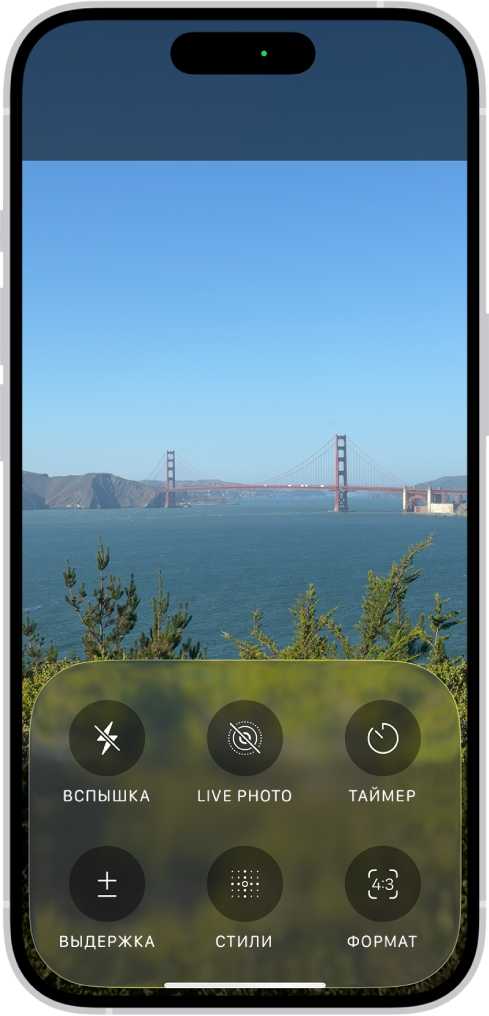
Ручная настройка фокуса и экспозиции
Прежде чем сделать снимок, камера на iPhone автоматически настраивает фокус и экспозицию, а функция распознавания лиц выравнивает экспозицию по нескольким лицам. Если Вы хотите настроить фокус и экспозицию вручную, выполните указанные ниже действия.
Откройте приложение «Камера»
 на iPhone.
Коснитесь на экране места, куда Вы хотите сдвинуть область фокусировки.
Чтобы настроить экспозицию, перетяните вверх или вниз значок
 рядом с областью фокусировки.
Совет. Чтобы заблокировать установленные вручную фокус и настройки экспозиции, коснитесь области фокусировки и удерживайте ее, пока не отобразится надпись «ФИКСАЦИЯ экспозиции/фокуса»; коснитесь экрана, чтобы разблокировать настройки.
На поддерживаемых моделях дважды легко нажмите Контроллер камеры. В появившемся наложении отобразятся доступные настройки камеры. Проведите пальцем по Контроллеру камеры до параметра «Экспозиция», затем выберите его легким нажатием. Проведите пальцем, чтобы настроить экспозицию.
Блокировка настроек экспозиции
Можно настроить экспозицию нужным образом и зафиксировать эти настройки для последующих фото.
Откройте приложение «Камера»
на iPhone.Коснитесь кнопки
 или смахните вверх от режимов камеры внизу экрана.
Коснитесь «Выдержка», затем перетяните слайдер для настройки уровня.
Экспозиция будет зафиксирована до следующего открытия приложения «Камера». Чтобы заданное значение экспозиции не сбросилось при следующем открытии Камеры, откройте «Настройки»
 > «Камера» > «Сохранение настроек» и включите параметр «Корректировка экспозиции».
Чтобы закрыть меню, коснитесь
 .
.
Включение или выключение вспышки
По умолчанию камера iPhone автоматически использует вспышку, когда это необходимо. Чтобы настроить вспышку вручную перед съемкой фото, выполните указанные ниже действия.
Откройте приложение «Камера»
на iPhone.Коснитесь кнопки
или смахните вверх от режимов камеры внизу экрана.Коснитесь «Вспышка». Коснитесь параметра еще раз, чтобы переключиться между режимами «Вспышка: вкл.», «Вспышка: выкл.» и «Вспышка: авто».
Чтобы закрыть меню, коснитесь экрана за пределами меню.
Совет. Кнопку «Вспышка» можно всегда отображать на экране — для этого откройте «Настройки» > «Камера» > «Индикаторы» и включите параметр «Вспышка».
Съемка фотографии с фильтром
На iPhone 12 или более ранних моделях можно использовать фильтр, чтобы изменить цветовой оттенок фотографии.
На всех остальных моделях iPhone для настройки внешнего вида фотографий вместо фильтров можно использовать фотографические стили.
Откройте приложение «Камера»
на iPhone.Убедитесь, что включен режим «Фото» или «Портрет». См. раздел Переключение между режимами камеры.
Коснитесь кнопки
или смахните вверх от режимов камеры внизу экрана.Коснитесь «Фильтр», затем смахивайте влево или вправо для просмотра вариантов.
Коснитесь кнопки затвора, чтобы сделать снимок.
Чтобы прекратить использование фильтра, выберите параметр «Оригинал».
Чтобы закрыть меню, коснитесь
.
Вы можете удалять и менять фильтры для снимка в приложении «Фото». См. раздел Применение фильтров к фото или видео.
Использование таймера
Можно установить таймер на камере iPhone, чтобы у Вас было время войти в кадр.
Откройте приложение «Камера»
на iPhone.Коснитесь кнопки
или смахните вверх от режимов камеры внизу экрана.Коснитесь «Таймер», затем коснитесь «3 сек.», «5 сек.» или «10 сек.».
Коснитесь кнопки затвора, чтобы запустить таймер и отобразить его в рамке.
Чтобы перестать использовать таймер, коснитесь кнопки
, коснитесь «Таймер», затем коснитесь «Выкл.».
Изменение соотношения сторон кадра
Можно выбрать следующее соотношение сторон кадра: 1:1, 4:3 или 16:9.
Откройте приложение «Камера»
на iPhone.Коснитесь кнопки
или смахните вверх от режимов камеры внизу экрана.Коснитесь «Формат», затем касайтесь параметра повторно для переключения между форматами «1:1», «4:3» или «16:9».
Чтобы закрыть меню, коснитесь экрана за пределами меню.
Использование сетки и уровня для выравнивания кадра
Для выравнивания снимков и выстраивания кадров можно отобразить на экране Камеры сетку и уровень.
На iPhone откройте приложение «Настройки»
.Коснитесь «Камера», затем включите параметры «Сетка» и «Уровень».
С помощью инструментов в приложении «Фото» можно после съемки дополнительно изменить наклон кадра и настроить горизонтальную или вертикальную перспективу. См. раздел Выпрямление фото или видео и настройка перспективы.