Руководство пользователя iPhone
- Добро пожаловать!
-
-
- Модели iPhone, совместимые с iOS 26
- iPhone 11
- iPhone 11 Pro
- iPhone 11 Pro Max
- iPhone SE (2-го поколения)
- iPhone 12 mini
- iPhone 12
- iPhone 12 Pro
- iPhone 12 Pro Max
- iPhone 13 mini
- iPhone 13
- iPhone 13 Pro
- iPhone 13 Pro Max
- iPhone SE (3-го поколения)
- iPhone 14
- iPhone 14 Plus
- iPhone 14 Pro
- iPhone 14 Pro Max
- iPhone 15
- iPhone 15 Plus
- iPhone 15 Pro
- iPhone 15 Pro Max
- iPhone 16
- iPhone 16 Plus
- iPhone 16 Pro
- iPhone 16 Pro Max
- iPhone 16e
- iPhone 17
- iPhone 17 Pro
- iPhone 17 Pro Max
- iPhone Air
- iPhone 17e
- Базовая настройка
- Настройте iPhone для себя
- Снимайте потрясающие фото и видео
- Оставайтесь на связи с друзьями и семьей
- Общий доступ к функциям для членов семьи
- Использование iPhone для повседневных действий
- Профессиональные советы от службы поддержки Apple
-
- Что нового в iOS 26
-
- Включение и настройка iPhone
- Вывод из режима сна, блокирование и разблокирование
- Настройка сотовой связи
- Просмотр или изменение настроек сотовых данных
- Использование двух SIM-карт
- Подключение к интернету
- Поиск настроек
- Создание учетных записей электронной почты, контактов и календаря
- Значение значков статуса на iPhone
-
- Зарядка аккумулятора
- Отображение заряда аккумулятора в процентах
- Зарядка с помощью источников чистой энергии
- Оптимизация зарядки аккумулятора
- Настройка лимита зарядки
- Об ограниченной зарядке вследствие экстремальных температур
- Экономия заряда аккумулятора с помощью режимов питания на iPhone
- Информация об использовании и состоянии аккумулятора iPhone
-
- Настройка громкости
- Включение или выключение фонарика iPhone
- Бесшумный режим iPhone
- Многозадачность в режиме «Картинка в картинке»
- Доступ к функциям на экране блокировки
- Просмотр Эфира активности в Dynamic Island
- Выполнение быстрых действий
- Поиск на iPhone
- Просмотр информации об iPhone
- Управление хранилищем на iPhone
- Путешествия с iPhone
-
- Настройка звуков и вибрации
- Использование и настройка кнопки действия
- Создание пользовательского экрана блокировки
- Изменение обоев
- Использование и настройка Пункта управления
- Запись аудио и видео
- Регулировка яркости экрана и цветового баланса
- Продление времени активного состояния дисплея iPhone
- Использование Ожидания
- Настройка параметров дисплея и текста на iPhone
- Изменение имени iPhone
- Изменение даты и времени
- Изменение языка и региона
- Изменение выбранного по умолчанию приложения
- Изменение поисковой системы по умолчанию
- Поворот экрана iPhone
- Настройка способов отправки
-
- Использование Контроллера камеры
- Использование Контроллера камеры для запуска других приложений
- Регулировка громкости звука затвора
- Изменение настроек HDR для камеры
- Запись видео
- Съемка пространственных фото и видео для Apple Vision Pro
- Изменение параметров записи звука
- Съемка видео ProRes
- Запись видео в режиме «Киноэффект»
- Изменение настроек записи видео
- Сохранение настроек камеры
- Настройка объективов основной камеры
- Изменение расширенных настроек камеры
- Просмотр, экспорт и печать фото
- Использование функции «Сканер текста»
- Сканирование QR-кодов
-
-
- Основные сведения о приложении «Калькулятор»
- Использование стандартного калькулятора
- Использование научного калькулятора
- Математические вычисления с помощью математических заметок
- Работа с графиками в математических заметках
- Преобразование единиц измерения и конвертация валют
- Просмотр предыдущих вычислений
-
- Создание и редактирование событий в Календаре
- Отправка приглашений
- Ответ на приглашение
- Изменение способа отображения событий
- Поиск событий
- Изменение настроек Календаря
- Планирование или отображение событий в другом часовом поясе
- Отслеживание событий
- Использование нескольких календарей
- Использование напоминаний
- Использование календаря праздничных дней
- Общий доступ к календарям iCloud
- Компас
-
- Добавление и использование контактной информации
- Редактирование контактов
- Добавление Вашей контактной информации
- Добавление или удаление учетных записей
- Использование NameDrop на iPhone для передачи своей контактной информации
- Использование контактов из приложения «Телефон»
- Объединение или скрытие дубликатов контактов
- Синхронизация контактов на разных устройствах
- Импорт контактов
- Экспорт контактов
-
- Основные сведения о FaceTime
- Создание ссылки FaceTime
- Использование инструментов аудиовызова FaceTime
- Съемка Live Photo
- Использование функции «Субтитры»
- Использование других приложений во время вызова
- Совершение группового вызова FaceTime
- Использование SharePlay для совместного просмотра и прослушивания контента, а также для видеоигр с другими пользователями
- Предоставление общего доступа к экрану во время вызова FaceTime
- Запрос или предоставление дистанционного управления во время вызова FaceTime
- Совместная работа над документом в FaceTime
- Использование функций видеоконференций
- Перенос вызова FaceTime на другое устройство Apple
- Изменение настроек видеосвязи в FaceTime
- Изменение настроек аудио в FaceTime
- Выход из вызова или продолжение разговора в Сообщениях
- Блокировка вызова FaceTime и отметка его как спам
- Анализ и фильтрация вызовов
-
- Основные сведения о приложении «Файлы»
- Изменение файлов и папок
- Поиск и просмотр файлов и папок
- Поиск загруженных файлов на iPhone
- Распределение файлов и папок
- Отправка файлов из приложения «Файлы»
- Настройка iCloud Drive
- Общий доступ к файлам и папкам в iCloud Drive
- Перенос файлов из iPhone в устройство хранения, на сервер или в облако
-
- Основные сведения о приложении Apple Games
- Настройка профиля Game Center
- Поиск и загрузка игр
- Подписка на Apple Arcade
- Поиск друзей в приложении Apple Games
- Совместные игры с друзьями в приложении Apple Games
- Управление коллекцией игр
- Подключение игрового контроллера
- Изменение настроек, связанных с играми
- Сообщение о проблеме с игрой
-
- Основные сведения о приложении «Дом»
- Обновление до новой версии Apple Home
- Настройка аксессуаров
- Управление аксессуарами
- Составление плана энергопотребления с помощью функции «Прогноз энергосети»
- Просмотр потребления электроэнергии и тарифов
- Адаптивная температура и оптимизация для использования более чистой энергии
- Настройка HomePod
- Удаленное управление аксессуарами в доме
- Создание и использование сценариев
- Использование автоматизации
- Настройка камер видеонаблюдения
- Использование распознавания лиц
- Отпирание двери ключом от дома на iPhone или Apple Watch
- Настройка маршрутизатора
- Приглашение других пользователей управлять аксессуарами
- Добавление других домов
-
- Основные сведения
- Запись текста в дневнике
- Редактирование или удаление записи
- Добавление форматирования, фотографий и прочего контента
- Дневник для настроения
- Выработка привычки вести дневник
- Просмотр и поиск записей в дневнике
- Печать и экспорт записей
- Защита записей в дневнике
- Изменение настроек Дневника
-
- Проверка электронной почты
- Использование категорий
- Автоматическая очистка Почты iCloud
- Настройка уведомлений электронной почты
- Поиск электронного письма
- Упорядочивание электронных писем в почтовых ящиках
- Использование Правил Почты iCloud для автоматического применения действий к письмам
- Изменение настроек приложения «Почта»
- Удаление и восстановление электронных писем
- Добавление виджета «Почта» на экран «Домой»
- Печать электронных писем
-
- Основные сведения о приложении «Карты»
- Настройка своей геопозиции и режима просмотра карты
-
- Указание адреса в качестве домашнего адреса, места работы или учебы
- Использование приложения «Карты»
- Прокладка автомобильного маршрута
- Настройка маршрута для электромобиля
- Просмотр обзора маршрута или списка поворотов
- Изменение или добавление остановок в маршрут
- Прокладка маршрута до места парковки
- Прокладка пешеходного маршрута
- Сохранение пеших тренировок и прогулок
- Прокладка маршрута на общественном транспорте
- Прокладка велосипедного маршрута
- Заказ поездок
- Загрузка офлайн‑карт
-
- Поиск мест
- Поиск достопримечательностей, ресторанов и услуг поблизости
- Просмотр аэропортов и торговых центров изнутри
- Получение информации о местах
- Просмотр посещенных мест и управление ими
- Добавление мест и заметок в раздел «Места»
- Отправка мест
- Отметка места булавкой
- Оценка мест и добавление фотографий
- Исследование мест с функцией «Путеводители»
- Упорядочение мест с помощью собственных путеводителей
- Очистка истории геопозиций
- Удаление недавних маршрутов
- Сообщение о проблеме в Картах
-
- Основные сведения о приложении «Сообщения»
- Настройка приложения «Сообщения»
- Сведения об iMessage
- Отправка сообщений и ответ на сообщения
- Текст по спутниковой связи
- Планирование отправки текстового сообщения на более позднее время
- Отмена отправки и редактирование сообщений
- Отслеживание сообщений
- Поиск
- Пересылка сообщений
- Групповые разговоры
- Общий доступ к экранам
- Совместная работа над проектами
- Добавление фона
- Использование приложений для iMessage
- Опросы для участников разговоров
- Съемка и редактирование фото и видео
- Отправка фото, ссылок и другого контента
- Отправка стикеров
- Создание и отправка Memoji
- Реагирование с Tapback
- Форматирование текста и анимация сообщений
- Рисованные и рукописные сообщения
- Отправка и сохранение файлов GIF
- Отправка и получение аудиосообщений
- Отправка своей геопозиции
- Включение или выключение отчетов о прочтении
- Выключение, заглушение и настройка уведомлений
- Анализ и фильтрация текстовых сообщений
- Сообщение о спаме и блокировка отправителей
- Удаление сообщений и вложений
- Восстановление удаленных сообщений
-
- Основные сведения о приложении «Музыка»
- Доступ к музыке
-
-
- Воспроизведение музыки
- Использование элементов управления музыкального плеера
- Воспроизведение аудио Lossless
- Воспроизведение пространственного аудио
- Прослушивание радио
- Совместное воспроизведение музыки через SharePlay
- Совместное прослушивание музыки в автомобиле
- Постановка музыки в очередь
- Переход между песнями
- Перемешивание и зацикливание песен
- Пение Apple Music
- Отображение имен авторов и текста песни
- Сообщите Apple Music, что Вам нравится
- Настройка качества звука
-
- Основные сведения о приложении News
- Получение уведомлений и новостных рассылок в News
- Использование виджета News
- Просмотр новостных статей, отобранных для Вас
- Чтение и отправка статей
- Чтение местных новостей
- Подписка на любимые команды в разделе My Sports (Мой спорт)
- Прослушивание Apple News Today
- Поиск каналов, тем, статей и рецептов
- Сохранение статей
- Очистка истории прочитанного
- Подписка на отдельные новостные каналы
-
- Основные сведения о приложении «Заметки»
- Создание и форматирование заметок
- Использование коротких заметок
- Добавление рисунков и рукописного текста
- Ввод формул и уравнений
- Добавление фото, видео и других объектов
- Запись и расшифровка аудио
- Сканирование текста и документов
- Работа с файлами PDF
- Добавление ссылок
- Поиск в заметках
- Упорядочивание с помощью папок
- Упорядочивание с помощью тегов
- Использование смарт-папок
- Обмен и совместная работа
- Экспорт и печать заметок
- Защита заметок паролем
- Удаление и восстановление заметок
- Добавление или удаление учетных записей
- Изменение вида приложения «Заметки»
- Изменение настроек приложения «Заметки»
-
- Использование паролей
- Поиск пароля к сайту или приложению
- Изменение пароля к сайту или приложению
- Удаление пароля
- Восстановление удаленного пароля
- Создание пароля к сайту или приложению
- Использование крупного шрифта для паролей
- Использование ключей входа для входа в приложения и на сайты
- Вход с Apple
- Общий доступ к паролям
- Автоматический ввод надежного пароля
- Просмотр сайтов, исключенных из функции автозаполнения
- Смена ненадежных или украденных паролей
- Просмотр паролей и связанной с ними информации
- Просмотр истории пароля
- Поиск паролей для сетей Wi-Fi и предоставление доступа к ним
- Безопасное предоставление доступа к паролям через AirDrop
- Доступ к паролям на всех Ваших устройствах
- Автоматический ввод кодов проверки
- Автозаполнение код-паролей из SMS-сообщений
- Вход без ввода CAPTCHA
- Использование двухфакторной аутентификации
- Использование ключей безопасности
- Просмотр ключа восстановления FileVault для Mac
-
- Совершение вызовов
- Запись и расшифровка вызова
- Изменение настроек приложения «Телефон»
- Просмотр и удаление истории вызовов
- Ответ или отклонение входящего вызова
- Во время разговора
- Общий доступ к экрану во время телефонного вызова
- Запрос или предоставление дистанционного управления экраном во время телефонного вызова
- Вызов с участием трех и более человек
- Настройка автоответчика
- Проверка голосовой почты
- Изменение приветствия и других настроек автоответчика
- Выбор рингтонов
- Вызовы по Wi‑Fi
- Настройка переадресации вызовов
- Настройка ожидания вызовов
- Анализ и блокировка вызовов
-
- Основные сведения о приложении «Фото»
- Просмотр медиатеки фото
- Просмотр коллекций фото
- Просмотр фото и видео
- Просмотр информации о фото и видео
-
- Поиск фото и видео по дате
- Поиск людей и питомцев и указание их имен и кличек
- Поиск групповых фото и видео
- Просмотр фото и видео по месту съемки
- Поиск недавно сохраненных фото и видео
- Поиск фото и видео из путешествий
- Поиск чеков, QR-кодов, недавно отредактированных фото и многого другого
- Поиск фото и видео по типу медиафайлов
- Сортировка и фильтрация медиатеки фото
- Создание резервных копий и синхронизация фото и видео с помощью iCloud
- Удаление и скрытие фотографий и видео
- Поиск фото и видео
- Предложения обоев
-
- Отправка фото и видео
- Отправка длительных видео
- Создание общих альбомов
- Добавление участников в общий альбом и удаление участников из него
- Добавление и удаление фото и видео в общем альбоме
- Настройка общей медиатеки iCloud или присоединение к ней
- Использование общей медиатеки iCloud
- Добавление медиафайлов в общую медиатеку iCloud
-
- Редактирование фотографий и видеозаписей
- Обрезка, поворот, переворот или выпрямление фотографии или видео
- Отмена правок и возврат к оригиналу
- Обрезка видео, настройка скорости воспроизведения и редактирование аудио
- Редактирование видео в режиме «Киноэффект»
- Редактирование фотографий Live Photo
- Редактирование снимков, сделанных в режиме «Портрет»
- Скрытие людей, воспоминаний или праздников
- Создание стикеров из фото
- Создание дубликата и копий фото и видео
- Объединение дубликатов фото и видео
- Импорт и экспорт фото и видео
- Печать фотографий
-
- Основные сведения о приложении «Подкасты» на iPhone
- Поиск подкастов
- Просмотр и прослушивание подкастов
- Просмотр расшифровки подкаста
- Подписка на любимые подкасты
- Оценка подкастов и написание отзывов
- Использование виджета «Подкасты»
- Добавление категорий и каналов в Избранное в приложении «Подкасты»
- Упорядочивание медиатеки подкастов
- Загрузка, сохранение, удаление подкастов и предоставление к ним доступа
- Подписка на подкасты
- Прослушивание контента, доступного по подписке
- Изменение настроек загрузки
-
- Основные сведения о приложении «Напоминания»
- Создание напоминаний
- Создание списка покупок
- Добавление данных
- Отметка пункта как завершенного
- Удаление и восстановление напоминаний
- Редактирование и упорядочивание списков
- Поиск по спискам
- Упорядочивание нескольких списков
- Добавление тегов к объектам
- Использование смарт-списков
- Обмен и совместная работа
- Печать списка
- Работа с шаблонами
- Добавление или удаление учетных записей
- Изменение настроек приложения «Напоминания»
-
- Основные сведения о приложении Safari
- Просмотр веб-страниц
- Поиск сайтов
- Просмотр ключевых моментов
- Настройка параметров Safari
- Изменение внешнего вида
- Создание нескольких профилей Safari
- Прослушивание веб‑страницы
- Добавление сайта в закладки
- Открытие в качестве веб‑приложения
- Сохранение страниц в список для чтения
- Поиск отправленных Вам ссылок
- Загрузка файла PDF
- Разметка веб-страницы и ее сохранение в виде файла PDF
- Заполнение форм
- Установка расширений
- Очистка кэша и файлов cookie на iPad
- Включение cookie
- Быстрые команды
- Советы
-
- О приложении Apple Wallet
- Настройка Apple Pay
- Использование Apple Pay для бесконтактных платежей
- Использование Apple Pay в приложениях и в интернете
- Использование Apple Cash
- Использование Apple Card
- Добавление удостоверения личности
- Оплата проезда
- Использование цифровых ключей
- Использование карт, билетов, карт постоянного покупателя и многого другого
- Просмотр баланса Аккаунта Apple
- Упорядочивание и поиск объектов в приложении Wallet
- Удаление карт и билетов
- Заполнение платежной информации
- Изменение настроек Wallet и Apple Pay
-
- Использование Siri
-
- Получение информации с помощью Siri
- Совершение и прием вызовов, отправка и получение текстовых сообщений и электронных писем с помощью Siri
- Воспроизведение музыки и подкастов с помощью Siri
- Управление устройствами Apple и аксессуарами для умного дома с помощью Siri
- Использование Siri для составления маршрута
- Использование Siri с приложениями
- Использование Siri в автомобиле
- Включение и активация Siri
-
- Основные сведения об Apple Intelligence
- Перевод сообщений, вызовов и разговоров
- Использование Визуального интеллекта
- Создание уникальных изображений с помощью приложения Image Playground
- Создание собственных эмодзи с помощью Genmoji
- Использование инструмента «Волшебная палочка» с Apple Intelligence
- Использование Apple Intelligence с Siri
- Создание текстов с помощью Инструментов для письма
- Использование ChatGPT с Apple Intelligence
- Конспектирование уведомлений и снижение отвлекающих факторов
-
- Использование Apple Intelligence в Почте
- Использование Apple Intelligence в Сообщениях
- Использование Apple Intelligence в Заметках
- Использование Apple Intelligence в Телефоне
- Использование Apple Intelligence в Фото
- Использование Apple Intelligence в Напоминаниях
- Использование Apple Intelligence в Safari
- Использование Apple Intelligence в Быстрых командах
- Apple Intelligence и конфиденциальность
- Блокировка доступа к функциям Apple Intelligence
-
- Помощь экстренных служб
- Настройка и просмотр Медкарты
- Использование функции «Экстренный вызов — SOS по спутниковой связи»
- Запрос помощи на дорогах по спутниковой связи
- Использование функции «На связи»
- Управление функцией распознавания аварии
- Сброс параметров конфиденциальности и безопасности в экстренном случае
-
- Настройка Семейного доступа
- Добавление участников семейной группы
- Удаление участников семейной группы
- Общий доступ к подпискам
- Совместный доступ к покупкам
- Предоставление членам семьи доступа к геопозиции и поиск утерянных устройств
- Настройка учетной записи Apple Cash Family и Apple Card для семьи
- Настройка родительского контроля
- Настройка устройства ребенка
- Предоставление приложениям доступа к возрастным диапазонам
-
- Основные сведения о функции «Экранное время»
- Защита зрения с функцией «Расстояние до экрана»
- Создание код‑пароля для Экранного времени, управление код-паролем и отслеживание его использования
- Настройка расписания с помощью функции «Экранное время»
- Блокировка приложений, сайтов, покупок и загрузки приложений
- Блокировка вызовов и сообщений с помощью функции «Экранное время»
- Проверка приемлемости контента на изображениях и видео
- Настройка функции «Экранное время» для ребенка
- Ответ на запрос на экранное время
-
- Кабель для зарядки
- Адаптеры питания
- Зарядные устройства и аккумуляторы MagSafe
- Беспроводные зарядные устройства стандарта Qi
- Apple Watch
- HomePod и другие беспроводные колонки
- Внешние устройства хранения
- Подключение аксессуаров Bluetooth
- Воспроизведение аудио с iPhone на аксессуаре Bluetooth
- Принтеры
-
- Основные сведения о функции Непрерывности
- Использование AirDrop для отправки объектов на находящиеся рядом устройства
- Перенос задач между устройствами во время работы
- Управление устройством iPhone с компьютера Mac
- Копирование и вставка между устройствами
- Трансляция видео и аудио с Вашего iPhone
- Разрешение телефонных вызовов и текстовых сообщений на iPad и компьютере Mac
- Предоставление интернет-подключения
- Использование iPhone в качестве веб-камеры
- Вставка зарисовок, фотографий и отсканированных объектов на Mac
- Быстрый запуск SharePlay
- Подключение iPhone к компьютеру с помощью кабеля
- Перенос файлов между устройствами
-
- Общие сведения о CarPlay
- Подключение к CarPlay
- Использование встроенных элементов управления автомобиля
- Просмотр пошаговых инструкций
- Сообщение о препятствиях на дороге
- Изменение режима карты
- Просмотр Эфира активности
- Настройка виджетов
- Совершение телефонных вызовов
- Воспроизведение музыки
- Просмотр календаря
- Отправка и получение текстовых сообщений
- Объявление входящих текстовых сообщений
- Воспроизведение подкастов
- Воспроизведение аудиокниг
- Прослушивание статей
- Управление аксессуарами в доме
- Использование других приложений через CarPlay
- Изменение порядка значков на главном экране CarPlay
- Изменение настроек CarPlay
-
- Основные сведения о функциях универсального доступа
- Использование функций универсального доступа во время настройки
- Изменение настроек универсального доступа Siri
- Быстрое включение и выключение функций универсального доступа.
- Предоставление доступа к Вашим настройкам универсального доступа для другого устройства
-
- Обзор функций универсального доступа, связанных со зрением
- Чтение и прослушивание текста в приложениях с помощью ассистивного режима для чтения
- Увеличение масштаба
- Отображение увеличенного текста во время чтения или ввода
- Изменение цветов экрана
- Упрощение чтения текста
- Настройка движения на экране
- Комфортное использование iPhone при поездке на транспорте
- Настройка визуальных параметров для отдельных приложений
- Озвучивание элементов на экране или текста при наборе
- Прослушивание аудиодескрипций
- Изменение настроек CarPlay
-
- Включение функции VoiceOver и тренировка работы с ней
- Изменение настроек VoiceOver
- Использование жестов VoiceOver
- Работа с iPhone при включенной функции VoiceOver
- Управление VoiceOver с помощью ротора
- Использование экранной клавиатуры
- Пишите пальцами
- Работа с выключенным экраном
- Использование VoiceOver с внешней клавиатурой
- Использование дисплея Брайля
- Ввод шрифта Брайля на экране
- Использование функции «Доступ на дисплее Брайля» с дисплеем Брайля
- Настройка жестов и сочетания клавиш
- Использование VoiceOver с ассистивным указательным устройством
- Получение описаний окружающих объектов в режиме реального времени
- Использование VoiceOver в приложениях
-
- Обзор функций универсального доступа, связанных с моторикой
- Использование AssistiveTouch
- Настройка реакции iPhone на касания
- Касание задней панели
- Использование функции «Удобный доступ»
- Автоответ на вызовы
- Выключение вибрации
- Изменение настроек Face ID и функции распознавания внимания
- Использование функции «Управление голосом»
- Использование Управления голосом с CarPlay
- Настройка боковой кнопки и кнопки «Домой»
- Изменение настроек Контроллера камеры
- Использование кнопок пульта Apple TV 4K Remote
- Настройка параметров указателя
- Настройка параметров клавиатуры
- Управление iPhone с внешней клавиатуры
- Настройка параметров AirPods
- Включение видеоповтора Apple Watch
- Управление устройством Apple, которое находится рядом с Вами
- Управление устройством iPhone с помощью движений глаз
- Управление устройством iPhone с помощью движений головы
-
- Обзор функций универсального доступа, связанных со слухом
- Использование слуховых устройств
- Использование функции «Live-прослушивание»
- Использование распознавания звуков
- Получение уведомлений при распознавании Вашего имени
- Настройка и использование RTT и TTY
- Использование вспышки или мигания экрана для уведомлений
- Настройка параметров аудио
- Воспроизведение фоновых звуков
- Отображение субтитров и сопроводительного текста
- Отображение расшифровки сообщений по интеркому
- Получение субтитров для звучащей речи
- Прослушивание музыки в форме касаний, текстур и других тактильных сигналов
- Получение уведомлений об окружающих звуках в CarPlay
-
- Управление информацией, передаваемой приложениям
- Включение функций с экрана блокировки
- Блокировка контактов
- Поддержание безопасности Аккаунта Apple
- Создание электронных адресов функции «Скрыть e-mail» и управление ими
- Защита действий в интернете с помощью Частного узла iCloud
- Использование частного сетевого адреса
- Использование расширенной защиты данных
- Использование режима блокировки
- Установка улучшений безопасности в фоновом режиме
- Использование защиты украденного устройства
- Получение предупреждений об откровенном контенте
- Использование функции «Проверка ключа контакта»
-
- Включение или выключение iPhone
- Принудительный перезапуск iPhone
- Обновление iOS
- Резервное копирование iPhone
- Сброс настроек iPhone
- Стереть iPhone
- Восстановление всего контента из резервной копии
- Восстановление купленных и удаленных объектов
- Продажа, передача или обмен iPhone с доплатой
- Установка и удаление профилей конфигурации
-
- Важная информация по технике безопасности
- Важная информация по эксплуатации
- Дополнительная информация о программном обеспечении и обслуживании
- Заявление о соответствии требованиям Федерального агентства по связи (FCC)
- Заявление о соответствии требованиям Департамента инноваций, науки и экономического развития Канады (ISED)
- Информация о сверхширокополосной связи
- Информация о лазере класса 1
- Apple и окружающая среда
- Утилизация и вторичная переработка
- Несанкционированное изменение iOS
- Авторские права и товарные знаки
Ответ на электронные письма и их пересылка в приложении «Почта» на iPhone
В приложении «Почта» можно отвечать на электронные письма и пересылать их.
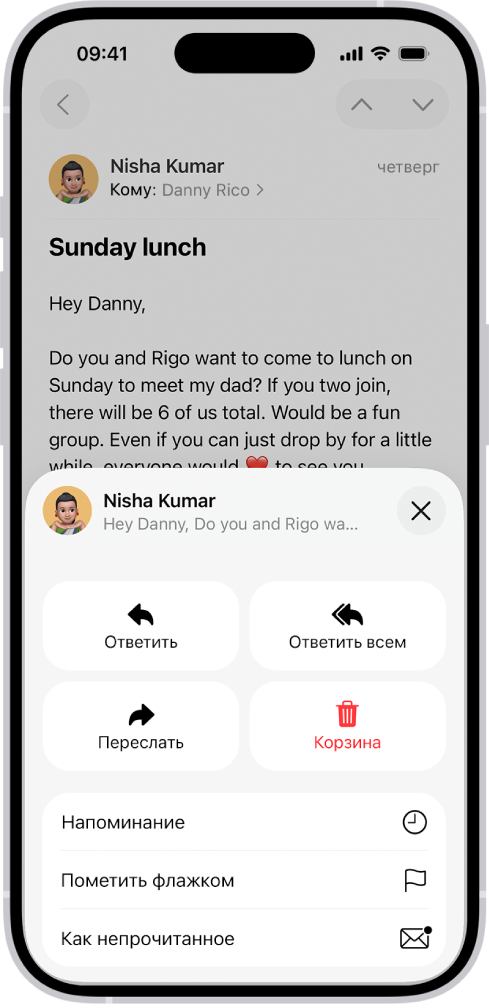
Ответ на электронное письмо
Откройте приложение «Почта»
 на iPhone.
Коснитесь письма, коснитесь
 , затем выполните одно из указанных ниже действий.
Ответить только отправителю. Коснитесь «Ответить».
Ответить отправителю и другим получателям. Коснитесь «Ответить всем».
Введите ответ, затем коснитесь
 , чтобы отправить письмо.
Цитирование текста при ответе на электронное письмо
Когда Вы отвечаете на электронное письмо, Вы можете включить в него текст из письма отправителя, чтобы пояснить, к чему именно относится Ваш ответ.
Откройте приложение «Почта»
на iPhone.В электронном письме отправителя коснитесь первого слова нужной части текста и удерживайте его, затем перетяните палец к последнему слову. (См. раздел Выбор, вырезание, копирование и вставка текста.)
Коснитесь
, коснитесь «Ответить», затем введите текст письма.
Примечание. Чтобы выключить отступы для цитируемого текста, откройте «Настройки»  > «Приложения» > «Почта» > «Уровень цитаты» (под заголовком «Создание письма») и выключите параметр «Уровень цитаты».
Пересылка электронного письма
Можно пересылать электронные письма другим получателям.
Откройте приложение «Почта»
на iPhone.Коснитесь электронного письма, коснитесь
, затем коснитесь «Переслать».Если в исходном письме есть вложения, например фотографии или документы, Вы можете выбрать, включать их в пересылаемое письмо или нет. Выберите «Включить» или «Не включать».
Введите адреса электронной почты новых получателей.
Коснитесь любой области электронного письма и введите текст ответа. Пересылаемое письмо будет отображаться ниже.
Отслеживание электронных писем
Если Вы отправили электронное письмо и не получаете ответ в течение нескольких дней, письмо автоматически возвращается в верхнюю часть почтового ящика, чтобы Вы не забыли закончить работу с этим письмом.
Чтобы выключить предложения последующих действий, откройте «Настройки» > «Приложения» > «Почта» и выключите параметр «Письма для запроса ответа».
Настройка автоматического ответа в Почте
На сайте iCloud.com можно настроить автоматические ответы на входящие электронные письма или автоматическую пересылку писем в другой почтовый ящик. См. Настройка автоматического ответа в приложении «Почта» на сайте iCloud.com.
Использование смарт-ответов
Если функции Apple Intelligence* включены, можно получать предложения ответов на полученные электронные письма. См. раздел Использование Apple Intelligence в Почте.