Brukerhåndbok for Apple Watch
- Velkommen
- Nytt
- Løp med Apple Watch
-
- Alarmer
- Lydbøker
- Oksygen i blodet
- Kalkulator
- Kalender
- Kamerautløser
- EKG
- Medisiner
- Memoji
- Musikkgjenkjenning
- News
- Spilles nå
- Fjernstyring
- Snarveier
- Sirene
- Aksjer
- Stoppeklokke
- Tidevann
- Nedtellinger
- Bruk Tips-appen
- Oversett
- Vitale tegn
- Taleopptak
- Walkietalkie
- Verdensklokke
-
- Viktig sikkerhetsinformasjon
- Viktig informasjon om håndtering
- Uautorisert modifisering av watchOS
- Informasjon om vedlikehold av remmer
- Erklæring om oppfyllelse av FCC-krav
- Erklæring om oppfyllelse av ISED Canada-krav
- Informasjon om ultrabredbånd
- Informasjon om Klasse 1-laser
- Informasjon om avfallshåndtering og resirkulering
- Apple og miljøet
- Copyright og varemerker
Bruk flymodus på Apple Watch
Enkelte flyselskaper tillater at du flyr med Apple Watch (og iPhone) slått på hvis du bruker flymodus. Ved å slå på flymodus, slås Wi‑Fi og mobilnett av som standard (på Apple Watch-modeller med mobilfunksjonalitet), mens Bluetooth forblir på.
Slå flymodus på eller av
Siri: Spør Siri for eksempel: «Slå på Flymodus.» Se Kontroller Apple Watch og smarttilbehør med Siri.
Eller uten å bruke Siri:
Trykk på sideknappen for å åpne Kontrollsenter på Apple Watch.
Trykk på
 .
.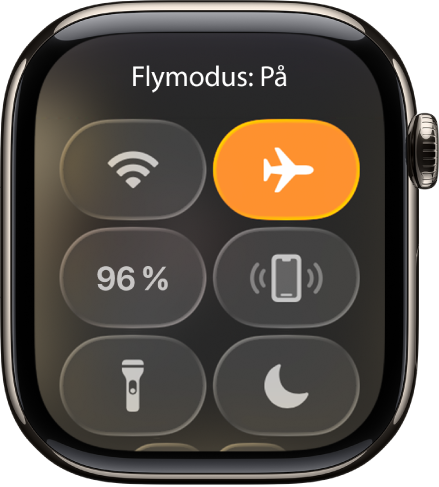
Når flymodus er på, vises øverst på skjermen.
Slå på flymodus for både Apple Watch og iPhone
Du kan konfigurere Apple Watch til å gjøre som iPhonen, slik at når du slår på Flymodus på én enhet, aktiveres funksjonen på den andre enheten også. iPhone og Apple Watch må være innenfor normal Bluetooth-rekkevidde (cirka ti meter).
Merk: Selv når Gjør som iPhone er slått på, må du slå av flymodus hver for seg på iPhonen og Apple Watch.
Gå til Apple Watch-appen
 på iPhonen.
Trykk på Min klokke, trykk på Generelt, og trykk deretter på Flymodus.
Slå på Gjør som iPhone:
Endre standardinnstillingene for flymodus
Ved å slå på flymodus, slås Wi‑Fi og mobilnett av som standard (på Apple Watch-modeller med mobilfunksjonalitet), mens Bluetooth forblir på. Hvis du vil endre standardinnstillingene for Wi-Fi og Bluetooth, gjør du følgende:
Åpne Innstillinger-appen
 på Apple Watch.
Trykk på Flymodus, og slå deretter Wi-Fi og Bluetooth av eller på.