Apple Watch에서 앱 구성하기
홈 화면에서 모든 앱을 볼 수 있습니다. 홈 화면에서 앱을 재정렬하거나, 앱을 알파벳순으로 나열하거나, 사용하지 않는 앱을 삭제할 수 있습니다.
홈 화면에서 앱 재정렬하기
홈 화면에서 목록 보기를 사용 중인 경우, 앱이 알파벳순으로 정렬됩니다. 앱을 격자 보기로 재정렬하려면 다음을 수행하십시오.
Apple Watch에서 Digital Crown을 눌러서 홈 화면으로 이동하십시오.
앱을 길게 터치한 다음, 앱을 새로운 위치로 드래그하십시오.
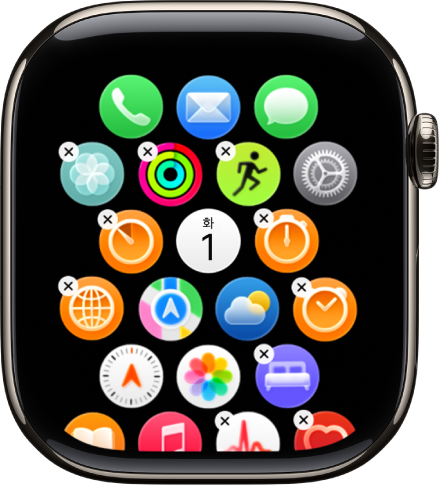
완료하면 Digital Crown을 누르십시오.
또한 iPhone에서 Apple Watch 앱으로 이동하고 나의 시계를 탭한 다음, 앱 보기, 정렬을 차례로 탭할 수도 있습니다. 앱 아이콘을 길게 터치한 다음 새로운 위치로 드래그하십시오.
홈 화면에서 앱을 격자 보기 또는 목록 보기로 표시하기
홈 화면은 앱을 격자 보기 또는 목록 보기로 표시할 수 있습니다. Apple Watch를 처음 설정할 경우, 원하는 보기를 선택하십시오. 나중에 이를 변경하려면 다음 단계를 따르십시오.
Apple Watch에서 Digital Crown을 눌러서 홈 화면으로 이동하십시오.
Digital Crown을 돌려 화면 하단으로 스크롤한 후, 다음 보기 중 하나를 선택하십시오.
격자 보기

목록 보기

설정 앱 으로 이동하고 앱 보기를 탭한 다음, 격자 보기 또는 목록 보기를 선택할 수도 있습니다.
Apple Watch에서 앱 제거하기
iPhone에서 앱을 제거하면, 해당 앱은 사용자의 Apple Watch에서도 삭제됩니다. Apple Watch에서만 앱을 제거하려면 다음을 수행하십시오.
Apple Watch에서 Digital Crown을 눌러서 홈 화면으로 이동하십시오.
다음 중 하나를 수행하십시오.
격자 보기: 앱을 길게 터치한 다음
 을 탭하십시오. 완료하면 Digital Crown을 누르십시오.
목록 보기: 앱을 왼쪽으로 쓸어넘긴 다음
 을 탭하십시오.
참고: 일부 앱은 Apple Watch에서 제거할 수 없습니다.
삭제된 앱은 페어링된 iPhone에서 삭제하지 않으면 iPhone에는 그대로 남아 있습니다. 내장 Apple 앱을 포함하여 앱을 복구하려면 iPhone 또는 Apple Watch의 App Store에서 다운로드하십시오.