Motion 사용 설명서
- 환영합니다
- 새로운 기능
-
- 생성기 사용 개요
- 생성기 추가하기
-
- 이미지 생성기 개요
- 커스틱 생성기
- 셀룰러 생성기
- 체커보드 생성기
- 구름 생성기
- 색입체 생성기
- 물방울 무늬의 동심원 모양 생성기
- 동심원 모양 생성기
- 그라디언트 생성기
- 그리드 생성기
- 일본풍 패턴 생성기
- 렌즈 플레어 생성기
- 만화 선 생성기
- 막 생성기
- 노이즈 생성기
- 단색 광선 생성기
- 옵 아트 1 생성기
- 옵 아트 2 생성기
- 옵 아트 3 생성기
- 겹쳐진 원 생성기
- 방사형 막대 생성기
- 부드러운 그라디언트 생성기
- 나선형 생성기
- 나선 효과 그리기 생성기
- 나선 효과 그리기 온스크린 컨트롤 사용하기
- 별 생성기
- 스트라이프 생성기
- 햇살 생성기
- Truchet 타일 생성기
- 이색 광선 생성기
- 수정된 생성기 저장하기
- 용어집
- 저작권

Motion에서 안정화된 클립의 테두리 제거하기
안정화 동작을 사용할 경우, 샷을 부드럽게 하거나 안정화하는 변형 결과는 이미지의 가장자리에 움직이는 검은색 테두리가 나타나게 만들 수 있습니다. 원하는 효과를 얻기 위해 필요한 결과지만, 최종 샷에 이러한 검은색 테두리가 나타나는 것을 원하지는 않을 것입니다.
움직이는 검은색 테두리를 제거하려면, 클립을 확대 또는 크기 조절하거나, 필터를 사용하여 클립의 가장자리를 왜곡할 수 있습니다.
안정화된 클립 확대/축소하기
Motion의 레이어 목록에서 이미 클립을 분석한 안정화 동작을 선택하십시오.
동작 인스펙터에서 테두리 팝업 메뉴를 클릭한 다음 확대/축소를 선택하십시오.
클립이 검은색 테두리를 가리도록 확장됩니다.
안정화된 클립의 가장자리 왜곡하기
필터를 사용하여 이미지의 가장자리를 늘려서 안정화된 클립의 가장자리에 생성된 틈을 채울 수 있습니다. 다음 예시는 긁어내기 필터를 사용합니다. (이 해결책은 이미지의 유형에 크게 영향을 받으며, 허용 범위를 넘어서는 다른 이미지 아티팩트를 생성할 수 있습니다.)
Motion에서 안정화된 클립이 포함된 그룹을 선택하십시오.
이 예시에서는 안정화로 인한 클립의 위치 이동을 더 잘 나타내기 위해 프로젝트 배경이 흰색으로 설정되어 있습니다.

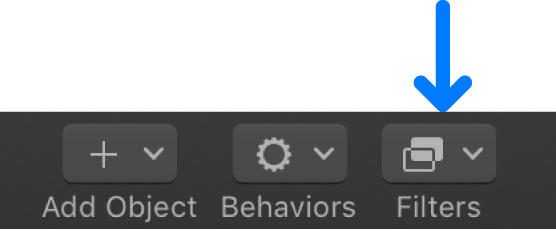
도구 막대에서 필터를 클릭한 후, 필터 > 왜곡 > 긁어내기를 선택하십시오.
필터 인스펙터에서 자르기 체크상자를 해제한 후, 해당 매개변수를 조절하십시오.
중앙 및 회전 매개변수를 조절하기 위해 필터의 온스크린 컨트롤을 사용할 수도 있습니다.

왼쪽 이미지는 필터가 그룹에 처음 적용되었을 때의 클립을 표시합니다. 오른쪽 이미지는 중앙 매개변수의 Y 위치를 조절한 결과를 표시합니다. 상단 가장자리가 캔버스 상단으로 늘어납니다.
위의 옵션 중에 원하는 바를 이룰 수 있는 옵션이 없는 경우, 안정화된 클립에 프레임 설정 필터를 적용하거나 레터박스 필터를 적용하여 안정화로 인해 생성된 움직이는 검은색 테두리를 가릴 수 있습니다.
설명서 다운로드: PDF