Logic Pro Mac용 사용 설명서
- 환영합니다
-
- Logic Pro 11.2의 새로운 기능
- Logic Pro 11.1의 새로운 기능
- Logic Pro 11의 새로운 기능
- Logic Pro 10.8의 새로운 기능
- Logic Pro 10.7.8의 새로운 기능
- Logic Pro 10.7.5의 새로운 기능
- Logic Pro 10.7.3의 새로운 기능
- Logic Pro 10.7의 새로운 기능
- Logic Pro 10.6의 새로운 기능
- Logic Pro 10.5의 새로운 기능
- Logic Pro 10.4의 새로운 기능
- Logic Pro 10.3의 새로운 기능
- Logic Pro 10.2의 새로운 기능
- Logic Pro 10.0의 새로운 기능
-
- 편곡 개요
-
- 리전 개요
- 리전 선택하기
- 리전 일부 선택하기
- 리전 오려두기, 복사, 및 붙여넣기
- 리전 이동하기
- 갭 추가 또는 제거하기
- 리전 재생 지연하기
- 리전 루프하기
- 리전 반복하기
- 리전 리사이즈하기
- 리전 음소거하기 및 솔로 지정
- 리전 타임 스트레치하기
- 오디오 리전 리버스하기
- 리전 분할
- MIDI 리전 디믹스하기
- 리전 결합
- 트랙 영역에서 리전 생성하기
- 트랙 영역에서 오디오 리전의 게인 변경하기
- 트랙 영역에서 오디오 리전 노멀라이즈하기
- MIDI 리전의 가상본 생성하기
- 반복된 MIDI 리전을 루프로 변환하기
- 리전 색상 변경
- Mac용 Logic Pro에서 MIDI 리전을 패턴 리전으로 변환하기
- Mac용 Logic Pro에서 MIDI 리전을 Session Player 리전으로 대치하기
- 오디오 리전을 Sampler 악기의 샘플로 변환하기
- 리전 이름 변경
- 리전 삭제
- Stem Splitter로 보컬 및 악기 스템 추출하기
- 그루브 템플릿 생성하기
-
- Smart Controls 개요
- 마스터 이펙트 Smart Controls 보기
- Smart Controls 레이아웃 선택하기
- MIDI 컨트롤러 자동 할당하기
- 스크린 컨트롤 자동 매핑하기
- 스크린 컨트롤 매핑하기
- 매핑 파라미터 편집
- 파라미터 매핑 그래프 사용하기
- 스크린 컨트롤의 플러그인 윈도우 열기
- 스크린 컨트롤 이름 변경하기
- 아티큘레이션 ID를 사용하여 아티큘레이션 변경하기
- 스크린 컨트롤에 하드웨어 컨트롤 할당하기
- 저장된 설정과 Smart Controls 수정사항 비교하기
- Arpeggiator 사용하기
- 스크린 컨트롤 움직임 오토메이션하기
-
- 개요
- 노트 추가
- 악보 편집기에서 오토메이션 사용하기
-
- 보표 스타일 개요
- 트랙에 보표 스타일 할당하기
- 보표 스타일 윈도우
- 보표 스타일 생성 및 복제하기
- 보표 스타일 편집하기
- 보표, 성부 및 할당 파라미터 편집하기
- Mac용 Logic Pro의 보표 스타일 윈도우에서 보표 또는 성부를 추가 및 삭제하기
- Mac용 Logic Pro의 보표 스타일 윈도우에서 보표 또는 성부 복사하기
- 프로젝트 간 보표 스타일 복사하기
- 보표 스타일 삭제하기
- 성부 및 보표에 노트 할당하기
- 별개의 보표에 폴리포닉 파트 표시하기
- 악보 기호의 보표 할당 변경하기
- 보표 전체에 걸쳐 노트 묶기
- 드럼 기보법에 매핑된 보표 스타일 사용하기
- 미리 정의된 보표 스타일
- 악보 공유하기
- Touch Bar 단축키
-
-
-
- MIDI 플러그인 사용하기
- 보조 키 컨트롤
- Note Repeater 파라미터
- Randomizer 컨트롤
-
- Scripter 사용하기
- Script Editor 사용하기
- Scripter API 개요
- MIDI 프로세싱 함수 개요
- HandleMIDI 함수
- ProcessMIDI 함수
- GetParameter 함수
- SetParameter 함수
- ParameterChanged 함수
- Reset 함수
- JavaScript 객체 개요
- JavaScript Event 객체 사용하기
- JavaScript TimingInfo 객체 사용하기
- Trace 객체 사용하기
- MIDI 이벤트 beatPos 속성 사용하기
- JavaScript MIDI 객체 사용하기
- Scripter 컨트롤 생성하기
- Transposer 컨트롤
- 트랙에 MIDI 녹음하기
-
- Studio Piano
- 용어집
- 저작권

Mac용 Logic Pro에서 Sculpture 엔벨로프 녹음하기
할당된 MIDI 컨트롤러의 움직임만 녹음할 수 있다는 점이 중요합니다. 엔벨로프에 대한 MIDI 컨트롤러 할당은 Sculpture 인터페이스 하단의 MIDI 컨트롤러 할당 섹션에서 설정해야 합니다(Sculpture MIDI 컨트롤러 정의하기 참조).

엔벨로프 녹음 파라미터
R(녹음) 버튼: 엔벨로프 녹음을 시작하거나 정지합니다. 아래에 설명된 트리거 모드 기능을 사용하여 녹음을 정지할 수도 있습니다.
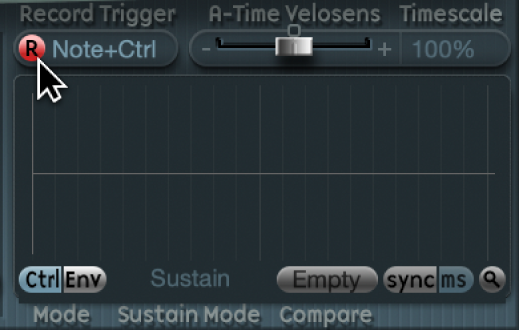
Record trigger 모드 팝업 메뉴: 녹음이 활성 상태일 때 녹음을 시작 및 정지하려면 다른 녹음 트리거 모드를 선택하십시오.
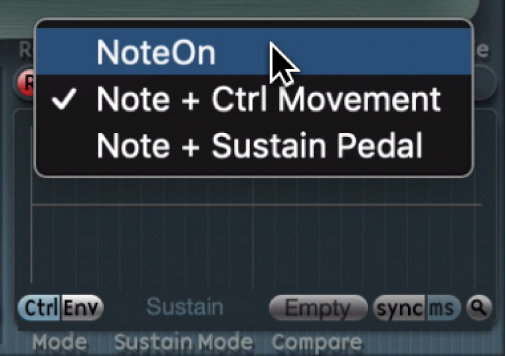
NoteOn: 노트를 연주하면 녹음이 시작됩니다.
Note + Ctrl Movement: 노트를 누르고 있는 동안 MIDI 컨트롤 변경 메시지가 도착할 때 녹음이 시작됩니다(할당된 MIDI 컨트롤러에 대한 정보는 Sculpture MIDI 컨트롤러 정의하기의 내용을 참조하십시오.
Note + Sustain Pedal: 노트를 누른 상태에서 서스테인 페달을 밟으면 녹음이 시작됩니다.
Sculpture에서 엔벨로프 녹음하기
Logic Pro에서 노트 + Ctrl과 같은 녹음 트리거 모드를 선택합니다.
녹음 버튼(‘R’)을 클릭하여 녹음을 시작합니다.
키를 연주하고 그대로 누른 상태에서 모듈레이션 휠과 같은 엔벨로프 컨트롤 1이나 2 또는 둘 다에 할당된 컨트롤러를 움직이기 시작합니다.
Sculpture에서 엔벨로프 녹음 정지하기
Logic Pro에서 다음 중 하나를 실행합니다.
녹음 버튼(‘R’)을 클릭하여 해제합니다.
모든 보이스를 해제합니다.
모든 키를 릴리즈한 후 새 노트를 연주합니다.
참고: 컨트롤러 움직임이 기록되면 R(녹음)은 자동으로 꺼짐으로 설정되고 모드는 Env로 설정됩니다. 이를 통해 기록된 컨트롤러의 정지 위치에 관계없이 기록된 움직임만 활성화되도록 보장합니다.
Sculpture에서 녹음된 엔벨로프 재생하기
Logic Pro에서 녹음된 엔벨로프의 폴리포닉 재생을 시작하려면 키를 누르십시오.
참고: 모드 파라미터를 Env로 설정해야 하고 R(ecord) 파라미터는 끔으로 설정해야 합니다.
모드 파라미터의 Env 및 Ctrl 버튼을 모두 켤 수도 있으며, 이를 통해 Ctrl Env1 또는 Ctrl Env2에 할당된 컨트롤러를 사용하여 녹음된 엔벨로프의 재생과 함께 엔벨로프를 실시간으로 조작할 수 있습니다.
참고: Env 및 Ctrl이 모두 켜져 있으면 컨트롤러 값이 엔벨로프 출력에 추가되어 모듈레이션 오프셋이 발생합니다.
Sculpture에서 편집하기 위해 녹음된 엔벨로프 준비하기
Logic Pro에서 엔벨로프 세그먼트 및 핸들은 녹음 후 자동으로 설정됩니다. 핸들과 교차하는 수직선을 드래그하여 편집할 수 있습니다.
참고: 이렇게 해도 엔벨로프의 모양은 바뀌지 않습니다.